
iPhone 6 儲存空間清理術:找出元凶並實際釋放容量
手機用久了變卡,十次有八次不是老化,而是儲存空間被塞爆。iOS 8 其實已經把「誰吃掉你的空間」攤在陽光下,只要願意花五分鐘看一次用量清單,通常都能立刻清出一大片容量。
先看清楚空間被誰吃掉
依序進入「設定 → 通用 → 用量」。
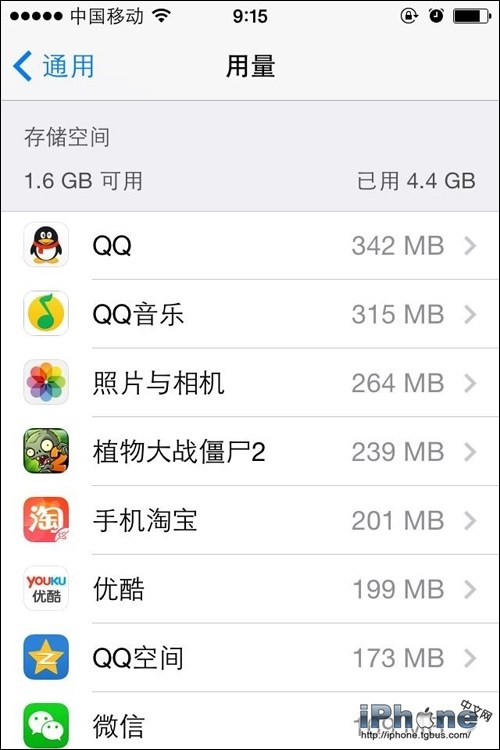
這個清單會列出各項目佔用的空間,並標出最肥的那一項。點擊右側的箭頭可以展開細節,也能直接在這裡刪除不需要的內容。
影片與電視節目
點進「影片」會看到下載過的清單。
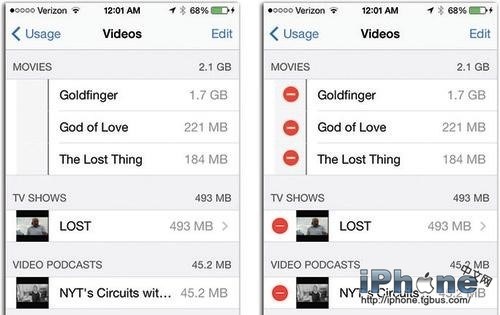
點右上角「編輯」,每列左側會浮出紅色刪除鈕,看過一次就不再重看的片子可以直接清掉。
照片與相機
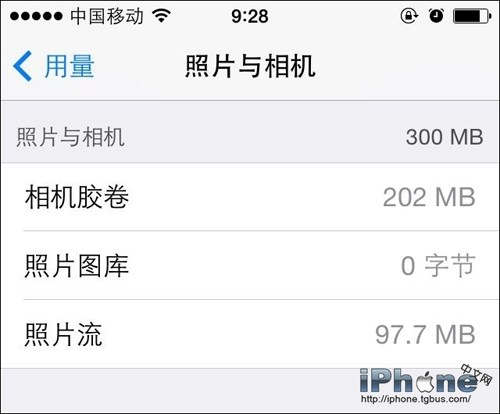
相機膠卷、照片圖庫與照片串會分別列出佔用量,但系統不允許在這裡單張刪除。最有效率的做法是接上電腦,用 iTunes 把照片匯出備份,再回手機刪除。
應用程式
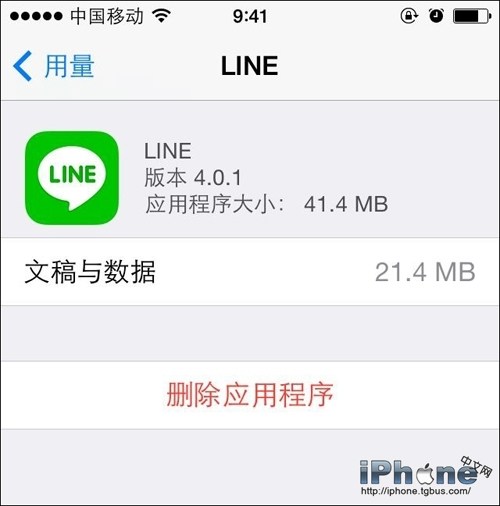
用量清單下半部是一長串 App,點進任一項就會看到「刪除應用程式」的按鈕。挑出那些很久沒開、甚至已經忘記為什麼還留著的,果斷移除。
別忽略「其他」這一塊
用量清單並不會完整呈現所有佔用來源。你知道 iTunes 上那張彩色容量條裡的「其他」是什麼嗎?
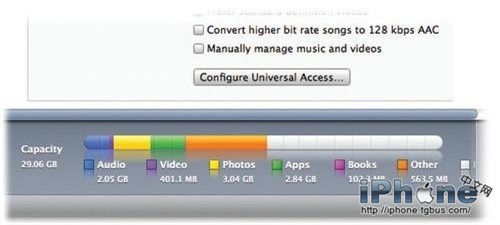
「其他」通常包含快取、備份、部分下載檔案,以及內建應用(如訊息、郵件)產生的資料。這部分可以這樣清:
清瀏覽器快取。 Safari 會把網頁存到本機以加快下次開啟,長期累積相當可觀。進入「設定 → Safari」,點「清除歷史紀錄」與「清除 Cookie 與資料」。
刪舊訊息。可以單則刪除,也可以整段對話移除。訊息中的圖片、音訊與影片檔往往比文字大上幾十倍。
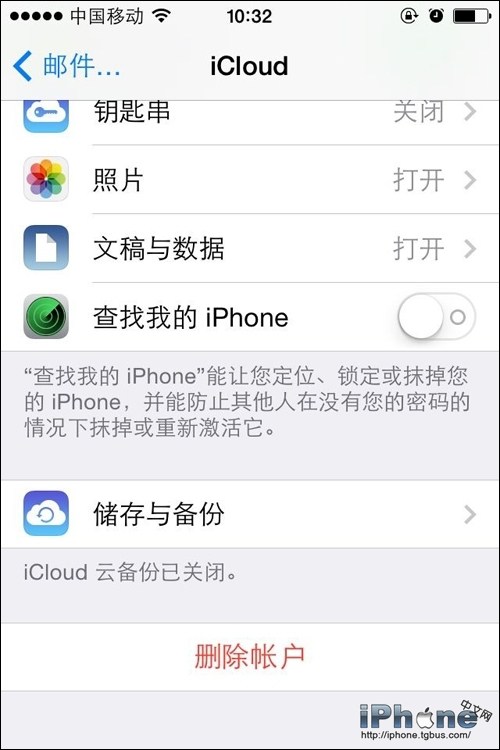
刪郵件附件。郵件下載的檔案佔用空間驚人。做法是「設定 → 郵件、聯絡人、行事曆 → iCloud → 捲到最下方 → 刪除帳戶」,之後再重新加回即可,附件會在需要時重新下載(此方式適用多數帳號類型,POP3 帳號除外)。刪除前請務必確認自己記得帳號密碼。
語音備忘錄、音樂與電子書。音訊檔與電子書都是空間大戶,分別在語音備忘錄、iBooks 與音樂 App 裡檢視並清理。
依上述順序掃過一遍,多數 16GB 的 iPhone 6 都能空出好幾 GB。