
iPhone 6 截圖怎麼做?三種方式與後製分享技巧
編輯:iOS 相關教學
截圖是所有 iPhone 用戶都會用到的基本操作,但不同情境下最好的方式並不一樣。
方式一:實體按鍵
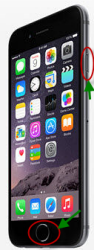
最簡單的做法。停留在要截取的畫面,同時按住「電源鍵」與「Home 鍵」,螢幕閃過一道白光並伴隨快門聲,截圖就存進相簿了。
方式二:電腦端手機助手
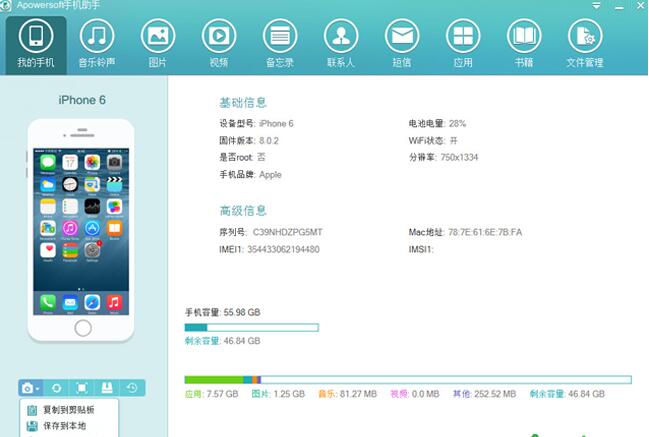
實體鍵並非萬能。看影片或聊天時按下去會中斷操作;設有 Touch ID 的新機型也難以截取鎖屏畫面。這時 Apowersoft 手機助手這類工具更好用:以 USB 連上電腦後,點頂部「我的手機」,左下方會出現拍照鍵。
在 iPhone 6 上切到要截的畫面再按該鍵,圖片直接存進電腦,還能在電腦與手機間雙向傳輸,同時相容 Android 與 iOS。
方式三:App 輔助
App Store 上的免費工具「Sight」走另一條路:它會分析網頁文章並辨識其中文字,讀完後自動保存整篇內容,不必逐段截圖。使用時先開啟網頁文章,同時按「Home」與電源鍵,內容就會存進「Sight List」,之後從清單點回去重讀即可。它需要 iOS 7 以上,且目前僅支援英文文章。

截圖美化
想让截圖好看一點,Frame Maker 可以在圖上加各種外框與特效,免費下載、安裝檔僅 5.4MB,編輯後可直接分享到 Email、Twitter、Facebook 等平台。
分享給別人
要分享到社群,最省事的是先把圖上傳到圖床取得連結。這類線上工具操作直觀,即使是第一次用也能快速上手。
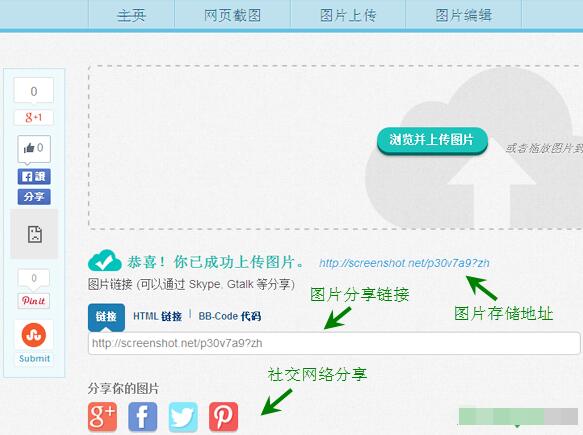
進入頁面點「瀏覽並上傳圖片」選好截圖,幾秒後會出現上傳成功提示。頁面提供論壇、HTML 與靜態連結三種格式,下方還有一鍵分享到 Google+、Facebook、Twitter、Pinterest 等服務的按鈕。
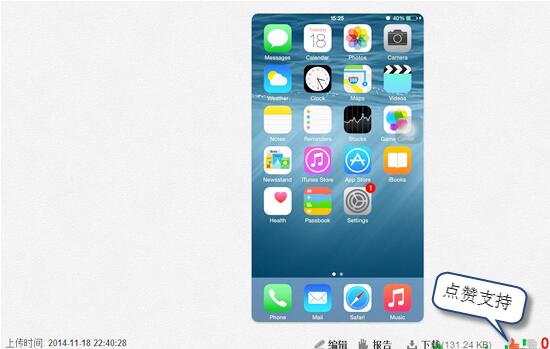
上傳後的圖片會有一個固定頁面,點連結即可檢視、下載或編輯,收到分享的人也能透過同一連結查看。
- 上一篇文章: iPhone 通話錄音怎麼做?以「移動公證」為例
- 下一篇文章: iPhone SE 圖標太小?切換放大顯示模式