
iOS 8 UI 佈局 AutoLayout 及 SizeClass(二):動手實作
一、Size Class 是什麼
隨著 iOS 8 發布,一個全新的 UI 佈局概念出現,它改變了 iOS 7 及之前版本的適配思路——這就是 Size Class。Size Class 搭配 Auto Layout,可以解決包含 iPhone 與 iPad 在內的所有 iOS 裝置的螢幕尺寸與旋轉適配問題。
二、為什麼要改用 Size Class
到 iPhone 6 發布後,iOS 裝置的螢幕尺寸已經有四種。在此之前,靠程式碼判斷來適配兩種尺寸還勉強可行;但 iPhone 6 之後,這種方式明顯要淘汰了,因為未來只會有更多尺寸。硬編碼 frame 的時代該結束了。
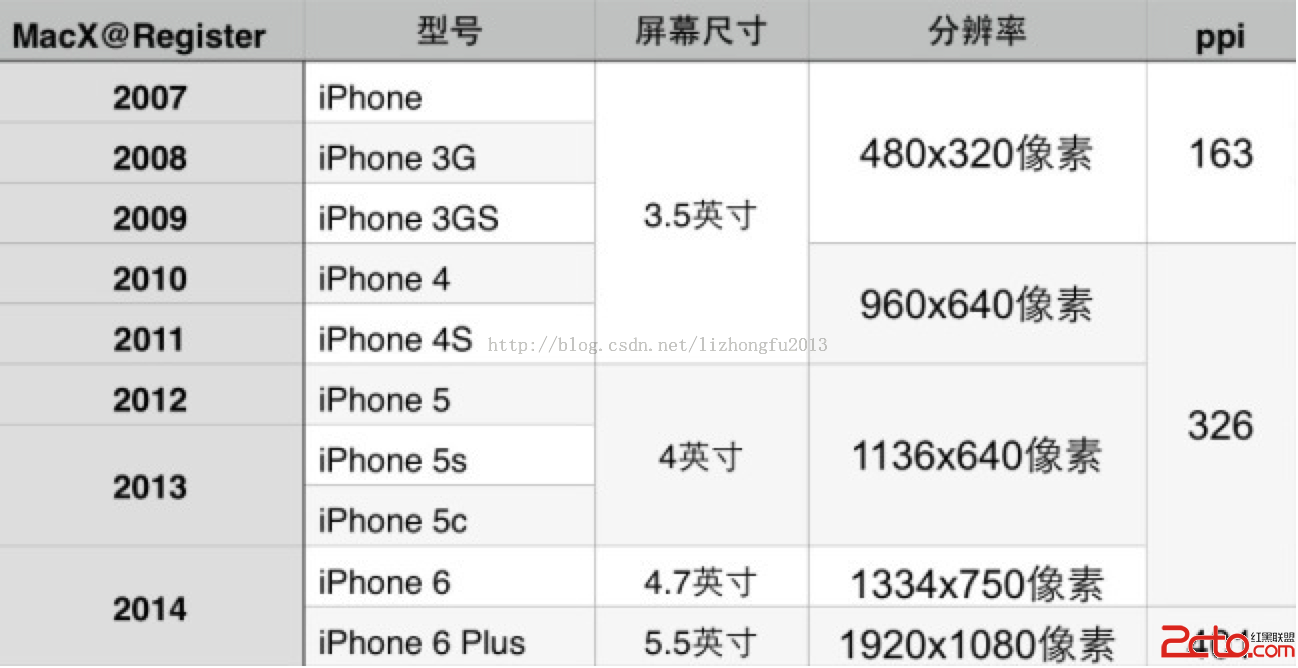
Auto Layout 從 iOS 6 就引入了,但一直沒被廣泛採用,原因很多:本身不夠成熟、硬編碼足以應付當時的兩種尺寸、iPhone 與 iPad 專案通常分開開發等等。Size Class 的價值就在於它讓 Auto Layout 變得不那麼繁瑣。
三、開始使用
安裝 Xcode 6,新建一個 Single View Application,打開 Main.storyboard 並選取 View,在右側 Inspector 中可以看到 Size Classes 選項。

預設已啟用 Size Classes。若你關閉它同時又想關掉 Auto Layout,Xcode 會跳出警告——原因後面就會明白。這裡選擇 Cancel,繼續使用 Size Classes。

四、分類規則
無論 iPhone 還是 iPad,寬與高分別分為三類:Compact(緊湊)、Regular(規則)、Any(任意)。其中 Any 包含 Compact 與 Regular。

以 w 表示寬、h 表示高,那麼 w(Regular) h(Regular) 就是 iPad 的類別——無論橫屏還是豎屏,iPad 都屬於這一類。
官方也列舉了各機型的對應情況:


所以 Size Classes 本質上是對螢幕尺寸做了進一步抽象。使用上要換一個思路:不再計算 frame,而是用相對佈局的思維思考(底層當然還是算 frame)。
Xcode 6 最大的突破也在這裡——不需要為不同尺寸建立多份 storyboard,只要一份,切換 view 的 size class 就能預覽並佈局各種螢幕。
五、動手做:一個隨方向變色的 view
需求:在 RootViewController 的 view 上放一個新 view,無論橫豎屏都距其父視圖邊緣 50pt,橫屏時綠色、豎屏時紅色。
步驟 1:切換 size class 為 wCompact hRegular。

步驟 2:加入一個 view(先不管它的 frame),背景設為紅色。

步驟 3:選中紅色 view,點擊 Xcode 頂部工具列的 Editor → Pin,分別加上它相對於 superview 上下左右的約束。

加約束的過程中會看到約束線是黃色,表示資訊不足、還無法確定 frame,需要繼續補;補滿四條後線變成藍色,代表約束正確且完整。

步驟 4:選中約束,把四條間距都設為 50。

設定完畢後 view 會自動更新 frame:

步驟 5:切換 size class 為 wRegular hCompact,重複上述設定,差別是這次把背景設為綠色。

步驟 6:完成。用 iPhone 6 Plus 模擬器執行,旋轉螢幕驗證是否如預期變色。
延伸思考:把模擬器換成 iPhone 6、iPhone 5、iPhone 4s、iPad 會看到什麼現象?這牽涉到 Size Class 的「繼承」特性——某些機型與方向會共用同一個 class,因此會呈現相同的佈局。理解這一點,才能判斷自己的設定涵蓋範圍是否足夠。