
iPhone 4 鎖屏滑塊圖標與文字怎麼改
以下教學的前提是你的 iPhone 4 已經越獄。沒越獄或不想越獄的朋友,這篇可以直接跳過。
一、替換滑塊圖標
先看一張未修改的原樣,方便之後對照:
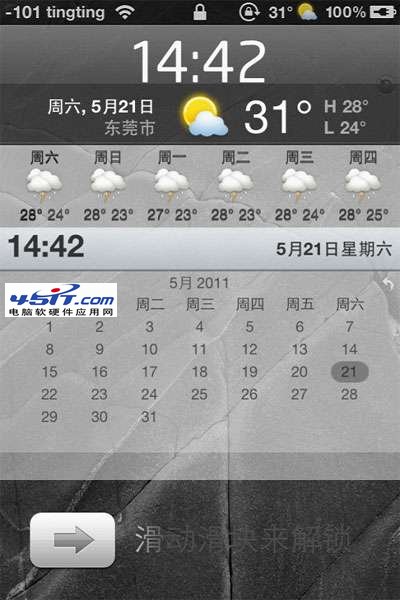
接著到電腦下載喜歡的滑塊圖標,或自行製作。尺寸與檔名請參考下圖。
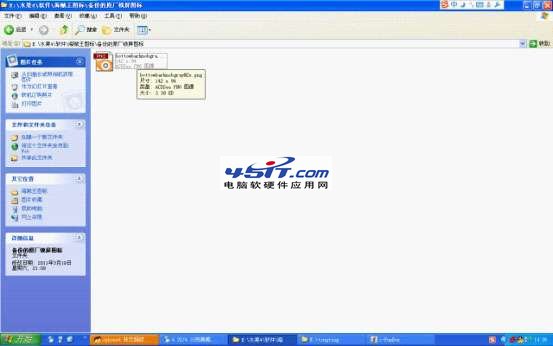
特別注意:檔名必須是 bottombarknobgray@2x.png,大小寫不能錯。
我這裡用 iFunBox 操作,採覆蓋的方式:先把系統原檔拷貝到電腦備份(這樣想換回原樣時還能裝回去),再把新圖標覆蓋上去。若尚未安裝 iFunBox,請先在電腦裝好。
用數據線連上 iPhone 4,以 iFunBox 打開路徑 /System/Library/PrivateFrameworks/TelephonyUI.framework,把裡面的 bottombarknobgray@2x.png 複製到電腦留存。
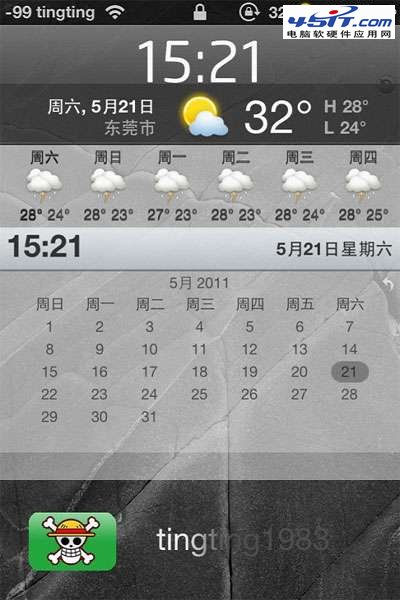
接著把喜歡的圖標覆蓋到同一路徑(這次我用海賊王圖標)。

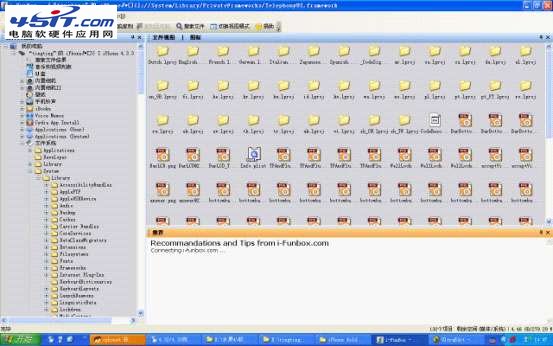
重啟手機,新的滑塊圖標就出现了。
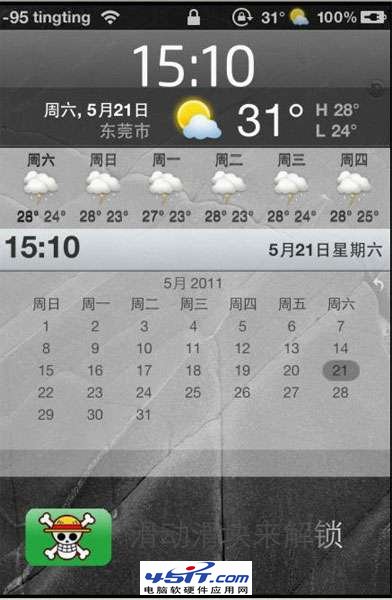
二、修改滑塊文字
文字部分需要用手機端的 iFile。我是從 178 源安裝的。
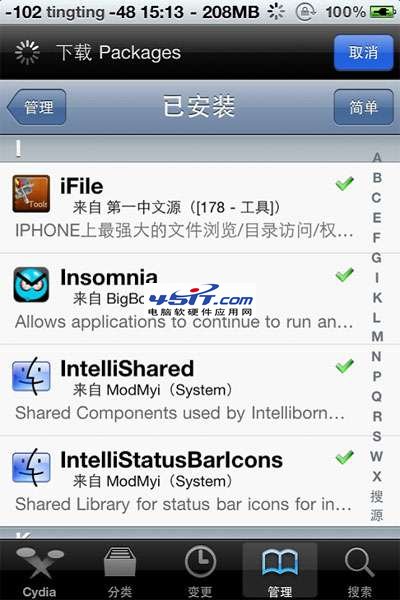
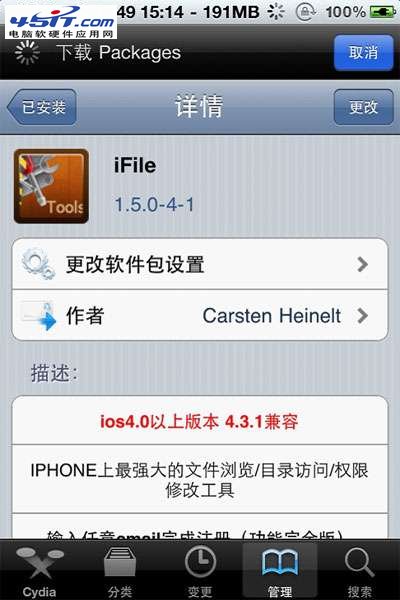
(我的系統為 4.3.3,安裝的 iFile 版本是 1.5.0-4-1)
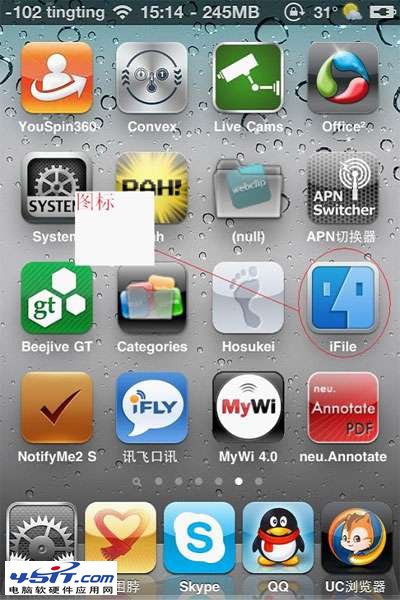
裝好後回到桌面,會看到 iFile 圖標。
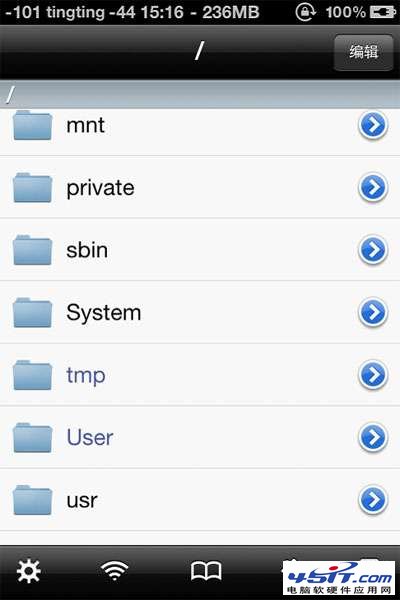
點進 iFile,先點「System」。
接著點「Library」。
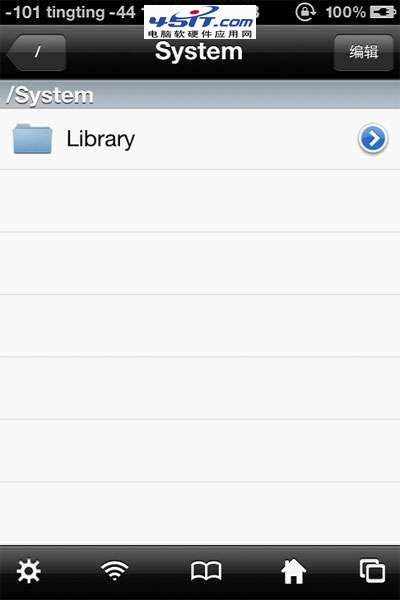
再點「CoreServices」。
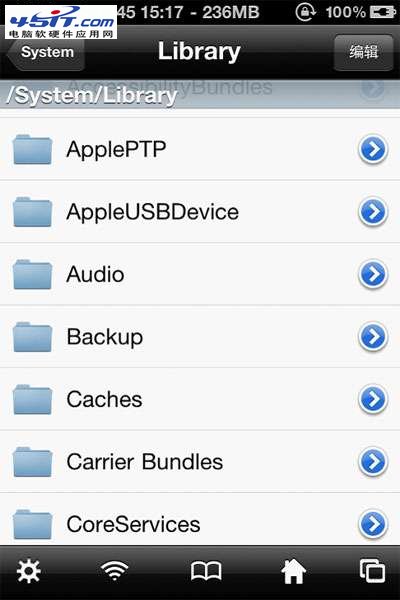
然後點「SpringBoard.app」。
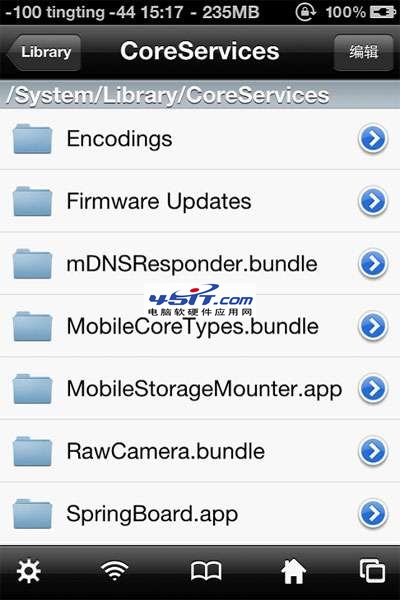
一直往下捲,找到 /zh_CN.lproj 並進入。
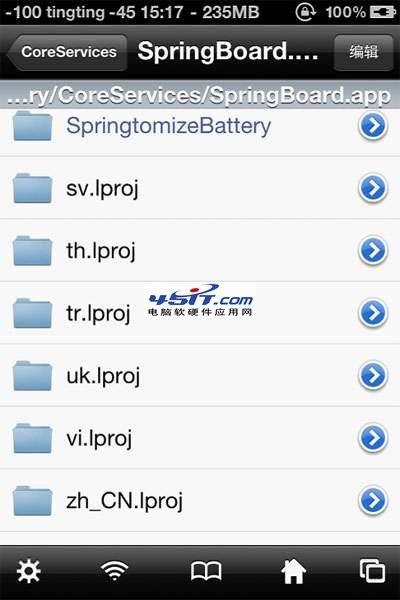
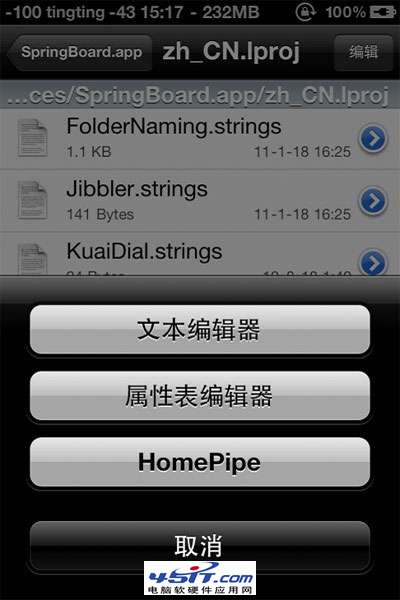
點開 SpringBoard.strings。
選擇「使用文本編輯器」。
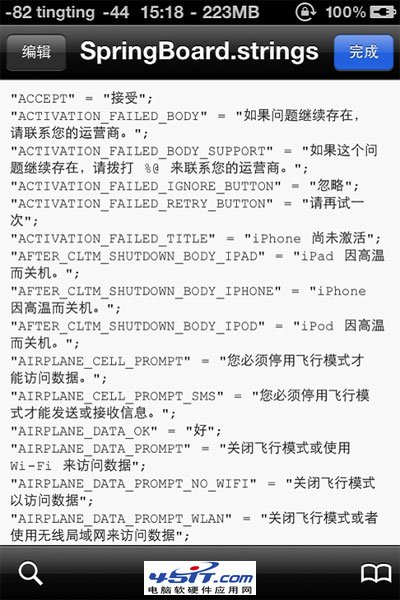
點擊左下角放大鏡圖示,叫出搜尋。
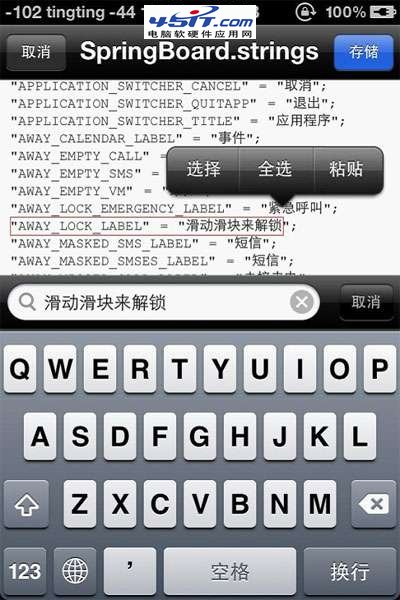
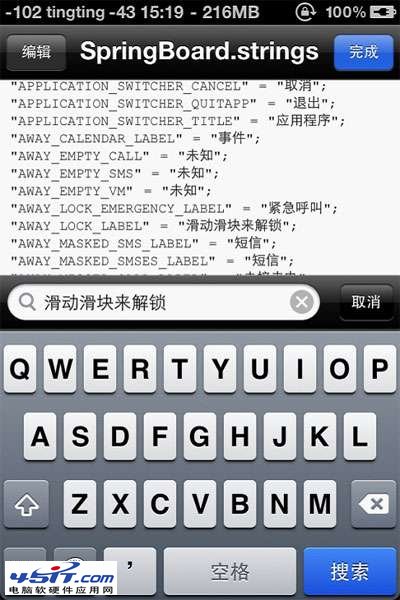
搜尋「滑動滑塊來解鎖」,找到後點左上角「編輯」。
把框選到的「滑動滑塊來解鎖」改成你要的文字。
我改成了自己的 ID:tingting1983。你想換成任何文字都可以。
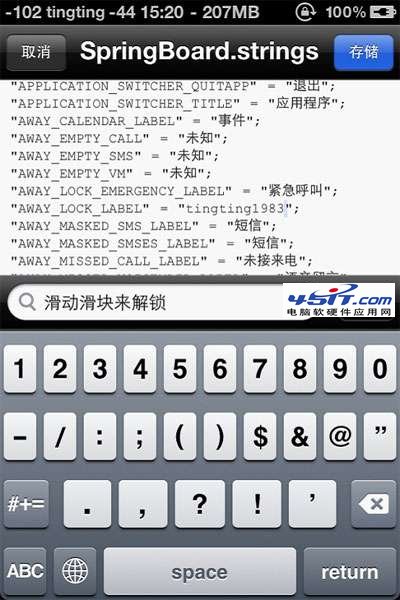
改完別忘了點右上角的「完成」,否則前面的功夫全白費。
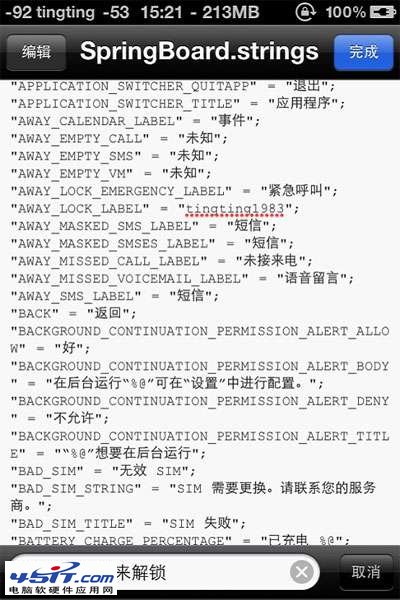
按完成後重啟手機,新的滑塊文字就出現了。
為什麼不用電腦改文字?因為 SpringBoard 檔用記事本打開會是亂碼,只能靠 iFile。其實主題裡的天氣城市等文字也都能用同樣思路修改,這裡就不展開了。
- 上一篇文章: iPhone 5s 怎麼設定靜態 IP?含電腦端查詢參數
- 下一篇文章: iOS 7.1 到底更新了什麼?官方項目逐條整理