
iOS AutoLayout 與 SizeClass 自動佈局(一):從原理到實踐
一、關於自動佈局(Auto Layout)
在 Xcode 裡,Auto Layout 乍看是個複雜的系統,真正上手前我也這麼覺得,但實際並不難。
一款 iOS App 的 UI 由一個個相對獨立的可視單元構成:有的負責輸出資訊,有的負責接收輸入,兩者之間還常伴隨動畫以保持體驗的連貫。這些單元在程式碼裡就是 view、button 這類物件,而它們之間只有兩種關係:父子關係與兄弟關係,整個視圖結構因此是一棵樹。
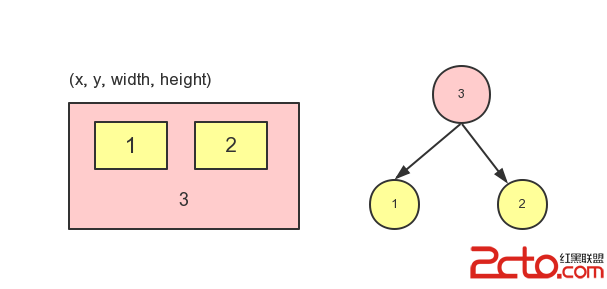
對任何一個 UI 元件來說,只要確定了它相對於父 view 的位置與大小,它在整個畫面上的呈現就確定了。Auto Layout(以及 iOS 8 新增的 Size Class)要解決的,正是「這些單元該如何排列」的問題。
過去只有 iPhone 4 一種尺寸時,把每個元件的位置寫死在程式碼裡完全可行。但隨著 iPhone 5、6、6 Plus 接連問世,螢幕尺寸的可能性越來越多,未來難保不會有更多。這就要求我們的 UI 必須具備跨尺寸的自適應能力。
三種做法,優劣分明
下策:在程式碼中判斷裝置型號,手動調整每個元件。缺點顯而易見——程式碼冗長、容易出錯、維護困難、靈活性極差。
中策:設定 autoresizing 屬性。預先宣告「當父 view 變化時,我的尺寸與位置該如何調整」,可以在 Storyboard 或 xib 中完成。但它只能處理有限的父子關係調整(例如左右邊距是否固定、寬度是否可變),無法處理兄弟關係。對 UI 較固定的 App 來說勉強夠用。
上策:Auto Layout 搭配 Size Class。可以對父子與兄弟關係做全方位調整,精度也更高——不僅能指定位置尺寸的依據,還能給這些依據設定不同優先級,決定先滿足誰、後滿足誰,重要的約束優先保證。如此一來,整個 App 就具備了極強的動態適應能力。以目前 iPhone 螢幕尺寸已經四種以上的情況來看,新專案沒有理由不採用上策。
約束的兩大常見錯誤
Auto Layout 的目標很明確:在不同裝置、不同父 view 環境下,為同一個元件算出合適的位置與尺寸。因此判斷標準是——當你施加的約束能夠唯一確定它的 frame(x、y、width、height)時,佈局才是正確的。
新手最常犯的兩類錯誤:一是約束不足,給出的條件只能確定大小或只能確定位置的一部分,這時 xib/Storyboard 左側會出現黃色警告;二是約束衝突,條件互相矛盾推導出多組結果,這種情況在編譯時就會直接報錯。
二、關於 iOS 8 新增的 Size Class
iOS 8 引入的 Size Classes,是對當前所有 iOS 裝置尺寸的一次抽象。想想現在有多少種尺寸:iPhone 4/5/6/6 Plus、iPad、iPad mini、iWatch……如果還要針對每個特定機型分別撰寫佈局,那會是一場災難。
Size Class 的思路很聰明:既然裝置多,那就把螢幕的寬與高分別歸為三類——Compact(緊湊)、Regular(規則)、Any(任意)。寬高交叉組合共 9 種情況。針對每一種,你都可以在 Storyboard 或 xib 中獨立設定約束,甚至決定某個按鈕在該情況下是否顯示。

更詳細的解析可參考 Apple 官方文件與 WWDC 2014 的 What's New in Interface Builder。
三、Storyboard 中兩者的搭配
熟悉 Interface Builder 的人應該對 UIButton 的高度可自訂性印象深刻:針對 normal、highlighted、disabled 等各種狀態,可以分別設定 background image、image、文字顏色。

Xcode 6 對自動佈局的重大變更與此異曲同工:開發者可以針對 9 種 Size Class 組合中的某一種或幾種分別設定佈局。App 運行在不同螢幕、不同旋轉方向上時,就會自動套用預先設定好的那一套。
實作範例:橫豎屏都要好看
目標:讓頭像與 label 在直向與橫向都能正常呈現,且位置得體。橫向時高度被壓縮(height: compact),所以除了預設佈局外,還要額外加上一組 wAny hCompact 的設定。

先對預設的 size class 佈局,確定頭像與 label 的位置尺寸:

設定完 wAny hAny 之後,點擊畫面下方的 wAny hAny 文字切換到 wAny hCompact。這時會彈出一個九宮格浮框,拖曳即可選擇目標 size class。注意右下角有個 install 勾選框——取消勾選,該元件在這個 size class 下就不會被載入,等於隱藏。

在新 size class 下加入的佈局不會覆蓋先前設定的那一組,而是獨立新增一份。Xcode 6 一次給了我們九個「窟」,可以按場景各自安排。

佈局完成,執行起來就能看到橫向與直向各自呈現對應的樣子。