
用行為驅動開發打造 iOS App:ReactiveCocoa + MVVM + Kiwi 實戰
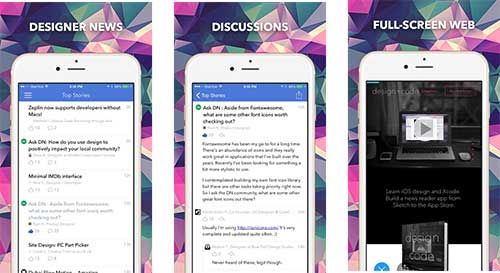
先前在 Design+Code 買了一套 iOS 設計與開發課程,用 Sketch 做設計、Swift 做實作,完成 Designer News 的用戶端。作者 Meng To 已把專案開源在 GitHub 上。整份程式雖然跑得起來,但採用的是相當臃腫的 MVC 架構,不利於測試與復用。於是我改走 ReactiveCocoa 的 MVVM 路線,再搭配以 Objective-C 撰寫的 BDD 測試框架 Kiwi 做單元測試,整個流程就变成了行為驅動開發。
為什麼是 ReactiveCocoa
ReactiveCocoa 是一套用 Objective-C 實作、帶有函數式與響應式特性的框架。多數開發者習慣的思考方式是「怎麼把這件事做完」——寫一大堆指令、逐步改寫重要資料結構的狀態,這叫命令式編程。函數式編程關心的則是「要完成什麼任務、如何描述這個任務」。想理解這兩種思維的差異,可以參考酷殼的《函數式編程》,用不少範例把抽象概念講得很透。
它解決了什麼痛點:物件之間的狀態依賴
舉個常見例子。登入畫面上有帳號欄、密碼欄與登入鈕,需求是:帳號與密碼都符合格式、且尚未登入時,登入鈕才可點擊;登入成功後設為已登入狀態。
傳統寫法會把 KVO、NSNotification、Target-Action 分散在四、五個方法裡:
- (void)updateLogInButton {\n BOOL textFieldsNonEmpty = self.usernameTextField.text.length > 0 && self.passwordTextField.text.length > 0;\n BOOL readyToLogIn = !LoginManager.sharedManager.isLoggingIn && !self.loggedIn;\n self.logInButton.enabled = textFieldsNonEmpty && readyToLogIn;\n}邏輯散落在 viewDidLoad、dealloc、updateLogInButton、observeValueForKeyPath: 各處,讀起來吃力。改用 RACSignal 統一描述後,程式碼明顯乾淨許多:
RAC(self.logInButton, enabled) = [RACSignal\n combineLatest:@[\n self.usernameTextField.rac_textSignal,\n self.passwordTextField.rac_textSignal,\n RACObserve(LoginManager.sharedManager, loggingIn),\n RACObserve(self, loggedIn)\n ] reduce:^(NSString *username, NSString *password, NSNumber *loggingIn, NSNumber *loggedIn) {\n return @(username.length > 0 && password.length > 0 && !loggingIn.boolValue && !loggedIn.boolValue);\n }];傳統 MVC 為什麼撐不住
MVC 由 Model、View、Controller 三部分組成:Model 負責資料與業務邏輯,View 負責呈現,Controller 則協調兩者之間所有互動。資料到達時,Model 透過 Key-Value Observing 通知 View Controller,後者再更新 View;使用者操作 View 後,View Controller 又回頭更新 Model。
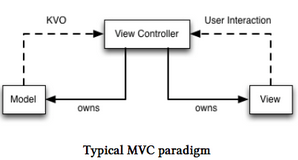
問題就在這裡:View Controller 隱含地扛下了資料驗證、Model 到 View 的映射、以及 View 階層的操作等多重責任,於是越寫越肥。MVVM 把這部分邏輯搬到 View-Model。關於如何替 View Controller「減負」,objc 中國的《更輕量的 View Controllers》系列值得一讀,其中〈更輕量的 View Controllers〉、〈整潔的 Table View 代碼〉、〈測試 View Controllers〉三篇都很實用。
用 Signal 取代 KVO / Notification / Delegate / Target-Action
iOS 開發裡訊息傳遞方式很多,KVO、Notification、Delegate、Block、Target-Action 各有適用時機,可參考《消息傳遞機制》。RAC 的價值在於提供 RACSignal 作為統一載體,讓你不再為「這次該用哪一招」而猶豫。它已把常見 UI 控件事件封裝成 Signal 物件。
KVO 場景:
[RACObserve(self, username) subscribeNext:^(NSString *newName) {\n NSLog(@"%@", newName);\n}];Target-Action 場景,用 RACCommand 包裝:
self.button.rac_command = [[RACCommand alloc] initWithSignalBlock:^(id _) {\n NSLog(@"button was pressed!");\n return [RACSignal empty];\n}];Notification 場景,可直接對通知中心做訂閱,例如切換輸入框聚焦時的圖示與邊框:
[[[NSNotificationCenter defaultCenter] rac_addObserverForName:UITextFieldTextDidBeginEditingNotification object:self.emailTextField] subscribeNext:^(id x) {\n [self.emailImageView animate];\n self.emailImageView.image = [UIImage imageNamed:@"icon-mail-active"];\n self.emailTextField.background = [UIImage imageNamed:@"input-outline-active"];\n}];甚至是網路請求的結果,也能自己包成 Signal。這裡用 RACSubject 把 AFNetworking 的回呼轉成可訂閱的資料流:
+ (RACSubject *)storiesForSection:(NSString *)section page:(NSInteger)page {\n RACSubject *signal = [RACSubject subject];\n NSDictionary *parameters = @{ @"page" : [NSString stringWithFormat:@"%ld", (long)page], @"client_id" : clientID };\n [[AFHTTPSessionManager manager] GET:[DesignerNewsURL stroiesURLString] parameters:parameters success:^(NSURLSessionDataTask *task, id responseObject) {\n [signal sendNext:responseObject];\n [signal sendCompleted];\n } failure:^(NSURLSessionDataTask *task, NSError *error) {\n [signal sendError:error];\n }];\n return signal;\n}你可能會疑惑:回傳的明明是 RACSubject,不是 RACSignal。原因是 RACSubject 是 RACSignal 的子類,寫起來更簡潔,但官方並不建議在非必要時使用它。
RAC 核心類與基本操作
RAC 的核心類設計在官方文件的 Framework Overview 章節有完整說明。掌握整體結構之後,接著要熟悉 Sequence 與 Signal 的基本操作,例如用 signal 執行 side effects、轉換 stream、合併 stream 與 signal,對應章節是 Basic Operators。
MVVM 架構落地
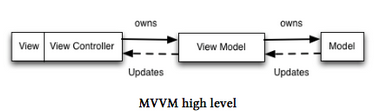
在 MVVM 裡,View 與 View Controller 通常被視為一個整體。原本由 View Controller 承擔的資料映射與互動協調,改交給 View Model。至於要用什麼機制更新 View Model 或 View,並無強制規定,實務上多半選 ReactiveCocoa:它監聽 Model 的變化,映射進 View Model 的屬性,中間還可以插入業務邏輯。
舉例來說,Model 有個 dateAdded 屬性是 NSDate,而 View Model 希望是 NSString,那就在 View Model 的初始化方法中做綁定並轉型:
RAC(self, dateAdded) = [RACObserve(self.model, dateAdded) map:^(NSDate *date) {\n return [[ViewModel dateFormatter] stringFromDate:date];\n}];而 View Controller 只需把 View Model 的屬性綁到 Label 上:
RAC(self.label, text) = RACObserve(self.viewModel, dateAdded);
把日期轉字串的邏輯抽到 View Model 後,這段程式碼變得可測試、可復用,View Controller 也跟著瘦身。
用 Kiwi 寫行為驅動測試
Kiwi 是 iOS 上的 BDD 框架。XCTest 是從「測試」的角度思考,Kiwi 則從「行為」出發,測試用例遵循 Given-When-Then 三段式:測試的對象或資料結構是什麼、處在什麼上下文或情境、然後應有什麼反應。
describe(@"Team", ^{\n context(@"when newly created", ^{\n it(@"has a name", ^{\n id team = [Team team];\n [[team.name should] equal:@"Black Hawks"];\n });\n it(@"has 11 players", ^{\n id team = [Team team];\n [[[team should] have:11] players];\n });\n });\n});上面的用例可以直接翻譯成一句自然語言:Given a Team, when newly created, it should have a name and 11 players。就算之後換人接手,閱讀成本也低得多。Kiwi 的入門與進階用法可參考〈TDD 的 iOS 開發初步以及 Kiwi 使用入門〉與〈Kiwi 使用進階:Mock、Stub、參數捕獲和異步測試〉。
先看 UI,再寫程式
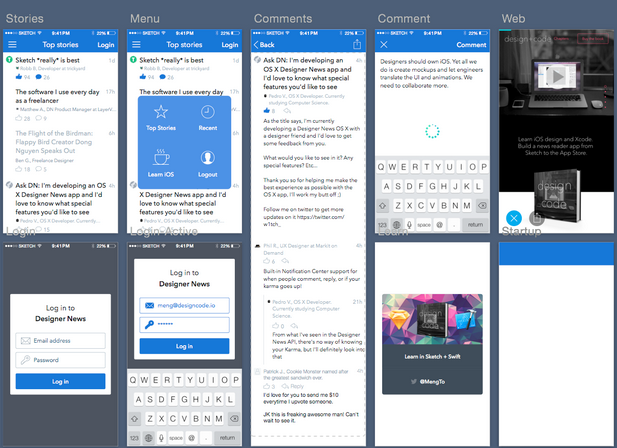
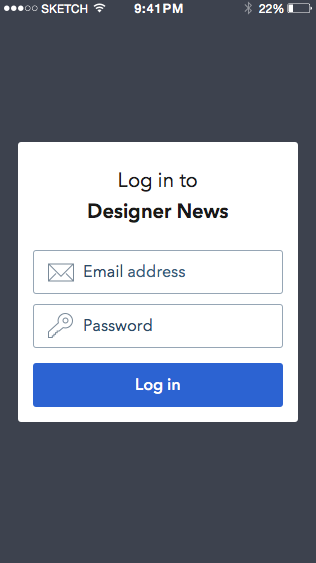
動手之前,先用 Sketch 的設計稿掌握整個 App 的樣貌。逐頁講解會過於冗長,因此以下只聚焦登入頁說明 BDD 的完整流程,其餘程式碼都放在 GitHub 上。
登入互動
登入頁有 Email 與密碼輸入框。當使用者聚焦某個欄位時,左側對應圖示變藍並播放 pop 動畫,暗示準備輸入。若 Email 或密碼格式不合規,登入鈕不可點擊;兩者都合法時才開放點擊。
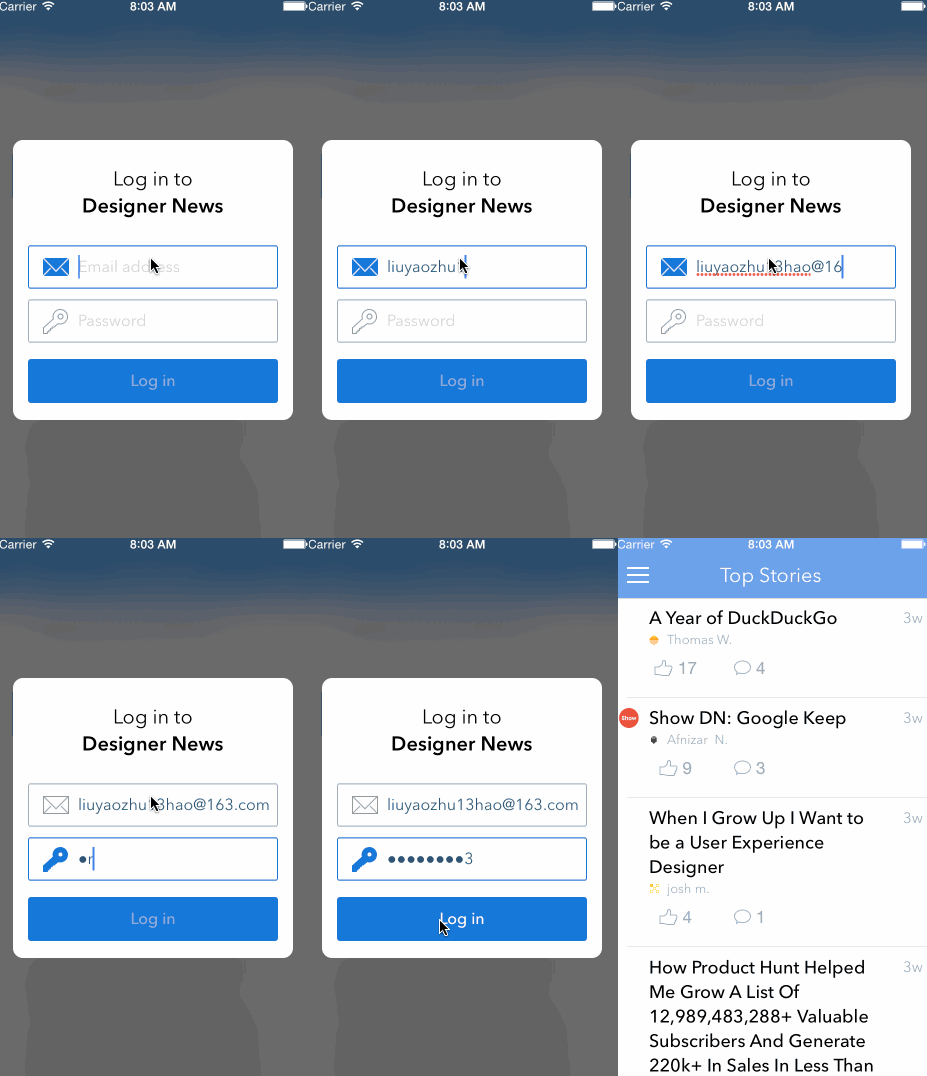
這裡用 RAC 監聽兩個 UITextField 的 UITextFieldTextDidBeginEditingNotification 與 UITextFieldTextDidEndEditingNotification,就能處理圖示切換與動畫:
- (void)textFieldStartEndEditing {\n [[[NSNotificationCenter defaultCenter] rac_addObserverForName:UITextFieldTextDidBeginEditingNotification object:self.emailTextField] subscribeNext:^(id x) {\n [self.emailImageView animate];\n self.emailImageView.image = [UIImage imageNamed:@"icon-mail-active"];\n self.emailTextField.background = [UIImage imageNamed:@"input-outline-active"];\n }];\n // password 欄位同理,替換對應的 image 與 background 資源\n}按下登入鈕後,用戶端向伺服器送出驗證請求,帳密正確即可登入。接著需要理解 RESTful API 的基本概念。
RESTful API 入門
REST 全名 Representational State Transfer,可拆成三個關鍵字:
Resource(資源):網路上的實體,可以是文字、圖片、聲音、影片或某種服務。用 URI 就能唯一標識並定位它。
Representation(表現層):資源本身是一種資訊實體,可以有多種表示形式,例如 .txt、xml、json、html。
State Transfer(狀態轉換):客戶端請求伺服器、伺服器處理後回傳,這個過程通常伴隨資料狀態的改變。操作透過 HTTP 動詞完成:GET 取得資源、POST 新增資源、DELETE 刪除資源、UPDATE 更新資源。
以 Designer News 取得 Stories 的請求為例:
GET https://api-news.layervault.com/api/v1/stories?client_id=xxxxxxxx
伺服器回傳的是一段 JSON,包含 stories 陣列,每筆有 id、title、comment_count、vote_count、created_at、url、user_display_name 等欄位,comments 內再嵌一層留言資料。從這個 URL 可以拆解出 RESTful 設計的幾個要素:
協議:走 HTTPS。
域名:盡量部署在專用域名下,例如 https://api-news.layervault.com/。
版本:把 v1 放進 URL。
路徑(Endpoint):/api/v1/stories 代表一種資源,只用名詞、不放動詞。
HTTP 動詞:GET 表示抓取 Stories 資源。
過濾條件:以 query 參數指定 client_id。
狀態碼:伺服器回傳成功或失敗的狀態碼,可對照 Status Code Definitions。
錯誤處理:失敗時通常回傳 error 欄位,例如
{ error: "Invalid client id" }。
Designer News 的 API Reference 提供了遵循 RESTful 設計的 HTTP 介面,並允許應用透過 OAuth 2 取得授權後存取用戶資料。
用 Paw 先驗證 API
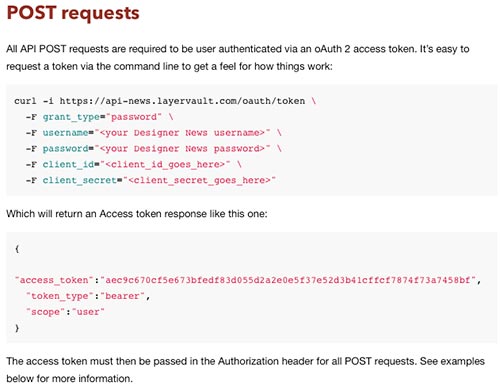
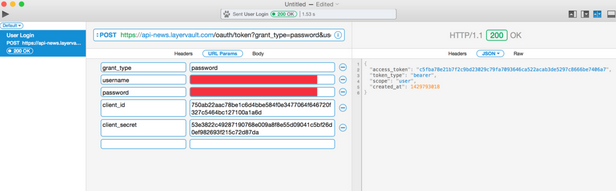
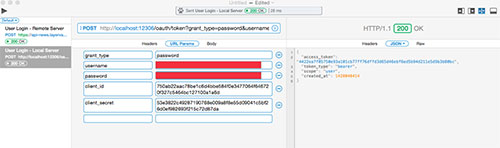
寫網路層程式碼之前,我習慣先用 Paw 測一次 API 是否可行,並把伺服器回應存成 JSON 供後續模擬使用。登入 API 的路徑是 https://api-news.layervault.com/oauth/token,參數包含 grant_type、username、password、client_secret;帳密需先註冊,client_id 與 client_secret 則要寄信到 news@layervault.com 申請。
用 Moco 模擬伺服器
Moco 是個能快速搭出測試伺服器的工具,它在三種情境下特別有價值:
後端進度落後時:只要配置好請求與回應,就能先讓用戶端動起來,等後端完成後改個位址即可。
API 規格還在摸索時:透過模擬服務反覆調整設計,等定案後就有一份真正符合需求的 API 文件,剩下的交給後端照著實作。
後端已完成、用戶端還沒收尾時:Moco 跑在本機,存取速度快,不僅提升用戶端開發效率,也讓網路層測試更穩定。Designer News 就屬於這種情況。
安裝很簡單:確認已裝 JDK 6 以上、下載腳本、放進 $PATH、加上執行權限(chmod 755 ~/bin/moco)。寫一個 foo.json:
[ { "response" : { "text" : "Hello, Moco" } } ]啟動服務並用瀏覽器拜訪 https://localhost:12306,就會看到回應:
moco start -p 12306 -c foo.json
實務上回應內容往往很長,因此把資料與配置分開。登入的模擬回應放在 login_response.json:
{ "access_token": "4422ea7f...", "token_type": "bearer", "scope": "user", "created_at": 1428040414 }請求的 uri、method 與 query 則寫在 login_conf.json:
[ {\n "request" : {\n "uri" : "/oauth/token",\n "method" : "post",\n "queries" : { "grant_type" : "password", "username" : "...", "password" : "...", "client_secret" : "...", "client_id" : "..." }\n },\n "response" : { "file" : "./Login/login_response.json" }\n} ]注意 uri 不必寫成完整網址,因為協議預設 http、通常也跑在本機,啟動時指定 port 12306 就好。由於實際專案不會只有一個請求,還需要 settings.json 用 include 彙整各份配置:
[ { "include" : "./Story/stories_conf.json" }, { "include" : "./Login/login_conf.json" }, { "include" : "./Story/story_upvote_conf.json" } ]切到 DesignerNewsForObjcTests/JSON 目錄啟動,再用 Paw 驗證配置是否生效:
moco start -p 12306 -g settings.json
為什麼要 BDD
寫測試時有沒有想過:我到底該測試什麼?像 -(void)testValidateEmail; 這樣的命名有個根本問題——它既不說明應該發生什麼,也不說明預期會發生什麼;失敗時更不會告訴你錯在哪、為什麼錯,你只能跳進程式碼裡找答案,徒增認知負擔。
BDD 正是為了解決這件事。它提供一套 DSL,讓用例遵循 Given-When-Then 三段式,清楚表達測試對象、情境與期望反應。所以我們該關注的是行為而不是測試。所謂行為,就是你設計物件時定義的介面方法與依賴關係——這些決定了物件如何與外界互動、具備什麼功能。
BDD 的三個步驟:
挑選最重要的行為並寫下測試。此時被測類別還不存在,編譯會失敗;接著建立該類別並寫偽實現讓編譯通過。
實作被測類別的行為,讓測試通過。
若發現重複程式碼,重構被測類別以消除重複。
網路層:DesignerNewsURL
DesignerNewsURL 負責集中管理所有請求位址。這裡有個實用小技巧:用條件編譯區分測試與正式環境的 baseURL,切換起來非常方便。
#ifndef TEST\nNSString * const baseURL = @"https://api-news.layervault.com";\n#else\nNSString * const baseURL = @"https://localhost:12306";\n#endif
行為驅動開發 LoginClient
動手前先想清楚設計。依據單一職責原則,LoginClient 只負責登入的網路存取,對外提供一個「給帳號密碼就能登入」的介面,並以 RACSignal 回傳結果。
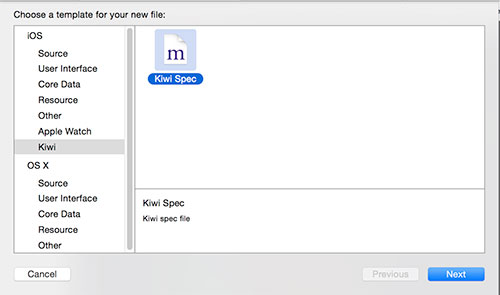
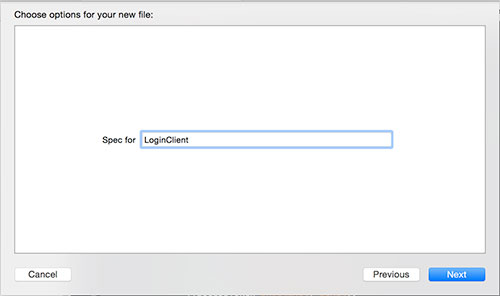
先寫測試:
SPEC_BEGIN(LoginClientSpec)\ndescribe(@"LoginClient", ^{\n context(@"when user input correct username and password", ^{\n __block RACSignal *loginSignal;\n beforeEach(^{\n loginSignal = [LoginClient loginWithUsername:@"..." password:@"..."];\n });\n it(@"should return login signal that can't be nil", ^{\n [[loginSignal shouldNot] beNil];\n });\n });\n});\nSPEC_END用三段式描述就是:在給定 LoginClient 對象、當使用者輸入正確帳密時,應該登入成功。此時類別還不存在,編譯失敗;建立 LoginClient 並寫上偽實現讓 LoginClientSpec.m 通過編譯,再跑測試,測試失敗(紅燈)。

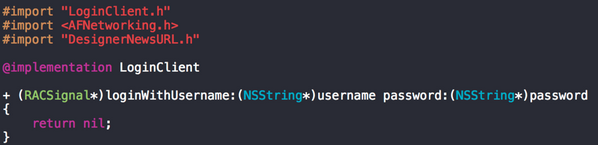
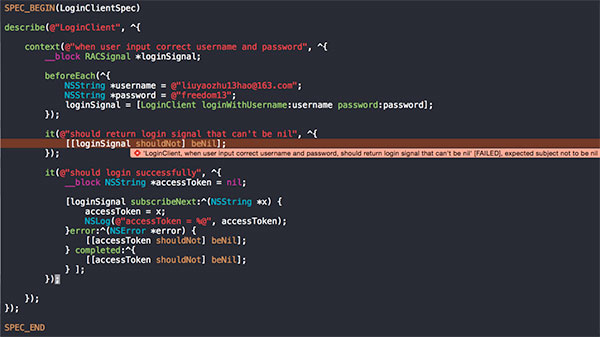
接著實作 LoginClient 讓測試轉綠;由於沒有冗餘程式碼,不需要重構。
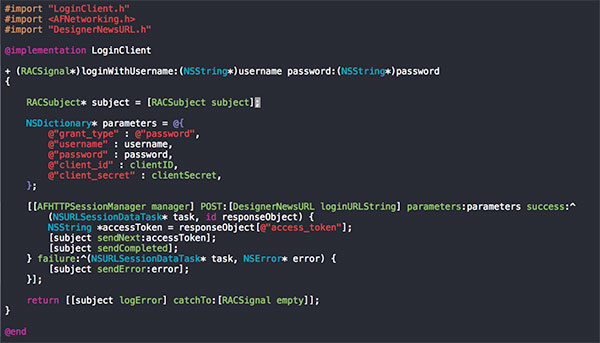
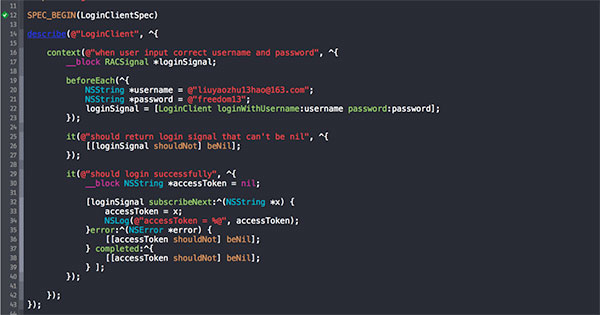
Model 層
登入請求只取用 access_token,資料結構簡單,不需要 Model 映射與保存;等到抓取多筆 Stories 時才會用到。
Controller 與 ViewModel 層
Controller 是使用者互動的入口。我習慣把互動邏輯、資料綁定與資料校驗都交給 ViewModel,一方面精簡 Controller,一方面最大化業務邏輯的復用。
回顧登入流程:使用者輸入 Email 與密碼,格式正確才能點擊;登入成功後跳轉到故事列表首頁。要驗證格式,就必須監聽兩個欄位的值變化,因此先用 RAC 做綁定。建立 LoginViewControllerSpec 測試綁定行為:
context(@"when text field's text is hello", ^{\n it(@"should equal view model's email property", ^{\n controller.emailTextField.text = @"hello";\n [controller.emailTextField sendActionsForControlEvents:UIControlEventEditingChanged];\n [[controller.viewModel.email should] equal:@"hello"];\n });\n});這裡有兩個關鍵點:一是要從 Storyboard 載入 controller,否則拿不到 emailTextField 與 passwordTextField(若改用手寫 UI 就不需要);二是必須呼叫 sendActionsForControlEvents:UIControlEventEditingChanged,才會觸發 text 屬性變更的事件。
編譯失敗後,在 LoginViewController.m 的 bindViewModel 方法中補上綁定:
RAC(self.viewModel, email) = self.emailTextField.rac_textSignal;\nRAC(self.viewModel, password) = self.passwordTextField.rac_textSignal;
資料校驗則交給 LoginViewModel。建立 LoginViewModelSpec.m,涵蓋「帳密皆合法」、「帳號合法但密碼不合法」、「密碼合法但帳號不合法」三種情境,各自回傳對應的 RACSignal:
- (RACSignal *)checkEmailPasswordSignal {\n RACSignal *emailSignal = RACObserve(self, email);\n RACSignal *passwordSignal = RACObserve(self, password);\n return [RACSignal combineLatest:@[emailSignal, passwordSignal] reduce:^(NSString *email, NSString *password) {\n return @([email isValidEmail] && [password isValidPassword]);\n }];\n}最後,登入鈕的點擊行為用 RACCommand 承接。先在 LoginViewControllerSpec.m 斷言 loginButton.rac_command 不為 nil,然後在 LoginViewController.m 綁定,並在 LoginViewModel.m 以延遲初始化建立命令:
- (RACCommand *)loginButtonCommand {\n if (!_loginButtonCommand) {\n _loginButtonCommand = [[RACCommand alloc] initWithEnabled:[self checkEmailPasswordSignal] signalBlock:^RACSignal *(id input) {\n self.active = YES;\n return [[LoginClient loginWithUsername:self.email password:self.password] doNext:^(NSString *token) {\n self.active = NO;\n [LocalStore saveToken:token];\n self.dismissBlock();\n }];\n }];\n }\n return _loginButtonCommand;\n}測試通過,登入主流程完成。登入成功後如何返回故事列表,就不在此贅述,讀一遍專案程式碼即可明瞭。
結語
近來一直在讀敏捷開發的書(《用戶故事與敏捷方法》、《硝煙中的 Scrum 和 XP》、《解析極限編程》),對這套方法論很感興趣,卻發現很少公司或部落格談論如何在 iOS 上實踐敏捷。網上蒐集資料後,發現測試驅動開發、重構、持續整合、增量設計、增量計劃等實踐都值得學習。於是我用自己對這些實踐的理解重寫了這個 Designer News。功能尚未全部完成,希望你看完之後也試著用同樣的方式做一遍。若某些觀點或實踐理解有誤,歡迎指正。
延伸閱讀
ReactiveCocoa:ReactiveCocoa - iOS 開發的新框架、ReactiveCocoa2 實戰、Understanding and Using RACCommand
Kiwi:TDD 的 iOS 開發初步以及 Kiwi 使用入門、Kiwi 使用進階 Mock/Stub/參數捕獲和異步測試
RESTful API:理解 RESTful 架構、RESTful API 設計指南、理解 OAuth 2.0、SSL/TLS 協議運行機制概述
Moco:Moco 能集成測試,還能移動開發;能前端開發,還能模擬 Web 服務器
測試:行為驅動開發、XCTest 測試實戰、依賴注入、糟糕的測試、置換測試 Mock/Stub 和其他