
UITableViewCell 高度計算與滑動優化全解析(附 FDTemplateLayoutCell 源碼)

這篇文章是我與團隊近期針對 UITableViewCell 搭配 Auto Layout 自動算高、以及 UITableView 滑動流暢度所做的一次系統性整理。我們同時維護一套開源擴充 UITableView+FDTemplateLayoutCell,把算高這件事簡化到不可思議的程度,在 GitHub 上也累積了不少 star。
本文會讀到:
UITableView 的高度計算與估算機制
不同 iOS 版本在算高上的差異
iOS 8 self-sizing cell
FDTemplateLayoutCell 如何一行解決高度問題
其中對 RunLoop 的運用技巧
高度計算的兩條路
UITableView 是我們最熟悉的檢視之一,delegate 與 data source 回調不知寫過多少次,也難免碰上 cell 高度計算的難題。UITableView 詢問 cell 高度有兩種方式。
第一種適用於所有 cell 等高的情況:
self.tableView.rowHeight = 88;
這會建立一個所有 cell 都是 88 高的表格。對於定高需求的列表,強烈建議用這種方式,避免不必要的高度計算與回調。rowHeight 的預設值是 44,這也是空 UITableView 長那副模樣的原因。
第二種是實作 UITableViewDelegate 的:
- (CGFloat)tableView:(UITableView *)tableView heightForRowAtIndexPath:(NSIndexPath *)indexPath {\n // return xxx\n}要注意的是,一旦實作了這個方法,rowHeight 的設定就失效了。所以這個方法適用於多種 cell 高度的表格。
estimatedRowHeight 的承諾與代價
這個屬性從 iOS 7 就出現,文件的說法是:
If the table contains variable height rows, it might be expensive to calculate all their heights when the table loads. Using estimation allows you to defer some of the cost of geometry calculation from load time to scrolling time.
聽起來很美好。我們知道 UITableView 本質上是個 UIScrollView,就跟一般 UIScrollView 一樣,載入時設定好 contentSize,它才能依據 bounds、contentInset、contentOffset 共同決定能否滑動以及滾動條長度。但 UITableView 一開始並不知道自己會被塞進多少內容,於是先問 data source 有幾筆、建立 cell,再問 delegate 每個 cell 該多高——結果就是它在載入階段把過多的計算花在螢幕外的 cell 上。設定估算高度同樣有兩種方式:
self.tableView.estimatedRowHeight = 88;\n\n// 或\n- (CGFloat)tableView:(UITableView *)tableView estimatedHeightForRowAtIndexPath:(NSIndexPath *)indexPath {\n // return xxx\n}不同的是,即使面對多種 cell,我們依然可以用單純的 estimatedRowHeight 賦值,只要整體估算值夠接近即可。比如一半 cell 是 44、一半是 88,估算成 66 就大致符合預期。
講完基本用法,可以開始吐槽了:
設定估算高度後,contentSize.height 依「估算值 × cell 數量」計算,導致滾動條長度處於不穩定狀態;隨著滾動,估算值會逐步替換成真實高度,肉眼可見滾動條突然變化甚至「跳躍」。
若下拉刷新或上拉載入元件實作不佳,或有人 KVO 了 contentSize/contentOffset,滑動時可能出現跳動。
估算高度的立意是好的——讓載入更快。但憑什麼要用滑動流暢度去換?使用者對進入頁面時多個零點幾秒的載入時間感受不明顯,卻能清楚感受到滑動時即時算高帶來的卡頓。個人覺得還不如一開始全部算好(更何況 iOS 8 即使都算好了也會邊劃邊算)。
iOS 8 self-sizing cell
動態高度的 cell 一直是燙手山芋,例如聊天氣泡。frame 佈局時代通常用資料反推高度:
CGFloat height = textHeightWithFont() + imageHeight + topMargin + bottomMargin + ...;
供 delegate 呼叫時,往往是 cell 的類方法:
@interface BubbleCell : UITableViewCell\n+ (CGFloat)heightWithEntity:(id)entity;\n@end
各種魔法 margin 加上耦合螢幕寬度,寫起來相當痛苦。
Auto Layout 時代改善不少,系統提供了 -systemLayoutSizeFittingSize::在 contentView 內設好約束,就能算出準確的值。缺點是計算速度不如手算,而且它是實例方法,需要維護一個專門為算高而生的 template layout cell;同時要求使用者對約束相當熟悉,必須保證 contentView 內上下左右都有約束支撐,否則算出來的高度就是 0。
這裡還得提到 UILabel 一個惱人的問題:當 numberOfLines 大於 0 時,必須指定 preferredMaxLayoutWidth,它才知道何時該換行。這是個「雞生蛋、蛋生雞」的循環——UILabel 要知道 superview 的寬度才能折行,而 superview 的寬度又仰賴子檢視寬度累加。這個問題似乎要到 iOS 8 才自動解決(不過我們找到了繞道方案)。
回到正題。iOS 8 的 WWDC 提出了 self-sizing cell 的概念,讓 cell 自己負責自己的高度,frame layout 與 auto layout 都能享用:
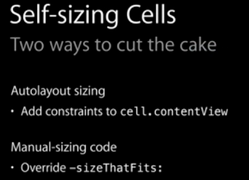
這個特性要求最低支援 iOS 8。若你的專案還要養老版本,就得另外寫一套傳統算高邏輯(冏)。用到的 API 倒是老面孔:
self.tableView.estimatedRowHeight = 213;\nself.tableView.rowHeight = UITableViewAutomaticDimension;
又一個槽點:自動算高跟 estimatedRowHeight 到底有什麼仇?不加估算高度,自動算高就失效了。(iOS 8 中 rowHeight 的預設值已經是 UITableViewAutomaticDimension,所以第二行可以省略。)
其他問題:
早期版本在 push 到下一頁或旋轉螢幕時,會出現高度異常的狀況,後續版本已修復。
求一個能只支援 iOS 8 以上的公司(遠望)。
iOS 8 抽風的算高機制
同一份程式碼在 iOS 7 與 iOS 8 上滑動順暢度完全不同,iOS 8 莫名奇妙的卡。很大程度上是因為算高機制變了。這是我做的小測試:
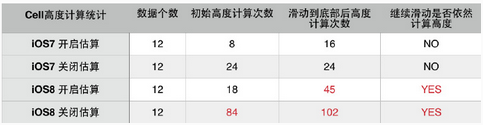
研究後發現,如此多次的額外計算有三個原因:
不開啟高度估算時,UITableView 一上來就要對所有 cell 呼叫算高以確定 contentSize。
dequeueReusableCellWithIdentifier:forIndexPath:相比不帶 forIndexPath 的版本,會多呼叫一次高度計算。iOS 7 算完高度後有「緩存」機制,不會重複計算;iOS 8 則不論何時都重新計算。
iOS 8 把算高做成這樣,從 WWDC 倒是能找到解釋:cell 被認為隨時可能改變高度(例如使用者在設定裡調整動態字體),所以每次滑出來後都得重算。
那麼,有沒有既能免去算高煩惱、又能保證滑順、還能支援 iOS 6 的一站式方案?
UITableView+FDTemplateLayoutCell
使用 FDTemplateLayoutCell 大概是解決算高問題的最佳實踐之一:既有 iOS 8 self-sizing 那樣簡潔的 API,又能達到 iOS 7 的滑順度,還把最低支援壓到 iOS 6。
用法大致如下:
#import <UITableView+FDTemplateLayoutCell.h>\n\n- (CGFloat)tableView:(UITableView *)tableView heightForRowAtIndexPath:(NSIndexPath *)indexPath {\n return [tableView fd_heightForCellWithIdentifier:@"identifer" cacheByIndexPath:indexPath configuration:^(id cell) {\n // 配置 cell 的資料源,和 cellForRow 做的事一致\n cell.entity = self.feedEntities[indexPath.row];\n }];\n}寫完這段程式碼,你就同時取得了:
與每個 Reuse ID 一一對應的 template layout cell:這個 cell 只為了參與高度計算,不會真的出現在螢幕上。它透過
-dequeueCellForReuseIdentifier:懶加載建立並保存,因此該 Reuse ID 必須已註冊到 UITableView——也就是說,要麼是 Storyboard 裡的原型 cell,要麼用過-registerClass:forCellReuseIdentifier:或-registerNib:forCellReuseIdentifier:。依 autolayout 約束自動算高:底層用的是系統從 iOS 6 就提供的
-systemLayoutSizeFittingSize:。依 index path 的高度緩存機制:算出的高度會自動緩存,滑動時每個 cell 真正的算高只發生一次,後續詢問都命中緩存,省下可觀的冗餘計算。
自動的緩存失效機制:不必擔心資料源變動造成髒緩存。呼叫
-reloadData、-deleteRowsAtIndexPaths:withRowAnimation:等任何觸發刷新機制的 API 時,既有緩存會以最小代價失效。例如刪除 [0:5] 時,[0:0]~[0:4] 的緩存不受影響,[0:5] 之後的值則整體前移一格。這套機制對 UITableView 的 9 個公開 API 分別做了處理,確保沒有多餘的一次算高。預緩存機制:在 UITableView 沒有滑動的空閒時刻,提前計算並緩存那些還沒進螢幕的 cell。整個過程使用者完全無感,於是完整列表的算高既沒落在載入時,也沒落在滑動時,同時兼顧了兩者。
設計這套 API 時我們斟酌了很久,既要功能強大,也要介面精簡——一行呼叫背後藏了很多細節。
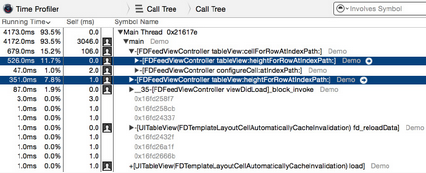
這套緩存對滑動的影響有多大?除了肉眼明顯可感,我還做了個小測試:一個有 54 個內容與高度各異 cell 的 table view,從頭滑到尾再滑回頭,在 iOS 8、iPhone 6 上用 Time Profiler 統計算高函數的耗時。
未使用緩存 API、未開啟估算,共耗時 877 ms:
使用緩存 API、開啟估算,共耗時 77 ms:
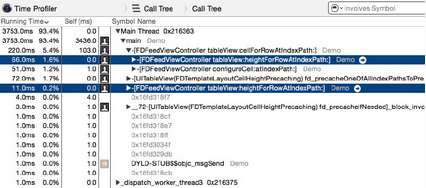
測試數據的絕對精度先不計較,但量級上就差了整整一個數量級,說實話自己也沒料到差距這麼大。
順帶一提,工具也順手解決了 preferredMaxLayoutWidth 的問題:算高之前先給 contentView 加上一條與 table view 同寬的寬度約束,強迫內部控件知道父檢視的寬度,再反推自己被外部約束的寬度,破除「雞生蛋蛋生雞」的循環。這裡手法比較 tricky,就不展開了。以下談談用 RunLoop 做預緩存。
利用 RunLoop 空閒時間執行預緩存
FDTemplateLayoutCell 的高度預緩存是個優化功能,它要求頁面處於空閒狀態時才執行計算;使用者正在滑動列表時顯然不該跑計算任務。一般做法要耦合 UITableView 的滑動狀態,這種實作既不優雅,也可能破壞外部的 delegate 結構。好在還有 RunLoop 這個工具。
空閒的 RunLoop Mode
使用者滑動 UIScrollView 時,RunLoop 會切換到 UITrackingRunLoopMode 以接收手勢並處理滑動事件(含減速與彈簧效果)。此時其他 Mode(NSRunLoopCommonModes 這個組合 Mode 除外)下的事件全部暫停,以保證滑動的優先處理——這也是 iOS 滑動順暢的重要原因。
UI 沒在滑動時,預設 Mode 是 NSDefaultRunLoopMode(對應 CF 中的 kCFRunLoopDefaultMode),也就是 CF 定義的「空閒狀態 Mode」。當使用者什麼都沒點、也沒有網路 IO 時,就處在這個 Mode。
用 RunLoopObserver 抓準時機
註冊 RunLoopObserver 可以觀測 RunLoop 的運行狀態,並在狀態機切換時收到通知:RunLoop 開始、即將處理 Timer、即將處理 Source、即將進入休眠、即將被事件喚醒、以及退出。
因為「預緩存高度」需要在最無感的時刻進行,所以應該同時滿足兩個條件:RunLoop 處於空閒 Mode,且這一次迭代已處理完所有事件、馬上要休眠。用帶 block 版本的註冊函數可以讓程式碼更簡潔:
CFRunLoopRef runLoop = CFRunLoopGetCurrent();\nCFStringRef runLoopMode = kCFRunLoopDefaultMode;\nCFRunLoopObserverRef observer = CFRunLoopObserverCreateWithHandler(kCFAllocatorDefault, kCFRunLoopBeforeWaiting, true, 0, ^(CFRunLoopObserverRef observer, CFRunLoopActivity _) {\n // TODO: 在這裡收集與分發任務\n});\nCFRunLoopAddObserver(runLoop, observer, runLoopMode);在 TODO 的位置就可以開始任務的收集與分發,當然別忘了在適當時機移除 observer。
把任務分解成多個 RunLoop Source
假設列表有 20 個 cell,載入後只展示了前 5 個,那麼開啟估算後 table view 只算了這 5 個的高度,剩下 15 個就是「預緩存」任務。我們不希望這 15 個計算在同一個 RunLoop 迭代中同步執行,那樣會卡住 UI,所以要把它們分別打散到 15 個迭代裡,這時就需要手動向 RunLoop 添加 Source 任務(由應用發起與處理的屬 Source 0)。
Foundation 沒有提供直接建構 RunLoopSource 的 API,但提供了一個間接、既熟悉又陌生的介面:
- (void)performSelector:(SEL)aSelector onThread:(NSThread *)thr withObject:(id)arg waitUntilDone:(BOOL)wait modes:(NSArray *)array;
這個方法會建立一個 Source 0 任務,分發到指定線程的 RunLoop,在給定 Mode 下執行;若該 RunLoop 正在休眠,則喚醒它處理事件——簡單說就是「睡你××,起來嗨!」
於是我們用一個可變陣列裝載所有待預緩存的 index path,每次 observer 回調時取第一個任務分發出去:
NSMutableArray *mutableIndexPathsToBePrecached = self.fd_allIndexPathsToBePrecached.mutableCopy;\nCFRunLoopObserverRef observer = CFRunLoopObserverCreateWithHandler(kCFAllocatorDefault, kCFRunLoopBeforeWaiting, true, 0, ^(CFRunLoopObserverRef observer, CFRunLoopActivity _) {\n if (mutableIndexPathsToBePrecached.count == 0) {\n CFRunLoopRemoveObserver(runLoop, observer, runLoopMode);\n return;\n }\n NSIndexPath *indexPath = mutableIndexPathsToBePrecached.firstObject;\n [mutableIndexPathsToBePrecached removeObject:indexPath];\n [self performSelector:@selector(fd_precacheIndexPathIfNeeded:)\n onThread:[NSThread mainThread]\n withObject:indexPath\n waitUntilDone:NO\n modes:@[NSDefaultRunLoopMode]];\n});如此一來,每個任務都被分到下一個「空閒」迭代執行;其間只要有滑動事件開始、Mode 切換成 UITrackingRunLoopMode,所有預緩存任務的分發與執行都會自動暫停,最大程度保證滑動流暢。
開始使用
如果你覺得這個工具幫得上忙,整合起來也很簡單:
pod search UITableView+FDTemplateLayoutCell
撰文時的最新版本為 1.2,移除了前一版的黑魔法,並加入預緩存功能。歡迎使用與支持,遇到 bug 請隨時回饋。
GitHub 位址:https://github.com/forkingdog/UITableView-FDTemplateLayoutCell