
iOS SDK 詳解之 UITabBar(仿新浪微博 Demo)
前言:UITabBarController 與 UINavigationController 是多數 App 採用的導航模式,而 UITabBar 正是它呈現給使用者的介面部分,因此了解其屬性與自定義方式非常重要。本文仿照新浪微博做一個簡單的 TabBar,感興趣的讀者可以動手試試。
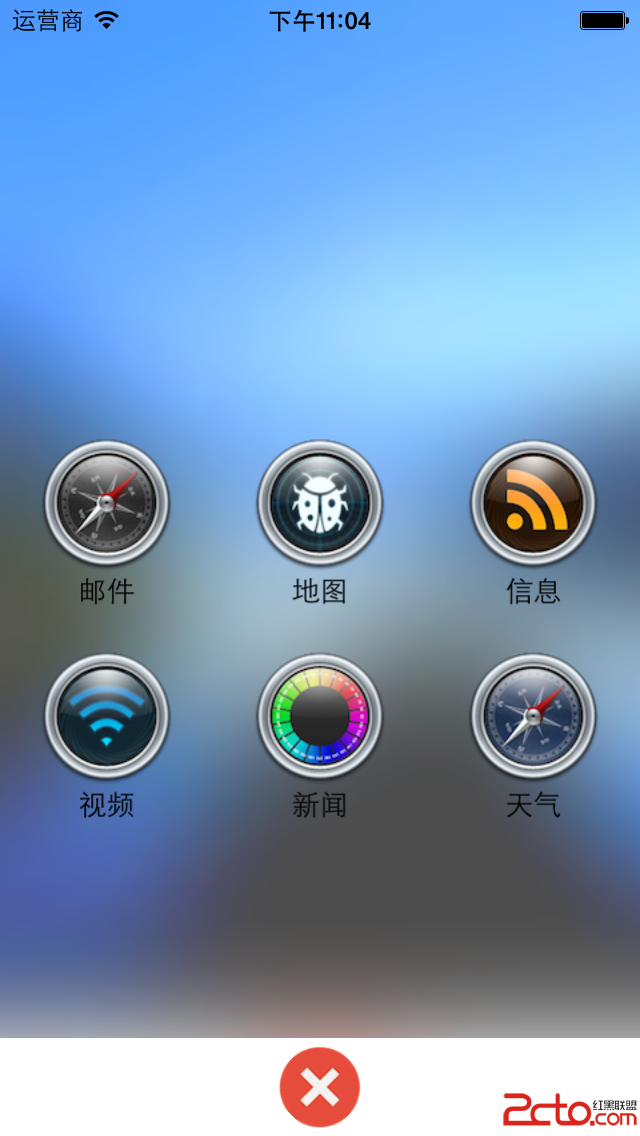
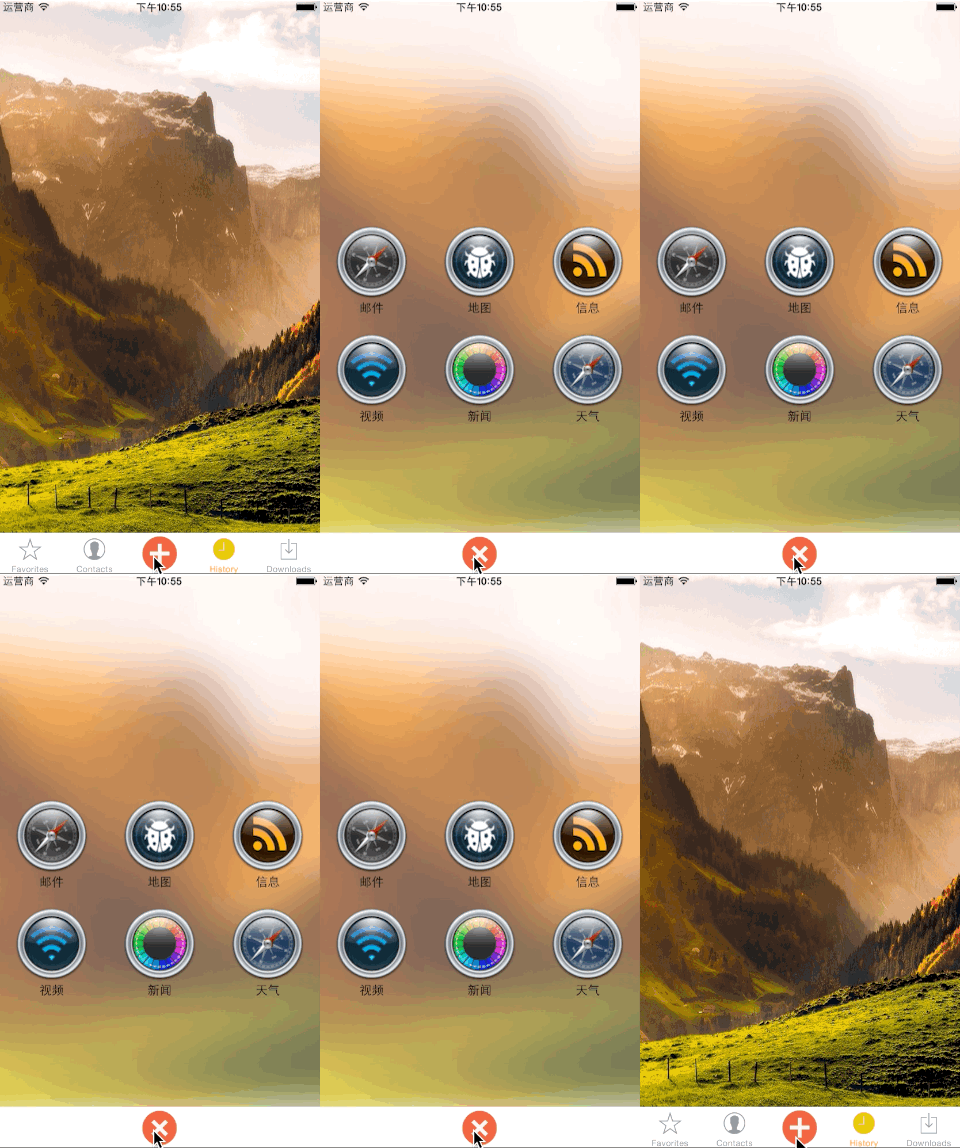
Demo 效果
靜態圖
動圖
UITabBar 的常用屬性
tintColor:定義 TabBar Items 的選中顏色。
tabBar.tintColor = [UIColor redColor];設為紅色後:

backgroundImage:設定 UITabBar 的背景圖片。例如下面把背景換成漸層:

tabBar.backgroundImage = [UIImage imageNamed:@"tabbar_bg"];shadowImage:頂部分隔線的陰影圖片。
selectionIndicatorImage:選中時顯示在 bar 之上、bar item 之下的圖片。
tabBar.shadowImage = [UIImage new];
tabBar.selectionIndicatorImage = [UIImage imageNamed:@"selected"];translucent:是否半透明。
tabBar.translucent = NO;UITabBarItem 的常用屬性
image / selectedImage:一般狀態與選中狀態的圖片。
item.image = [midImage imageWithRenderingMode:UIImageRenderingModeAlwaysOriginal];
item.selectedImage = [midImage imageWithRenderingMode:UIImageRenderingModeAlwaysOriginal];
我的 Demo 中,中間那個 item 刻意讓兩種狀態都使用同一張圖,確保無論怎麼點擊樣式都不會被 tintColor 染色。
imageInsets:調整圖片位置,在沒有 title 的大圖 item 上特別有用。
item.imageInsets = UIEdgeInsetsMake(5.0, 0, -5.0, 0);調整前
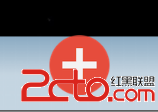
調整後

setTitleTextAttributes:forState::設定文字樣式。
[item setTitleTextAttributes:@{
    NSForegroundColorAttributeName: [UIColor blueColor]
} forState:UIControlStateNormal];
前後對比:


Demo 實作重點
毛玻璃效果:使用 UIVisualEffectView,比舊的 UIToolbar 毛方便mero,效能也更好。
動畫:我嘗試了 CAKeyframeAnimation、UISnapBehavior 與 Demo 中的寫法三種,最後覺得 Demo 的方式視覺上最流暢、程式碼也最單純。
事件傳遞:用 tag 來標識第幾個 icon 被點擊,比在每個 item 上綁不同的 action 更容易擴充。
自定義 TabBar 的兩種路線
如果 UITabBar 的客製化滿足不了設計稿(例如要做凸起的中間按鈕、或複雜的選中動畫),實務上有兩條路:
1. 繼承 UITabBarController 並隱藏系統 tabBar,自己畫一個 view 放在上面,中間按鈕可以是圓形凸起。這是最常見的做法,也最容易維持推入/彈出時的選中狀態同步。
2. 完全自幹一個 TabBar 元件,不用 UITabBarController,改用一個 ContainerViewController 管理多個子控制器。自由度最高,但要自己處理轉場動畫與記憶體管理。
不論哪一種,都別忘了在 iOS 11 之後,若使用系統 UITabBar,要注意 iPhone X 系列的 safe area 與 home indicator 高度,直接寫死 49pt 會導致底部內容被遮住。