
iPhone 6截圖教學:兩種方法與檔案存放位置
編輯:Apple 技巧與知識
剛拿到iPhone 6,很多小技巧還摸不熟。國行開賣第一天,最常被問到的就是「怎麼截圖」、「截完的圖跑去哪了」。這裡一次講清楚。
方法一:實體鍵快捷截圖
同時按下機身頂部的「睡眠/電源」鍵與下方的「Home」鍵,聽到熟悉的「咔嚓」聲響,畫面就已經被拍下來了。這是 iOS 沿用多年的標準做法,任何畫面都能截。
方法二:用Assistive Touch截圖
如果Home鍵不太靈光,或習慣單手操作,可以改用輔助觸控按鈕:
1. 開啟「設定」,點進「一般」。
2. 進入「輔助使用」,找到並開啟「Assistive Touch」。
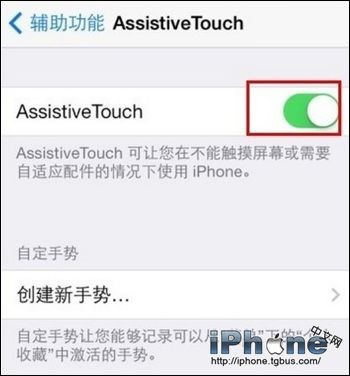
3. 點擊畫面上浮現的小圓點,選擇「裝置」,再點「更多」。
4. 在清單中會看到「螢幕快照」圖示,點一下即可完成截圖。
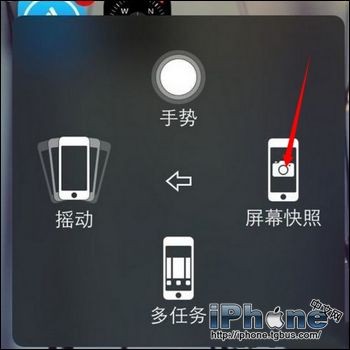
5. 值得一提的是,雖然Assistive Touch的浮動按鈕會同時出現在操作畫面上,但截出來的圖片不會把這個按鈕一起拍進去,成品是乾淨的。
截圖檔案存在哪裡?
聽到「咔嚓」聲就代表截圖成功。回到主畫面打開「照片」App,在相簿裡就能找到剛剛那張截圖,它和一般照片一樣可以編輯、分享或刪除。
- 上一篇文章: 國行iPhone 6三大電信業者全方位比較:誰最划算?
- 下一篇文章: iOS 8 聯通版怎麼開啟4G?三步排查設定