
在 PC 上裝 Mac OS X:早期 x86 映像寫入的做法與現實提醒
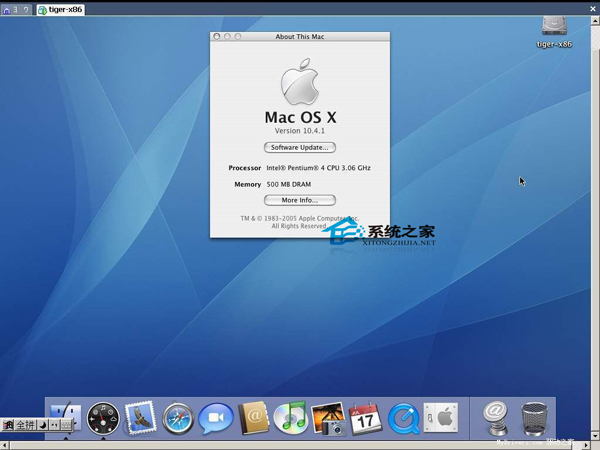
本文記錄的是早期在 x86 硬體上安裝 Mac OS X 的做法,流傳的映像主要是 Mac OS X Intel Develop Edition 的安裝碟,以及在 VMware 中執行後破解的虛擬機映像。前者約 2.4GB,安裝步驟繁瑣且需虛擬機協助;以下說明的是把約 1.9GB 的 VMware 映像直接寫入實體硬碟的方式。
前置條件
1. 一台 x86 電腦,CPU 需支援 SSE、SSE2、SSE3。不支援 SSE3 仍可安裝,但 iTunes 與 DVD Player 無法正常使用,其餘功能大致正常。
2. 兩顆硬碟(其中一顆可以是行動硬碟;映像只能安裝在獨立硬碟上),並預留 12GB 以上空間。
3. 需要的工具:VMWare_files_for_patched_Mac_OS_X_Tiger_Intel、dd for Windows 0.3、Acronis Disk Director Suite、WinRAR。
安裝步驟
1. 將 tiger-x86.tar.bz2 解壓,得到 tiger-x86-flat.img(約 5.99GB)。
2. 接上目標硬碟,用 Acronis Disk Director Suite 刪除其上所有分割,但不要重新建立分割。(多次嘗試顯示,建立分割後開機容易出現 MBR error;可嘗試在磁碟後段建立邏輯分割、前段保留較大未配置空間的方式。)
3. 解壓 dd for Windows,在命令提示字元中執行 dd --list,取得所有磁碟清單,格式為 \\?\Device\HarddiskX\PartitionN,其中 DR0 代表 MBR。假設目標是第二顆碟,即 Harddisk1。
4. 執行 dd bs=1M if=tiger-x86-flat.img of=\\?\Device\Harddisk1\DR0。硬碟編號千萬別寫錯,寫錯分割可能直接毀掉其他系統的開機記錄。約十分鐘完成。
5. 關機,把已灌入系統的硬碟設為第一開機順序,開機即可進入桌面。
最後必須誠實說明:這套做法屬於特定歷史階段的產物,穩定性不如官方安裝碟,效能也難以預期——同樣的映像在不同機器上,速度可能差上一倍以上。此外,以非授權方式在一般 PC 上執行 macOS 違反 Apple 的使用條款;現階段若要執行 macOS,正確途徑是購買 Mac 硬體,或用合法取得授權的虚拟化方案。本文保留僅供技術史參考。
- 上一篇文章: OS X 10.10 的 Wi-Fi 老掉線?先刪掉網路偏好檔重建
- 下一篇文章: Mac 鍵盤上的那些符號是什麼?完整對照與常用組合