
iOS 9 by Tutorials 學習筆記(六):UIStackView 與 Auto Layout 新特性
寫到第六篇,回頭看連自己都有些意外。老實說我算懶人,現在愈來愈不愛敲程式碼,寫這幾篇筆記時得同時看英文文件、跑範例、再想辦法講清楚,比平常寫自己的專案還累。我的英文只有四級水準,中文也談不上好,通順與否請多包容。
廢話到此,這篇的主題是 UIStackView,以及 Auto Layout 在 iOS 9 的兩個新東西:layout anchors 與 layout guides。
為什麼需要 UIStackView
我的理解是:UIStackView 是為了救「用 Storyboard 拉出來的約束卻得常常改」這種場景而生的。
我們大概都遇過這種情況——要改一個約束,得先把它連到某個 IBOutlet,再在程式碼裡動態修改 constant。能做,但操作起來很彆扭。UIStackView 換了個思路:你只要告訴它 alignment、distribution、spacing 這幾個簡單屬性,它就會自動安排內部子視圖的排版。
看見問題
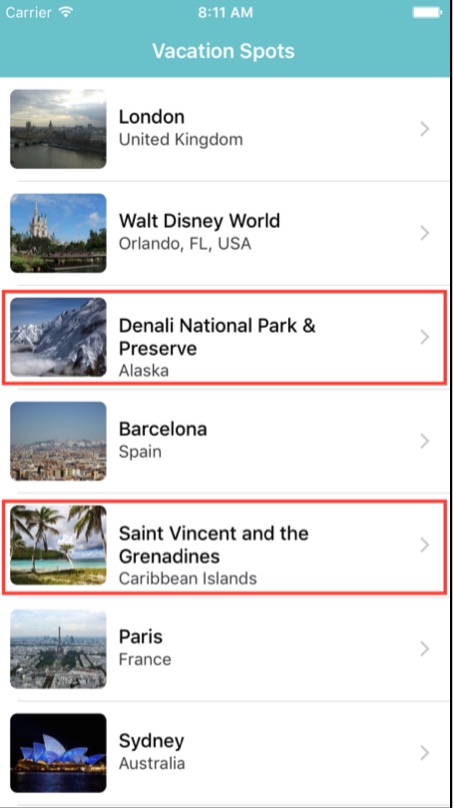
打開本章範例專案 VacationSpots,在 iPhone 6 模擬器上執行,可以觀察到幾個 UI 缺陷:
1. 標示出來的內容沒有垂直居中。
2. 進入 London 的詳情頁,最下方三個按鈕沒有平均分配寬度。

3. 點擊 WEATHER 旁的 hide,內容確實被藏起來了,卻留下一塊空白,下面的元素沒有補上來。

4. WHAT TO SEE 放在 WHY VISIT 之後會更合理。
打開 Main.storyboard 檢視對應的 scene:

每個控件都刻意上了背景色,方便我們觀察約束變化後的結果。這些顏色在執行時會被清掉;若你想在執行時也保留,把 viewDidLoad 中清空背景色的那段註解掉即可。
// SpotInfoViewController.swift
override func viewDidLoad() {
    super.viewDidLoad()
    // Clear background colors from labels and buttons
    for view in backgroundColoredViews {
        view.backgroundColor = UIColor.clearColor()
    }
    // ...
}
StoryBoard 上顯示的名稱,對應的就是 SpotInfoViewController.swift 中的屬性名稱。
第一個 Stack View
先用 Stack View 解決底部按鈕的問題。UIStackView 能沿著單一軸向安排子視圖及其間距,而嵌入操作並不難:在 Storyboard 中選中那三個按鈕,點擊 embed in stack view 的按鈕即可。


嵌入之後,原本子視圖之間的約束會被移除,接著要為 Stack View 本身加上約束。

選 Stack View 有個小技巧:它包在按鈕外層,滑鼠很容易點不到。可以按住 Shift 再右鍵,選單裡會列出該位置的所有視圖;或者直接在左側的 outline view 中選。
約束設好後你會看到第一個按鈕被拉長、填滿了剩餘空間。這是因為 Stack View 的 Distribution 預設是 Fill:它會依子視圖的 content hugging priority 決定拉伸誰,優先級最低的被拉長,若相同則拉第一個。

我們要的是間距相等,所以在 Attributes Inspector 把 Distribution 改為 Equal Spacing。

執行後按鈕就正常了:

一點思考
試著想像用純約束來達到同樣的效果,那會是怎樣一段「愉快」的過程。如果你很熟 Auto Layout,或許覺得這沒什麼;但再往下想一步:如果明天需求變成要加一個按鈕、刪一個按鈕呢?約束要全部拆掉重連嗎?
用 UIStackView,這些都變成「加一個 view / 刪一個 view」,其餘交給它處理。這才是它真正的價值所在——不是少寫幾行約束,而是讓「動態增減」這件事變得便宜。
Layout Anchors
iOS 9 之前建立約束的寫法堪稱天書,有了 anchor 之後輕鬆太多。對比一下:
// iOS 9 以前
let constraint = NSLayoutConstraint(item: topLabel,
                                  attribute: .Bottom,
                                  relatedBy: .Equal,
                                     toItem: bottomLabel,
                                  attribute: .Top,
                                 multiplier: 1,
                                   constant: 8)

// iOS 9
let constraint = topLabel.bottomAnchor.constraintEqualToAnchor(bottomLabel.topAnchor, constant: 8)
不只讀起來像人話,寫起來也快。NSLayoutAnchor 的介面大致如下:
@available(iOS 9.0, *)
public class NSLayoutAnchor : NSObject {
    // thisAnchor = otherAnchor
    public func constraintEqualToAnchor(anchor: NSLayoutAnchor!) -> NSLayoutConstraint!
    public func constraintGreaterThanOrEqualToAnchor(anchor: NSLayoutAnchor!) -> NSLayoutConstraint!
    public func constraintLessThanOrEqualToAnchor(anchor: NSLayoutAnchor!) -> NSLayoutConstraint!

    // thisAnchor = otherAnchor + constant
    public func constraintEqualToAnchor(anchor: NSLayoutAnchor!, constant c: CGFloat) -> NSLayoutConstraint!
    public func constraintGreaterThanOrEqualToAnchor(anchor: NSLayoutAnchor!, constant c: CGFloat) -> NSLayoutConstraint!
    public func constraintLessThanOrEqualToAnchor(anchor: NSLayoutAnchor!, constant c: CGFloat) -> NSLayoutConstraint!
}

@available(iOS 9.0, *) public class NSLayoutXAxisAnchor : NSLayoutAnchor { }
@available(iOS 9.0, *) public class NSLayoutYAxisAnchor : NSLayoutAnchor { }

@available(iOS 9.0, *)
public class NSLayoutDimension : NSLayoutAnchor {
    // thisVariable = constant
    public func constraintEqualToConstant(c: CGFloat) -> NSLayoutConstraint!
    public func constraintGreaterThanOrEqualToConstant(c: CGFloat) -> NSLayoutConstraint!
    public func constraintLessThanOrEqualToConstant(c: CGFloat) -> NSLayoutConstraint!

    // thisAnchor = otherAnchor * multiplier (+ constant)
    public func constraintEqualToAnchor(anchor: NSLayoutDimension!, multiplier m: CGFloat) -> NSLayoutConstraint!
    public func constraintEqualToAnchor(anchor: NSLayoutDimension!,
                                       multiplier m: CGFloat,
                                        constant c: CGFloat) -> NSLayoutConstraint!
}
NSLayoutAnchor 有三個子類:NSLayoutXAxisAnchor、NSLayoutYAxisAnchor、NSLayoutDimension。UIView 提供的 anchor 屬性對應關係如下:
extension UIView {
    public var leadingAnchor: NSLayoutXAxisAnchor { get }   // NSLayoutXAxisAnchor
    public var trailingAnchor: NSLayoutXAxisAnchor { get }
    public var leftAnchor: NSLayoutXAxisAnchor { get }
    public var rightAnchor: NSLayoutXAxisAnchor { get }
    public var centerXAnchor: NSLayoutXAxisAnchor { get }

    public var topAnchor: NSLayoutYAxisAnchor { get }       // NSLayoutYAxisAnchor
    public var bottomAnchor: NSLayoutYAxisAnchor { get }
    public var firstBaselineAnchor: NSLayoutYAxisAnchor { get }
    public var lastBaselineAnchor: NSLayoutYAxisAnchor { get }
    public var centerYAnchor: NSLayoutYAxisAnchor { get }

    public var widthAnchor: NSLayoutDimension { get }       // NSLayoutDimension
    public var heightAnchor: NSLayoutDimension { get }
}關鍵限制:只有同類型的 anchor 才能建立約束。A 的 topAnchor 配 B 的 bottomAnchor 可以;配 B 的 leftAnchor 則不允許,編譯器會警告、執行期也會報錯。這其實是個好設計——它把過去只能在執行期才發現的錯誤提前到了編譯期。
書中舉的
whyVisitLabel.topAnchor.constraintEqualToAnchor(whatToSeeLabel.leftAnchor)按理應該報錯,但我實測時並沒有,推測是因為那只是一個未被激活的約束。這個點我會再驗證後更正。
Layout Guides
有些時候我們需要「兩個視圖之間的一段空間」,過去得放一個不可見的 dummy view 進去,再用它來建約束。Layout guide 就是這個 dummy view 的官方版本。
你可以把它想成一個隱形的視圖,能拿它的矩形邊緣來排版、也能對它下約束。好處是它非常輕量:不進入 view 的階層結構,也不參與事件響應鏈。它擁有除 firstBaselineAnchor 與 lastBaselineAnchor 之外,UIView 所有的 anchor。
修復文字不居中
目前的約束是 nameLabel 距頂部固定 15。當下方 label 只有一行時看起來正常,一旦換成兩行,因為頂部間距被鎖死,整體視覺上就偏離了中心。

iOS 9 之前,解法是把兩個 label 放進一個 container view,再讓 container 居中——這正是 dummy view 的用法。現在可以用 layout guide 取代。
Layout guide 目前只能透過程式碼建立。打開 VacationSpotCell.swift:
override func awakeFromNib() {
    super.awakeFromNib()

    let layoutGuide = UILayoutGuide()
    contentView.addLayoutGuide(layoutGuide)

    let topConstraint    = layoutGuide.topAnchor.constraintEqualToAnchor(nameLabel.topAnchor)
    let bottomConstraint = layoutGuide.bottomAnchor.constraintEqualToAnchor(locationNameLabel.bottomAnchor)
    let centerConstraint = layoutGuide.centerYAnchor.constraintEqualToAnchor(contentView.centerYAnchor)

    NSLayoutConstraint.activateConstraints([topConstraint, bottomConstraint, centerConstraint])
}
執行後會發現部分文字被截斷:

處理截斷
原因是 layout guide 被強制居中,但 nameLabel 到 superview 頂部的舊約束還在,兩股力量互相擠壓,於是下方的 label 被壓扁。
解法就是刪掉那條舊約束。但刪掉之後 Storyboard 會因為「約束不完整」而報錯,這時可以用一條 placeholder 約束 應急——它只在 Storyboard 編輯期安撫 Xcode,執行時不會被安裝。

最近一直在加班,斷斷續續整理了好久才收尾,內容難免有誤,還請指正。