
iOS 9 by Tutorials 學習筆記(三):Universal Links 與 Web Markup 讓 App 走進搜尋
先說明:這篇受限於環境,我沒能實際跑完所有範例,主要是盡力把書中的觀念講清楚,日後有條件再補做驗證。內容仍可能有誤,歡迎指正。
在 iOS 9 之前,iPhone 上的原生 App 與網頁基本上是两个各自獨立的宇宙。Apple 這一代花了很大力氣去縮短兩者的距離:Universal Links 讓網頁連結能直接把你帶進 App 的對應頁面,Web Markup 則讓你的網站內容能被 Spotlight 與 Safari 搜尋到。
範例專案
本章提供 App 端與 Server 端兩個專案,因為 Server 那邊也要改設定。App 可從 App Store 下載:
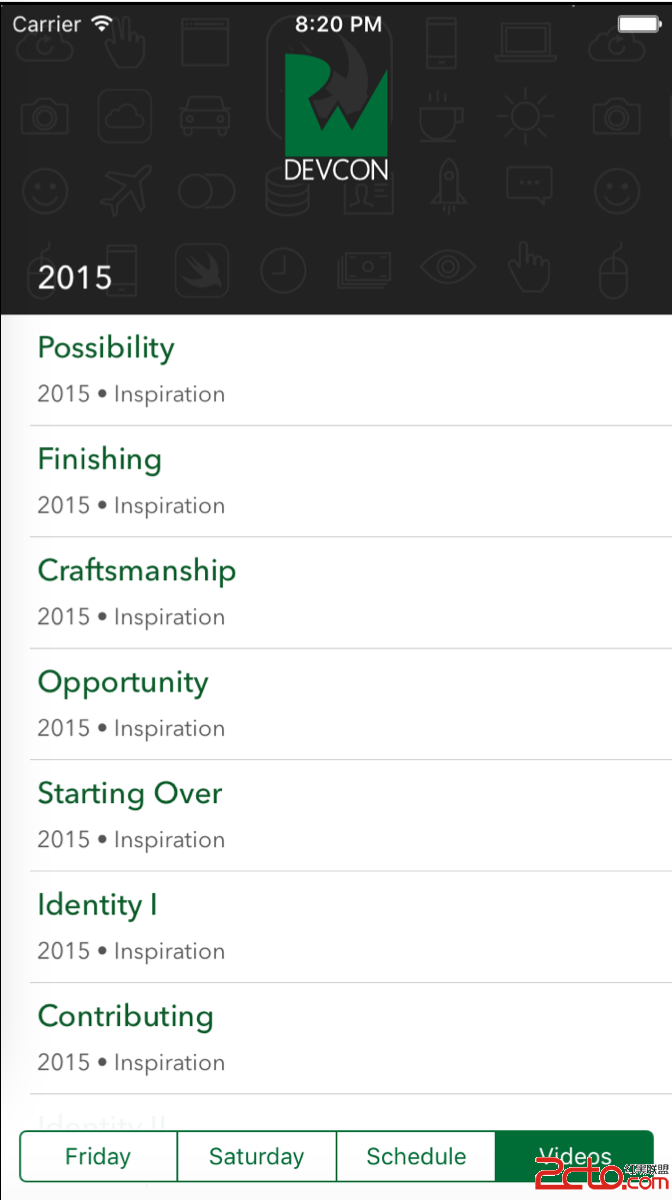
先回顧前輩:Deep Links
要理解 Universal Links 解決了什麼,得先看它取代的 URL Scheme 有什麼毛病。
做法是把自己的 URL Scheme 寫進 Info.plist 的 CFBundleURLTypes,格式類似 myapp://。設定之後,任何人呼叫 openURL: 就能拉起你的 App,並在 AppDelegate 的 application:handleOpenURL: 中處理參數。這套機制存在很久了,但問題也逐漸浮現:
安全性:UIKit 提供了 canOpenURL: 用來詢問「這個 scheme 開不開得起來」。設計原意是好的,但不少 App 拿它來探測使用者裝了哪些應用,變相蒐集已安裝 App 清單,踩到了隱私紅線。
因此 iOS 9 對 canOpenURL: 加了白名單限制:所有要查詢的 scheme 必須先寫進 Info.plist 的 LSApplicationQueriesSchemes,不能再像過去那樣由伺服器動態下發。
衝突:scheme 由各家開發者自訂,兩家公司撞名是很現實的風險。一旦重複,openURL: 完全不知道該開哪一個。
沒有 fallback:如果目標 scheme 根本沒人註冊,iOS 會靜默失敗,使用者只看到「點了沒反應」,完全不知道發生什麼事。
Universal Links
Universal Links 用標準的 HTTP/HTTPS 連結取代自訂 scheme。
舉例:你有一個網域 clownapp.com,並把它註冊為 universal link。使用者裝了你的 App 之後,在 Safari 或網頁中點擊 https://clownapp.com/clowns/fizbo,系統會直接開啟 App 並停在 fizbo 的個人頁;若沒裝,則照常開啟網站上的同一頁。用 openURL: 呼叫也是同樣效果。
我跑書中範例時,模擬器的 Safari 打不開連結,推測是環境問題,尚未釐清。
相比 deep links,它的優勢有三:
唯一:以網域作為識別,天然不會撞名。
安全:App 與網域綁定,你需要在伺服器上放一份簽名檔;同時其他 App 也難以探測使用者是否裝了你。
原文寫「其他 App 無從得知你的 App 是否安裝」,嚴格說是「不再那麼容易」——透過白名單方式技術上仍舊可查。
簡單:網頁與 App 用的是同一組連結,不必維護兩套。
讓 App 能處理 Universal Links
在 Xcode 的 Capabilities → Associated Domains 中開啟,並加入 applinks:rwdevcon.com:

這一步會要求選擇開發者帳號,選你自己的那個即可;若還沒有,到 Account 裡加。
讓伺服器配合
在網站根目錄放一個檔名為 apple-app-site-association(沒有副檔名)的檔案,內容如下:
{
   "applinks": {
      "apps": [],
      "details": [
         {
            "appID": "KFCNEC27GU.com.razeware.RWDevCon",
            "paths": [ "/videos/*" ]
         }
      ]
   }
}
appID 由 Team ID 與 Bundle ID 拼接而成。paths 陣列是「這個 App 該接手哪些路徑」的白名單,支援基本的模式比對,例如 /videos/*/year/201?。
這個檔案必須能透過 HTTPS 直接存取、且不能有重導向,否則系統會拒絕信任它。
在 App 中解析 Universal Link
先寫一個方法,用 webPath 反查對應的資料:
class func sessionByWebPath(path: String, context: NSManagedObjectContext) -> Session? {
    let fetch = NSFetchRequest(entityName: "Session")
    fetch.predicate = NSPredicate(format: "webPath = %@", path)
    do {
        let results = try context.executeFetchRequest(fetch)
        return results.first as? Session
    } catch let fetchError as NSError {
        print("fetch error: \(fetchError.localizedDescription)")
    }
    return nil
}
接著在 AppDelegate 中攔截:
extension AppDelegate {

    func presentVideoViewController(URL: NSURL) {
        let storyboard = UIStoryboard(name: "Main", bundle: nil)
        let navID = "NavPlayerViewController"
        let nav = storyboard.instantiateViewControllerWithIdentifier(navID) as! UINavigationController
        nav.modalPresentationStyle = .FormSheet

        if let playerVC = nav.topViewController as? AVPlayerViewController {
            playerVC.player = AVPlayer(URL: URL)
            window?.rootViewController?.presentViewController(nav, animated: true, completion: nil)
        }
    }

    func application(application: UIApplication,
                 continueUserActivity userActivity: NSUserActivity,
                   restorationHandler: ([AnyObject]?) -> Void) -> Bool {

        // 1. 系統用這個 activityType 表示瀏覽行為的 universal link
        if userActivity.activityType == NSUserActivityTypeBrowsingWeb {
            let universalURL = userActivity.webpageURL!

            // 2. 拆解 URL 的各個部分
            if let components = NSURLComponents(URL: universalURL, resolvingAgainstBaseURL: true),
               let path = components.path {

                // 3. 找到對應的 session,直接播放影片
                if let session = Session.sessionByWebPath(path, context: coreDataStack.context) {
                    presentVideoViewController(NSURL(string: session.videoUrl)!)
                    return true
                } else {
                    // 4. 無法解析就退回網站首頁
                    UIApplication.sharedApplication()
                        .openURL(NSURL(string: "https://www.rwdevcon.com")!)
                }
            }
        }
        return false
    }
}
可以寄一封測試信給自己,帶上這兩個連結:一個能正常開啟影片,另一個會退回首頁。
good link: https://www.rwdevcon.com/videos/talk-tammy-coron-possible.html
bad  link: https://www.rwdevcon.com/videos/tim-cook-keynote.html
(這兩個連結我沒能測試成功。)
Web Markup:讓網站內容被搜尋到
iOS 的搜尋其實有三套 API:NSUserActivity、CoreSpotlight,以及 web markup。前兩者已在前面章節介紹,這裡看第三種。
如果你有一個內容與 App 對應的網站,就能透過 markup、Smart App Banners 與 universal links 的組合,讓網站內容被爬取並呈現在搜尋結果中。Apple 有自己的爬蟲 Applebot,它會把資料存到 Apple 的伺服器,使用者搜尋時即可命中——即使對方沒裝你的 App,這本身就是一個拉新機會。
幫 Applebot 找到你的網站
1. 在 iTunes Connect 中把 Marketing URL 指向你已加上 markup 的網站。
2. 確認該 URL 能被 Applebot 正常抓取。
3. 檢查 robots.txt,別不小心把 Applebot 擋在門外。

加入 Smart App Banners
加上之後,用 Safari 開啟網頁時頂部會出現一條橫幅:已安裝 App 的使用者看到 OPEN 按鈕,可直接跳進 App 的對應頁面;未安裝的使用者看到 VIEW 按鈕,點擊前往 App Store。對轉換率的幫助很直接。

在要顯示橫幅的頁面 head 中加入:
<meta name="apple-itunes-app"
      content="app-id=958625272,
               app-argument=https://www.rwdevcon.com/videos/talk-ray-wenderlich-teamwork.html">
content 有兩個參數:app-id 是 App Store 上的 App ID;app-argument 是使用者點擊 OPEN 後要跳回 App 的位置。iOS 9 之前這裡放自訂 scheme 的 deep link,現在 Apple 建議改用 HTTP/HTTPS 的 universal link。
Smart App Banners 只支援 Safari,其他瀏覽器看不到。
Applebot 也吃開放的行動版連結標準,例如 Twitter Cards 與 App Links(標籤寫法可參考 dev.twitter.com/cards/mobile 與 applinks.org,這兩種我沒實測)。
用 Open Graph 補上結構化資料
被 Applebot 爬到並不代表一定會出現在 Spotlight 裡——它還得和其他搜尋結果競爭。Apple 沒有公開排序演算法,只說會綜合評估;但可以確定的是,當使用者明顯偏好點擊某類結果,或查詢詞與你的內容高度相關時,你的內容會被優先納入考量。
Apple 建議為 markup 補上結構化資料,讓內容能以富文本形式呈現:
<meta property="og:image" content="https://www.rwdevcon.com/.../talk-ray-wenderlich-teamwork.jpg" />
<meta property="og:image:secure_url" content="https://www.rwdevcon.com/.../talk-ray-wenderlich-teamwork.jpg" />
<meta property="og:image:type" content="image/jpeg" />
<meta property="og:image:width" content="640" />
<meta property="og:image:height" content="340" />
<meta property="og:video" content="https://www.rwdevcon.com/videos/Ray-Wenderlich-Teamwork.mp4" />
<meta property="og:video:type" content="video/mp4" />
<meta property="og:video:width" content="1280" />
<meta property="og:video:height" content="720" />
<meta property="og:description" content="Learn how teamwork lets you dream bigger..." />
書中列的部分 og 屬性我沒查到出處,若有人知道來源請留言告知。
更完整的說明可參考 Apple 官方文件 App Search 章節。
結語
again 提醒一次:這篇受限於資源,我沒有做完整測試,若有錯誤請指正。老實說,這是整個系列裡我最有底不足的一篇。