
隨身碟剪貼剪錯了?被剪掉的檔案這樣救回來
編輯:iOS 相關教學
隨身碟小、方便,卻也因此常被當成中轉站:檔案先丟進去,再剪貼到目標資料夾。問題是剪貼(cut)這個動作本身就帶風險——來源端一清空、目標端還沒寫完,中間只要拔除或斷電,檔案就可能憑空消失。
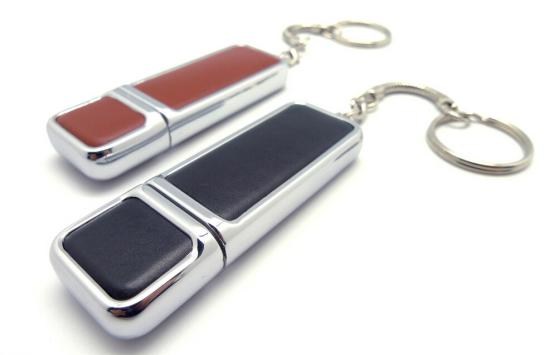
好消息是,剪貼或刪除的檔案通常只是被移出了目錄索引,資料本體還躺在原區塊裡等著被覆蓋。所以第一步永遠是:立刻停止對這支隨身碟做任何寫入動作,接著才在電腦上安裝迅龍數據恢復軟件,掃描該碟的磁碟代號。

五步把剪掉的檔案撿回來
1. 選對功能
隨身碟接上電腦並被正確辨識後,在軟件首頁選擇「優盤手機相機卡恢復」。把滑鼠移到功能上可以預覽它能處理哪些檔案類型。
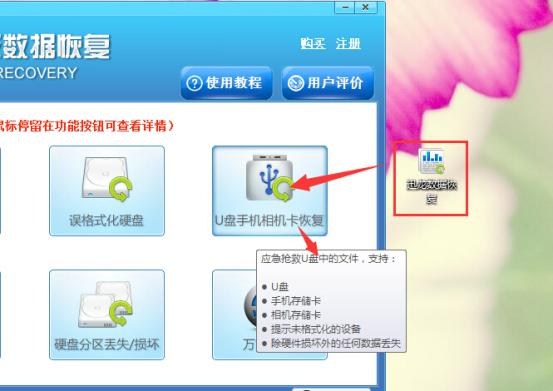
2. 指定隨身碟
選中你的隨身碟磁碟代號,按「下一步」開始掃描,之後耐心等。
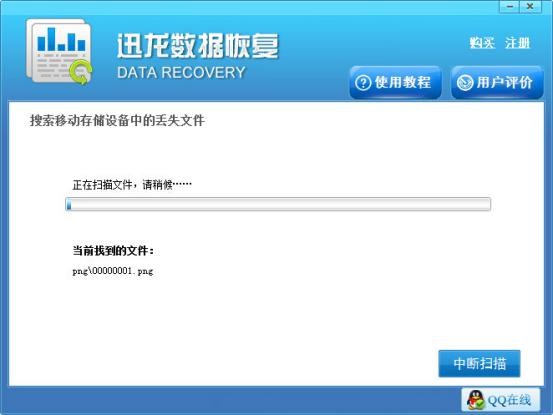
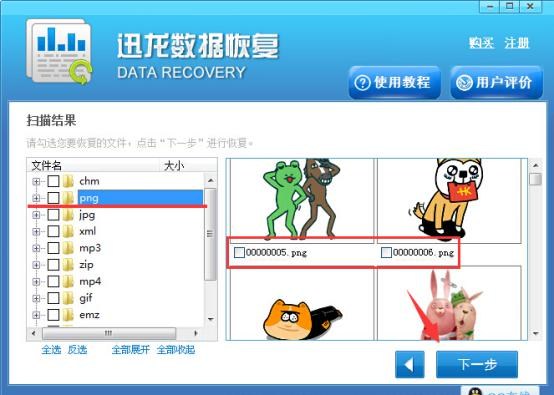
3. 依格式挑檔案
左側會依副檔名分類列出資料夾,右側是對應檔案。勾選要救的,按「下一步」。
如果掃不到,回上一頁改用「萬能恢復」。這個模式會做更徹底的深度掃描,連殘留片段都不放過。
4. 決定存去哪裡
點「瀏覽」挑一個電腦上的磁碟作為還原位置。切勿存回同一支隨身碟,那等於用新資料蓋掉還沒救完的舊資料。
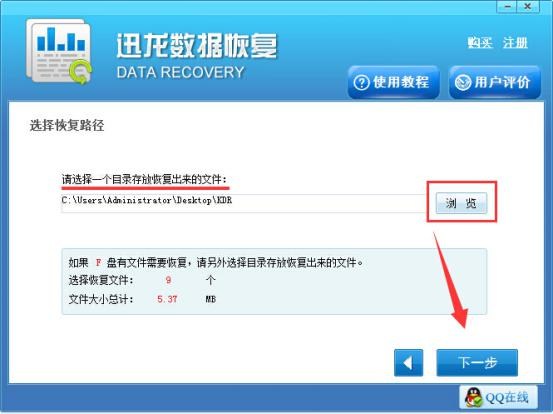
5. 檢查恢復報告
完成後畫面會顯示本次的恢復狀況,點「打開目錄」就能直接查看檔案是否完整可用。
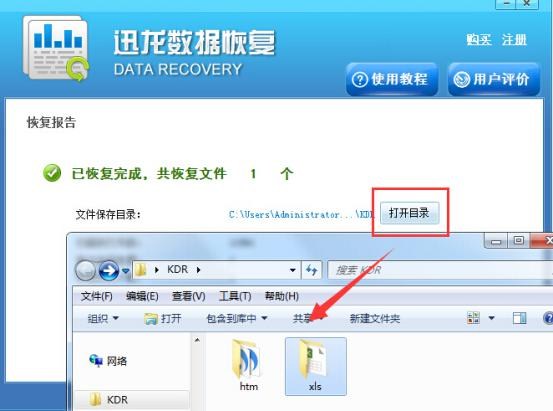
同一套邏輯也適用於行動硬碟、電腦硬碟、記憶卡與手機。實務上只要檔案沒有被真正覆寫,救援成功率相當高——但這是「事後補救」,平時養成備份習慣永遠比救援便宜。
- 上一篇文章: 手機短信刪掉怎麼找回?安卓與蘋果救援實作
- 下一篇文章: 微信對話不見了怎麼辦?蘋果與安卓的完整還原流程