iOS 開發 — 程序國際化 Localizable 完整實現
在研究 AssetsLibrary.framework 與 Photos.framework 這兩個原生靜態庫時,相冊的組名需要用到國際化來標示。雖然系統已經提供了組名的國際化,但順手把國際化的做法梳理清楚,還是很有必要的,因此在此記錄以備參考。
所謂語言國際化,就是針對不同語言做適配——就像 iPhone 一樣,會根據系統語言把界面文字切換成對應語言。本文以下操作均在 Xcode 7.3 下完成。
一、內容國際化
1、創建字符串國際化文件(Strings File)。
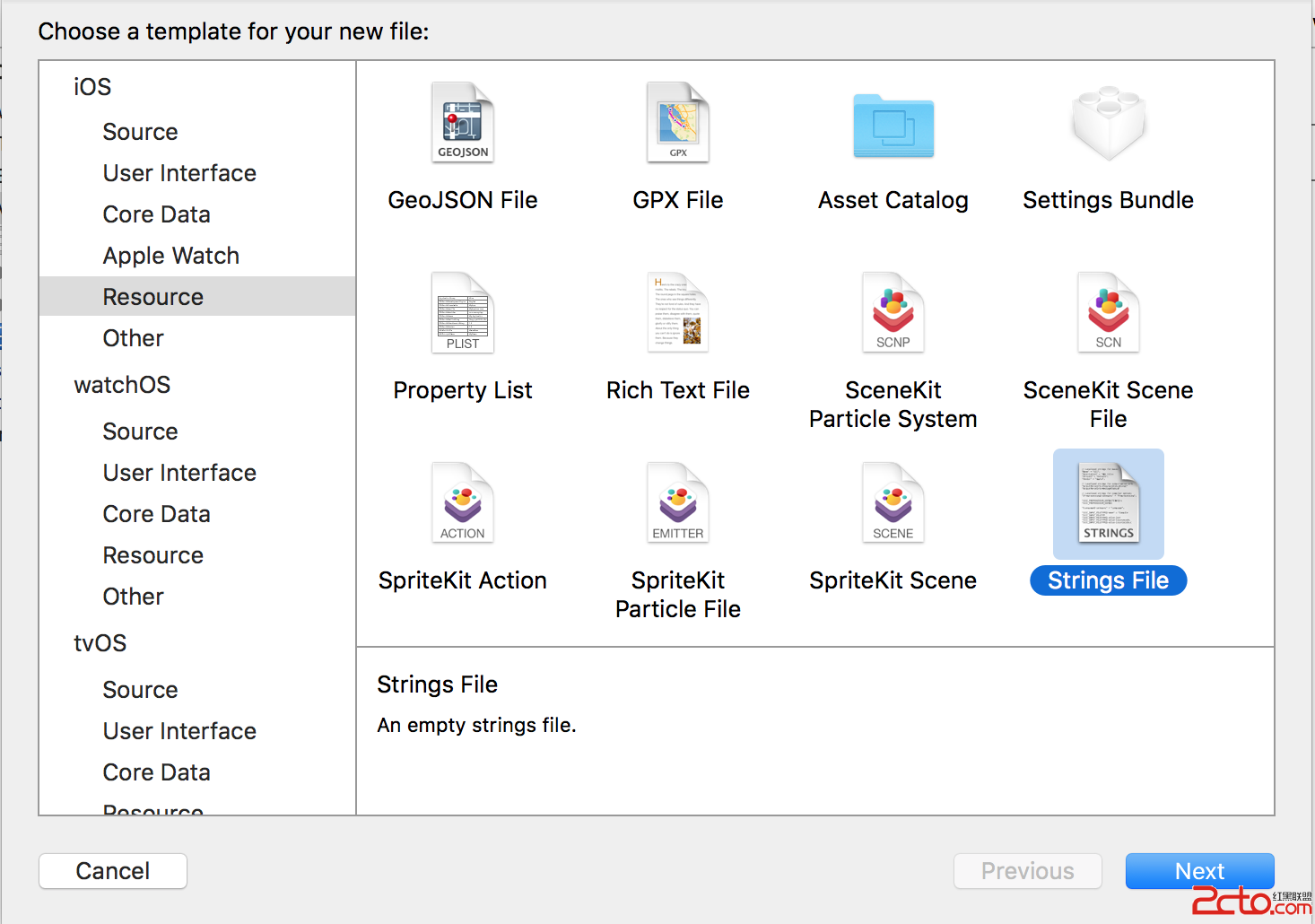
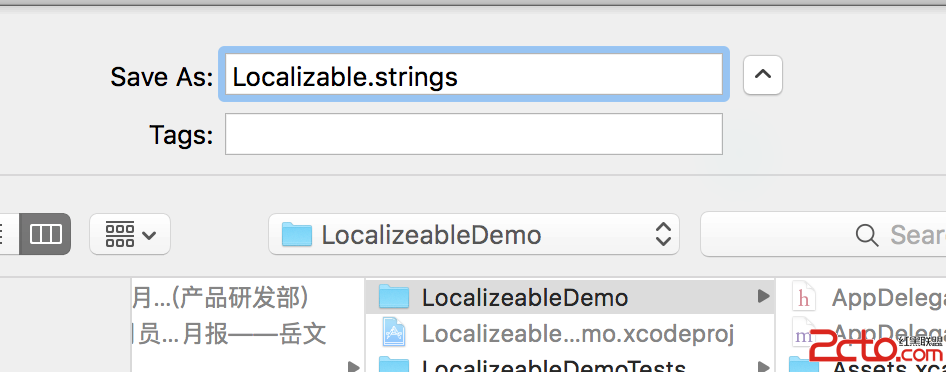
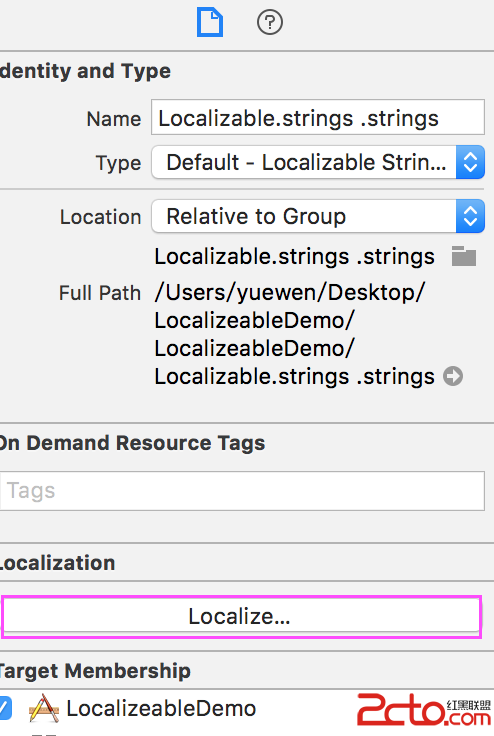
2、把文件名改為 Localizable。這裡有個坑要特別注意:名字必須是這個,否則系統在查找適配文件時會找不到;同時後綴名不要手動敲上,否則會創建出一個叫 Localizable.strings.strings 的文件,同樣會導致找不到適配文件。下面的截圖裡會體現這個命名問題,一起共勉。
3、選中 .strings 文件,在右側屬性欄可以看到相關屬性與操作,點擊標出的 Localize 按鈕進行創建。
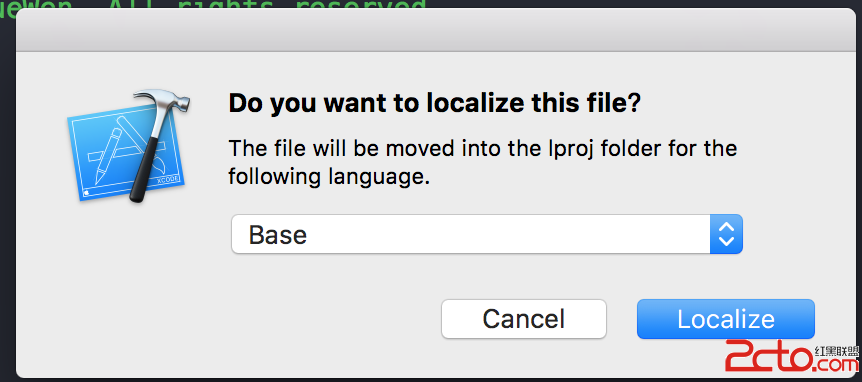
4、在彈出的對話框中再次點擊 Localize 確認。
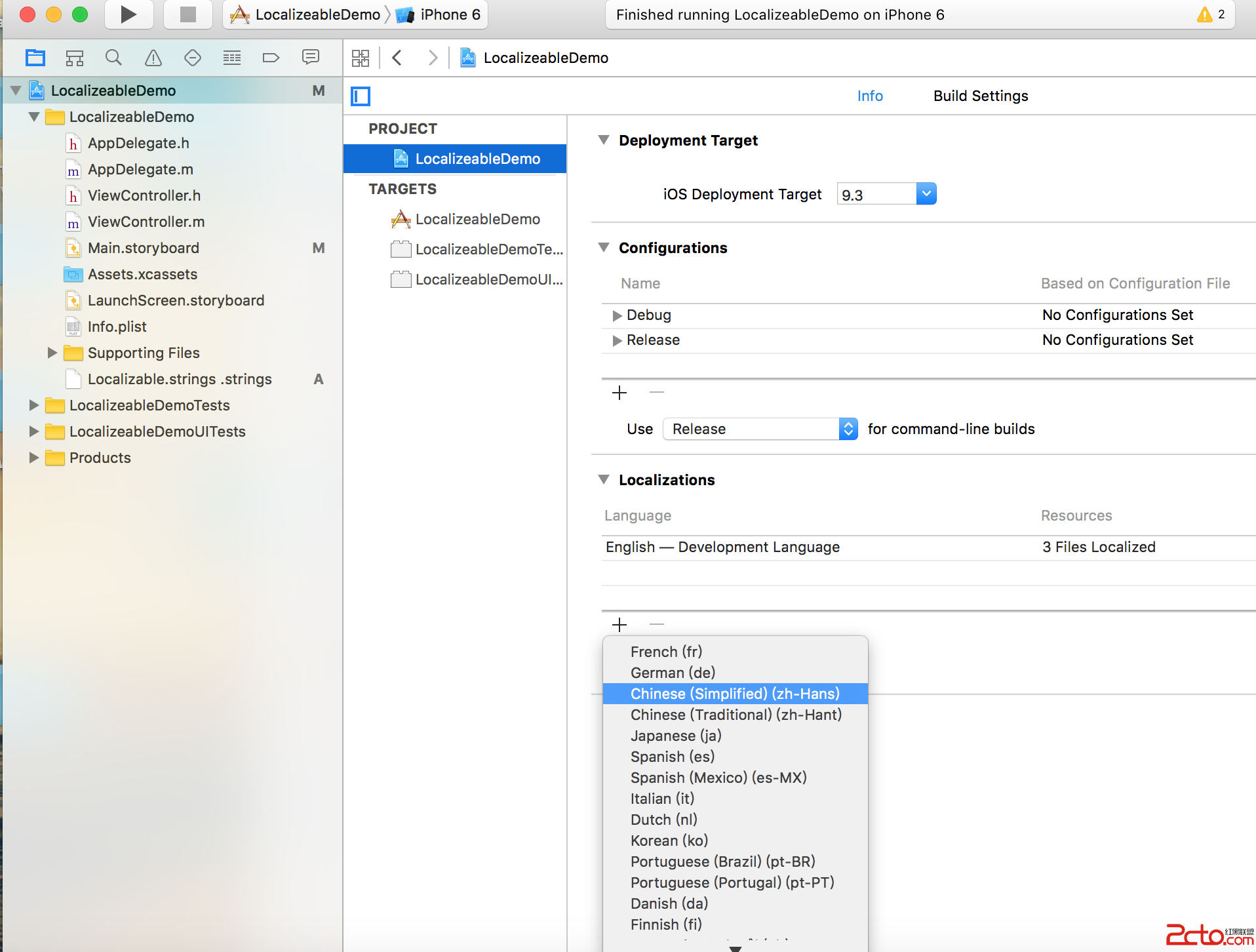
5、在項目中找到 PROJECT -> Info -> Localizations,點擊左下角的 + 號即可添加需要適配的語言。這裡只添加了本身的英文與簡體中文。添加完成後,之前的 .strings 文件左側會出現小箭頭,表示下面已經有了對應語言的文件。
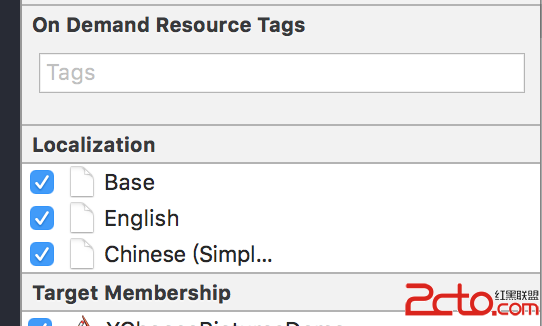
6、此時文件右側屬性欄原本顯示 Localize 按鈕的位置,就變成了可勾選的語言文件列表,把需要適配的語言勾選上即可。
7、在各自的響應文件中,按照 "key" = "value" 的形式進行適配:
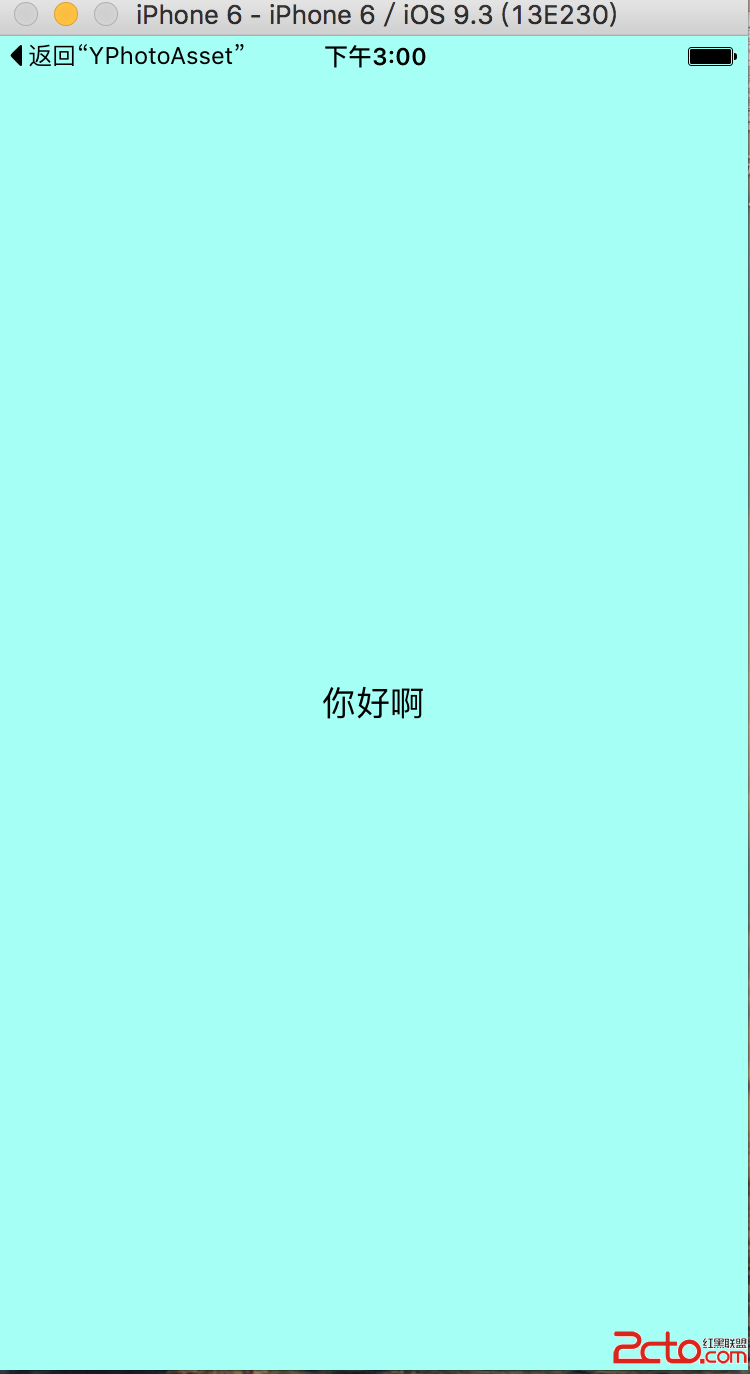
//適配中文: //這是在Localizable.strings( Chinese(Simplified) )中,對中文進行適配 "Hello" = "你好啊";
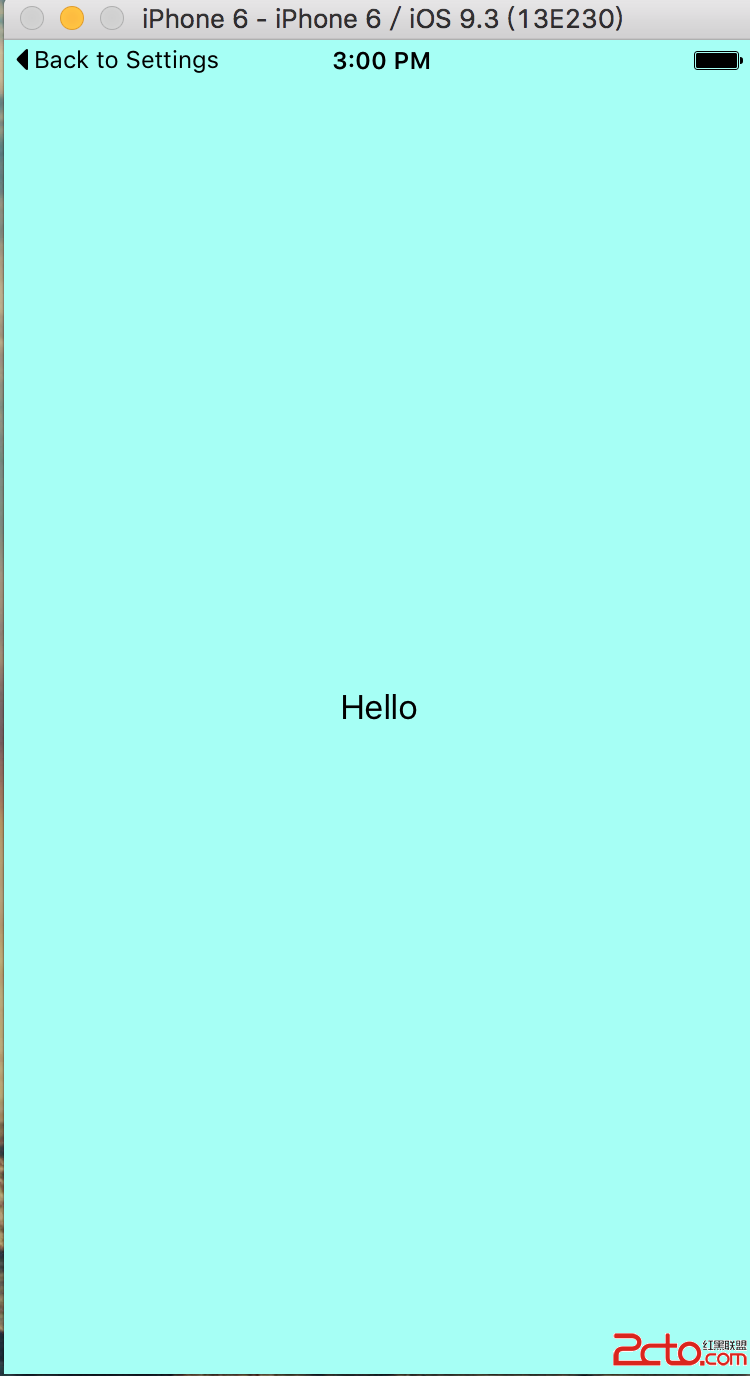
//適配英文 //這是在Localizable.strings( English )中,對英文進行適配 "Hello" = "Hello";
8、在代碼中的用法如下:
//進行本地語言國際化適配 //Objective-C self.lblText.text = NSLocalizedString(@"Hello", @"") //Swift lblText.text! = NSLocalizedString("Hello", comment: "")
切換 iPhone 的系統語言並重新運行,就能看到界面文字隨語言自動切換,至此完成了對英文與中文的適配:
二、項目名稱國際化
步驟與上面基本一致,只有兩點不同:
1、文件名叫做 InfoPlist.strings;
2、內容形式為 CFBundleDisplayName = ""。
相應文件中的寫法如下:
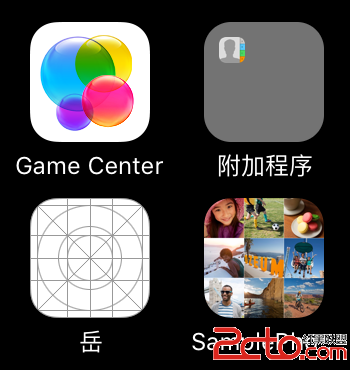
//適配中文: //這是在InfoPlist.strings( Chinese(Simplified) )中,對中文進行適配 CFBundleDisplayName = "岳";
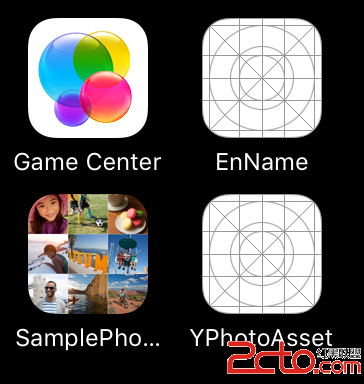
//適配英文 //這是在InfoPlist.strings( English )中,對英文進行適配 CFBundleDisplayName = "EnName";
效果如下: