
iPhone 信號換成數字顯示:撥號鍵輸入這串代碼就能看
編輯:iOS 技巧大全
想把 iPhone 左上角那五格信號換成精確數字嗎?這裡提供完整做法。
iPhone 左上角預設用「點數」表示訊號強弱,但如果你覺得太籠統,其實還有另一種顯示方式。要注意的是,切換的入口不在 iOS 設定裡,而是要靠撥號輸入代碼。
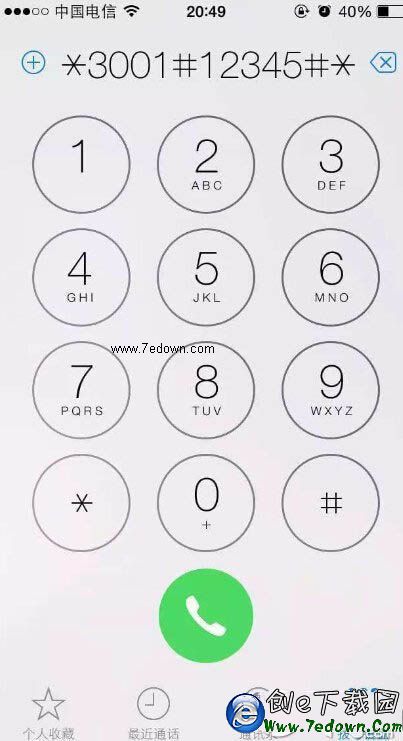
進入隱藏的 Field Test 模式
先打開電話的撥號介面,輸入 *3001#12345#*,按下撥號鍵。這時 iPhone 會進入名為「Field Test」的畫面,這是 Apple 藏在系統裡的測試模式,訊號強度會改成以 dBm 數字顯示。
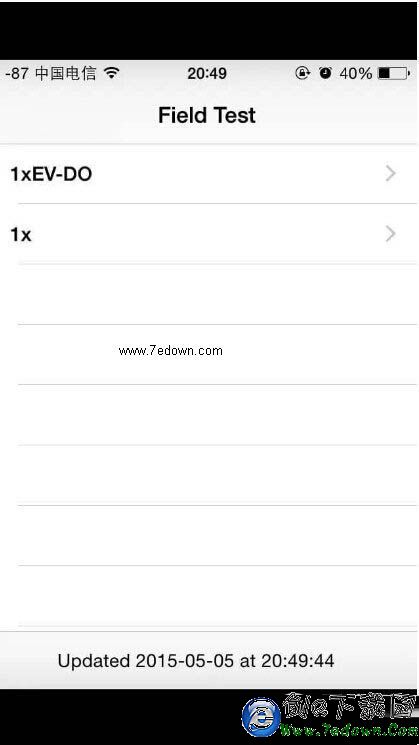
數字怎麼看?原則上是越接近 0 越好:
−50 以上:非常理想
−50 到 −70:算不錯
−70 到 −90:一般
−100 以下:訊號相當差
讓數字常駐在狀態列
在 Field Test 畫面長按電源鍵,出現關機滑桿後,改為長按 Home 鍵,稍等一下就會回到桌面。這時左上角的數字會保留下來,之後都能看到實際數值。
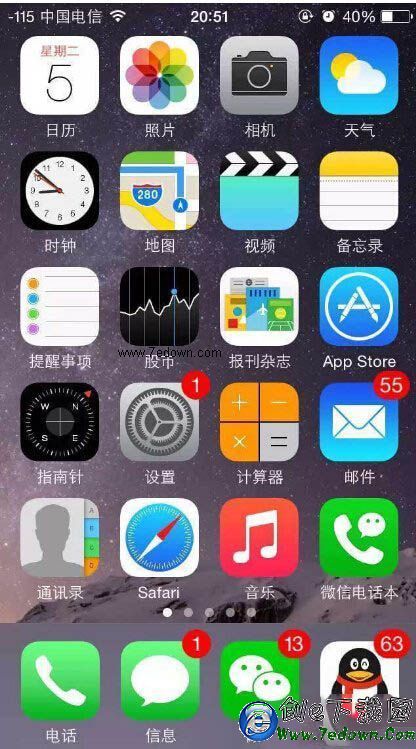
如何在點數與數字之間切換
想臨時對照兩種顯示,只要點一下左上角那個數字或信號點,就會互相切換。
若要徹底還原成原本的五格顯示,再輸入一次 *3001#12345#*,然後按 Home 離開即可。
補充一點:這個數字反映的是當下的無線訊號品質,會隨位置、基地台距離與人體遮蔽而變動,測試時最好在同一地點、靜止不動比較準確。