
iOS 開發實戰 — WMPageController 分頁控件使用詳解
本文記錄 iOS 開發中第三方庫 WMPageController 的使用方法。WMPageController 類似於 Android 平台上的 ViewPager 控件,主要用於分頁展示內容:既可以通過手勢滑動切換頁面,也可以點擊頂部標題來切換,如下圖所示。
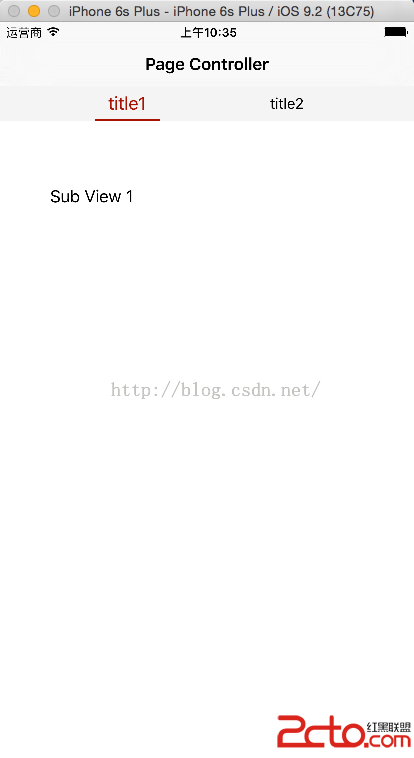

WMPageController 的 GitHub 地址為:https://github.com/wangmchn/WMPageController
一、通過代碼使用 WMPageController
(1)新建工程 WMPageControllerTest,然後通過 CocoaPods 引入 WMPageController,Podfile 內容如下:
platform:ios, '7.0' pod 'WMPageController', '~> 1.4.1'
(2)在 ViewController.m 中加入以下代碼,這裡僅僅添加了一個 UILabel 標簽:
#import "ViewController.h" @interface ViewController () @end @implementation ViewController - (void)viewDidLoad { [super viewDidLoad]; // Do any additional setup after loading the view, typically from a nib. UILabel *label = [[UILabel alloc] initWithFrame:CGRectMake(50, 50, 100, 50)]; label.text = @"體育新聞"; [self.view addSubview:label]; } - (void)didReceiveMemoryWarning { [super didReceiveMemoryWarning]; // Dispose of any resources that can be recreated. } @end
(3)再創建一個繼承自 UIViewController 的 ViewController2,並在 ViewController2.m 中加入代碼:
#import "ViewController2.h" @interface ViewController2 () @end @implementation ViewController2 - (void)viewDidLoad { [super viewDidLoad]; // Do any additional setup after loading the view. UILabel *label = [[UILabel alloc] initWithFrame:CGRectMake(50, 50, 100, 50)]; label.text = @"娛樂新聞"; [self.view addSubview:label]; } - (void)didReceiveMemoryWarning { [super didReceiveMemoryWarning]; // Dispose of any resources that can be recreated. } @end
(4)打開 AppDelegate.m,加入一個返回 WMPageController 對象的方法:
#pragma mark 返回一個WMPageController對象 - (WMPageController *) getPages { //WMPageController中包含的頁面數組 NSArray *controllers = [NSArray arrayWithObjects:[ViewController class], [ViewController2 class], nil]; //WMPageController控件的標題數組 NSArray *titles = [NSArray arrayWithObjects:@"體育新聞", @"娛樂新聞", nil]; //用上面兩個數組初始化WMPageController對象 WMPageController *pageController = [[WMPageController alloc] initWithViewControllerClasses:controllers andTheirTitles:titles]; //設置WMPageController每個標題的寬度 pageController.menuItemWidth = 100; //設置WMPageController標題欄的高度 pageController.menuHeight = 35; //設置WMPageController選中的標題的顏色 pageController.titleColorSelected = [UIColor colorWithRed:200 green:0 blue:0 alpha:1]; return pageController; }
接著在 application:didFinishLaunchingWithOptions: 方法中加入如下代碼:
- (BOOL)application:(UIApplication *)application didFinishLaunchingWithOptions:(NSDictionary *)launchOptions { // Override point for customization after application launch. WMPageController *pageController = [self getPages]; UINavigationController *navController = [[UINavigationController alloc] initWithRootViewController:pageController]; self.window.rootViewController = navController; return YES; }
這段代碼創建了一個 WMPageController 對象,用它初始化了一個導航控制器,再把窗口的根視圖控制器設為這個導航控制器。運行後效果如下:


二、在 Storyboard 中使用 WMPageController
除了純代碼方式,WMPageController 也可以在 Storyboard 中使用,步驟如下:
(1)新建一個項目 WMPageControllerTest2。
(2)打開 Main.storyboard,選中 ViewController 視圖,為它添加一個導航欄:

(3)新建一個名為 NewsViewController 的 ViewController,並在 Main.storyboard 中拖入一個 ViewController 視圖,將其自定義類設為 NewsViewController,把 Storyboard ID 設為「viewController」,再在其中加入一個 UILabel 標簽:

(4)打開 ViewController.h,讓 ViewController 繼承自 WMPageController:
#import#import "WMPageController.h" @interface ViewController : WMPageController #pragma mark 標題數組 @property (strong, nonatomic) NSArray *titles; @end
(5)編輯 ViewController.m,實現相關的數據源方法:
#import "ViewController.h" @interface ViewController () @end @implementation ViewController #pragma mark 初始化代碼 - (instancetype)initWithCoder:(NSCoder *)aDecoder { self = [super initWithCoder:aDecoder]; if(self) { self.menuHeight = 35; self.menuItemWidth = 100; self.menuViewStyle = WMMenuViewStyleLine; self.titles = [NSArray arrayWithObjects:@"娛樂新聞", @"體育新聞", nil]; } return self; } - (void)viewDidLoad { [super viewDidLoad]; // Do any additional setup after loading the view, typically from a nib. } #pragma mark 返回index對應的標題 - (NSString *)pageController:(WMPageController *)pageController titleAtIndex:(NSInteger)index { return [self.titles objectAtIndex:index]; } #pragma mark 返回子頁面的個數 - (NSInteger)numbersOfChildControllersInPageController:(WMPageController *)pageController { return [self.titles count]; } #pragma mark 返回某個index對應的頁面,該頁面從Storyboard中獲取 - (UIViewController *)pageController:(WMPageController *)pageController viewControllerAtIndex:(NSInteger)index { UIStoryboard *storyboard = [UIStoryboard storyboardWithName:@"Main" bundle:nil]; UIViewController *controller = [storyboard instantiateViewControllerWithIdentifier:@"viewController"]; //這裡的identifer是我們之前設置的StoryboardID return controller; } - (void)didReceiveMemoryWarning { [super didReceiveMemoryWarning]; // Dispose of any resources that can be recreated. } @end
至此即可運行程序,效果如下:


需要補充的是,WMPageController 的標題部分提供了一些可選樣式,枚舉值如下:
typedef NS_ENUM(NSUInteger, WMMenuViewStyle) { WMMenuViewStyleDefault, // 默認 WMMenuViewStyleLine, // 帶下劃線 (若要選中字體大小不變,設置選中和非選中大小一樣即可) WMMenuViewStyleFoold, // 湧入效果 (填充) WMMenuViewStyleFooldHollow, // 湧入效果 (空心的) };