
iTunes 家庭共享怎麼設?讓 iPhone 直接播電腦裡的影片
編輯:iOS 技巧大全
開啟 iTunes 的家庭共享之後,iPhone 或 iPad 就能直接播放電腦裡的音樂與影片。這對裝置容量有限的人特別有幫助——不必把每部電影都拷進手機,只要能連上家裡的 Wi-Fi,就能直接串流觀看。
前提條件:電腦與 iOS 裝置必須處在同一個無線網路中。
一、點擊「資料庫」
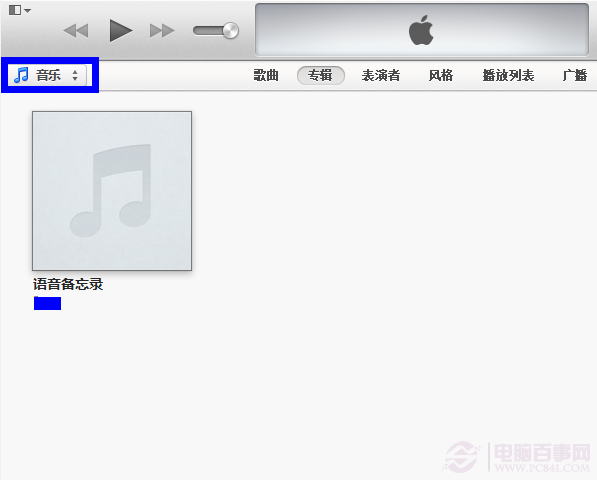
以 iTunes 11 為例,點擊左上角的「資料庫」選項。
二、選擇「家庭共享」
在選單中點擊「打開家庭共享」。

三、登入帳號
輸入 Apple ID 與密碼,點擊「打開家庭共享」。

四、驗證完成
驗證通過後點擊「完成」。

五、把媒體檔加進資料庫
共享開通後,接著要把電腦上的影片或音樂匯入 iTunes,裝置端才看得到。點擊左上角選單圖示,選擇「將檔案加入資料庫」。

六、挑選檔案
在檔案選擇視窗中選好本機的音樂或影片,點擊「打開」。

七、確認已加入
完成後,可在 iTunes 的「主頁影片」中看到剛匯入的內容。

八、在 iPad 上開啟設定
以下以 iPad 為例,點擊「設定」圖示。

九、進入「影片」
在設定清單中找到並點擊「影片」。

十、登入同一個帳號
在右側「家庭共享」欄位中,再次輸入電腦端 iTunes 使用的 Apple ID 與密碼。兩邊帳號務必一致,否則看不到共享內容。

十一、打開「影片」App
回到主畫面,點開「影片」應用程式。

十二、切換到共享資料庫
點擊頂部的「共享」,會看到一個以你電腦名稱命名的共享庫,點進去就是先前加入的影片了。


補充:家庭共享最多可授權數台電腦,且串流時電腦必須保持開機、iTunes 保持執行。若裝置端找不到共享庫,先確認兩邊帳號一致、兩台設備在同一網段,並檢查防火牆是否攔住了 iTunes 的網路連線。