
iOS 版 Google 地圖怎麼緩存離線區域?輸入「ok maps」就行
編輯:iOS 技巧大全
iOS 版 Google Maps 更新到 2.0 之後,網上就盛傳它可以保存離線地圖。實測結果顯示,確實能把當前螢幕範圍內的地圖資料快取下來。這有什麼好處?下次打開同一片區域時,載入速度會明顯變快,訊號不穩時也不至于整片空白。
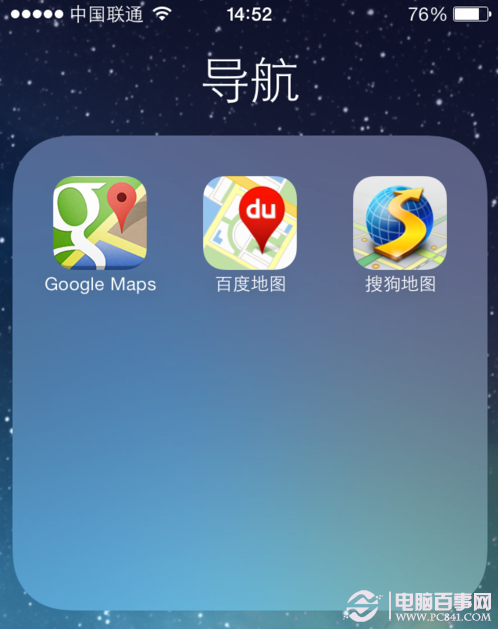
一、打開 Google Maps
以 iPhone 為例,啟動 Google Maps 應用。
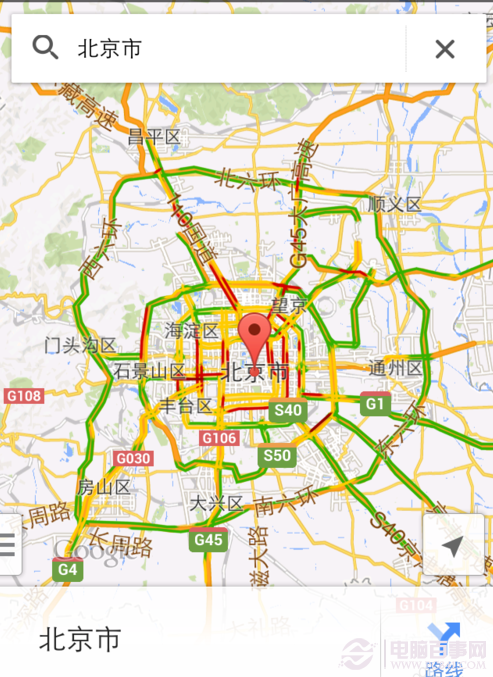
二、搜尋目標區域
這裡以北京市為例,在搜尋欄輸入「北京」,畫面會移動到該地。
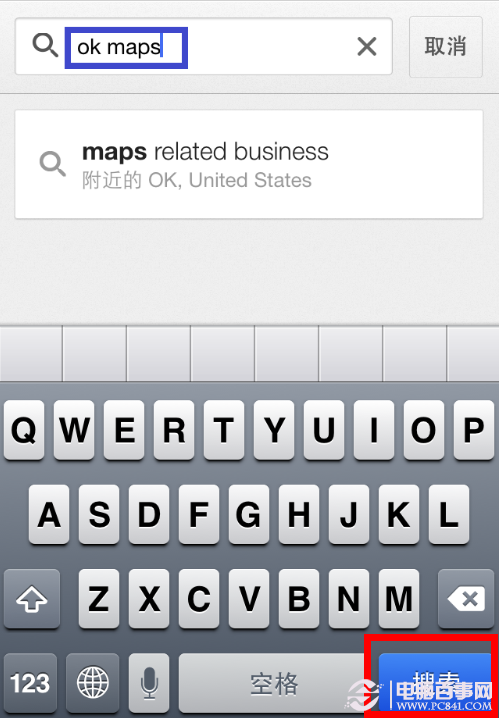
三、輸入「ok maps」
接著在搜尋框中輸入 ok maps,點擊鍵盤上的「搜尋」。
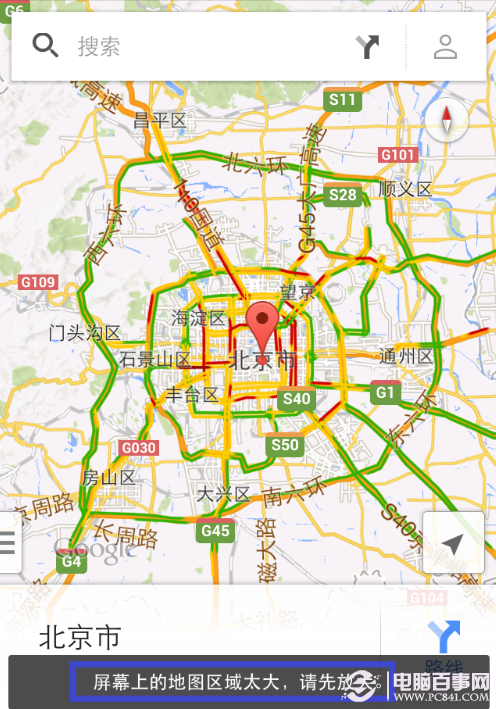
四、範圍太大時會被要求縮小
若目前顯示的區域過大,畫面底部會提示「螢幕上的地圖區域太大,請先放大」。
五、放大到合適範圍
依提示縮小顯示區域,只留下你真正需要的方塊。
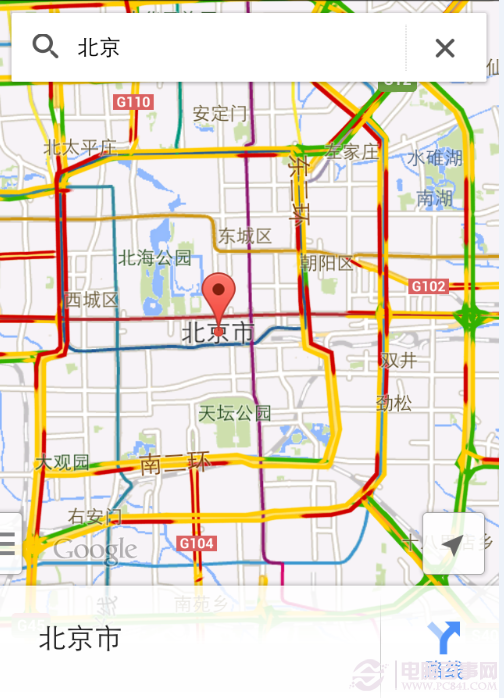
六、再輸入一次「ok maps」
範圍調整好之後,再於搜尋欄輸入 ok maps 並送出。
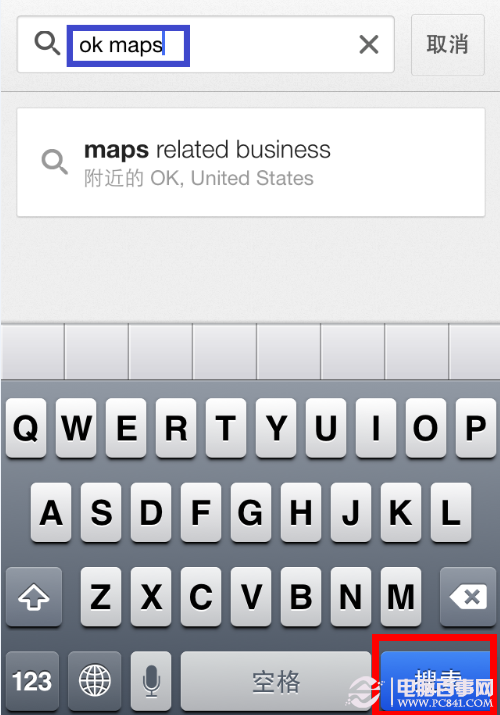
七、開始快取
畫面會顯示正在緩存當前地圖的動畫。
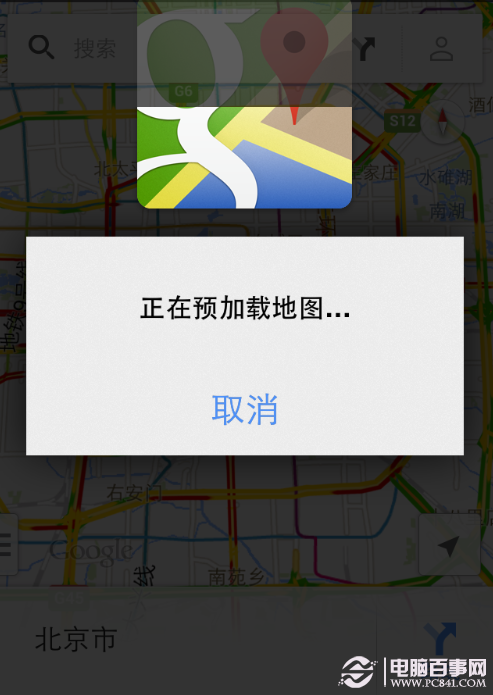
八、完成提示
進度跑完後,底部會出現「螢幕上的地圖區域已緩存」的訊息。
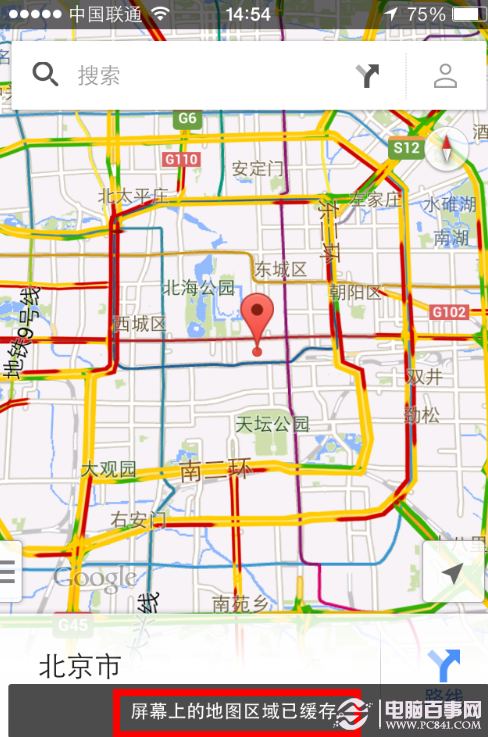
要留意的是,這裡緩存的是地圖圖磚,並非完整的導航離線包;已快取的區域在無網路時仍可瀏覽與縮放,但搜尋地點、取得路線等功能仍需連網。想清掉佔用的空間,到 App 的設定中清除快取即可。
- 上一篇文章: iCloud 通訊錄怎麼新增群組?得從網頁版下手
- 下一篇文章: iTunes 家庭共享怎麼設?讓 iPhone 直接播電腦裡的影片