
iCloud 通訊錄怎麼新增群組?得從網頁版下手
編輯:iOS 技巧大全
在 iPhone 或 iPad 上,系統並沒有提供直接建立聯絡人群組的入口,但這不代表做不到——透過電腦瀏覽器登入網頁版 iCloud 就能完成。以下示範完整流程,並說明群組建立後如何在裝置上同步顯示。
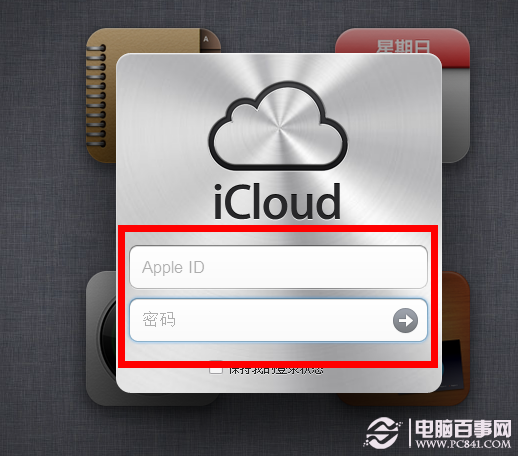
一、登入 iCloud 官網
開啟 www.icloud.com,輸入 Apple ID 與密碼登入。
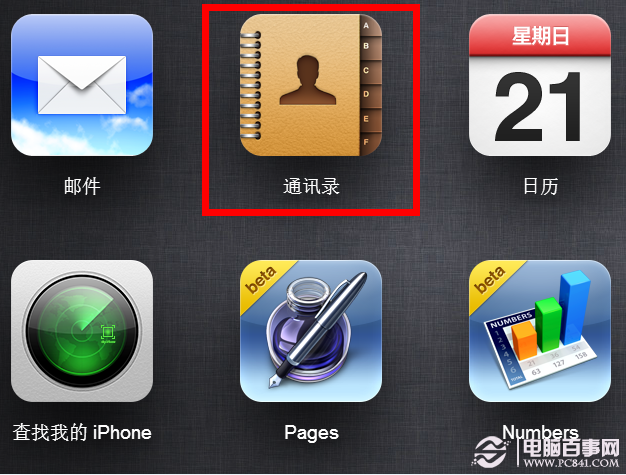
二、點擊「通訊錄」
在首頁的應用程式圖示中點開「通訊錄」。
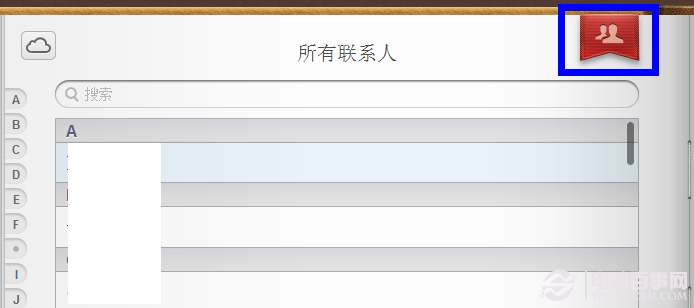
三、點擊「群組」
在通訊錄介面中,點擊頁面上的「群組」圖示。
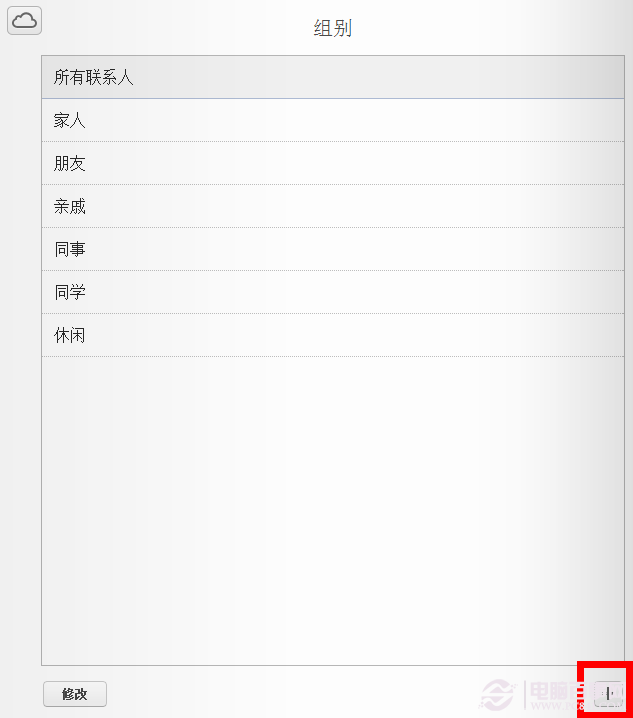
四、點擊底部「+」新增群組
在群組管理頁面,點擊下方的「+」符號。
五、出現「未命名群組」
畫面會多出一個名為「未命名群組 1」的新項目。
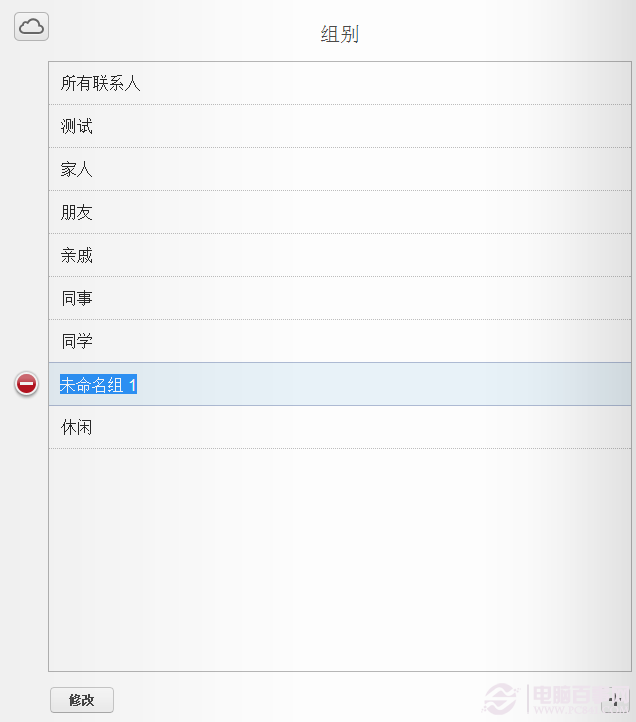
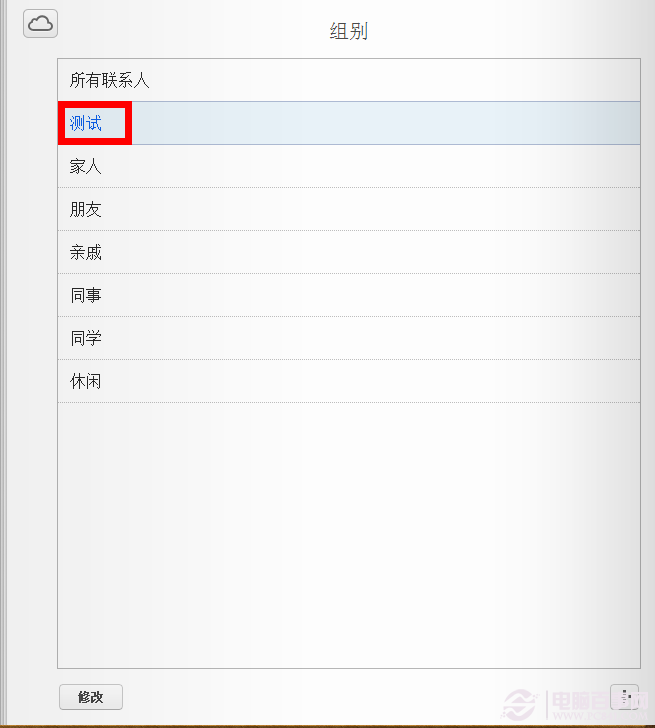
六、重新命名
點擊這個新群組,把名稱改成你要的名字(例如「測試」)。
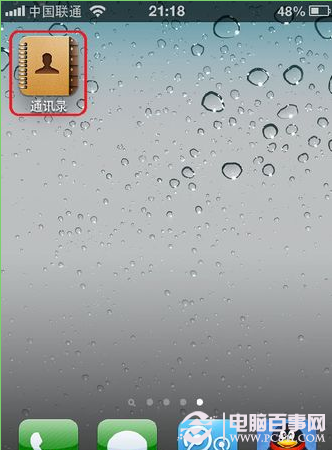
七、回到 iPhone 開啟通訊錄
在裝置上找到並打開「通訊錄」。
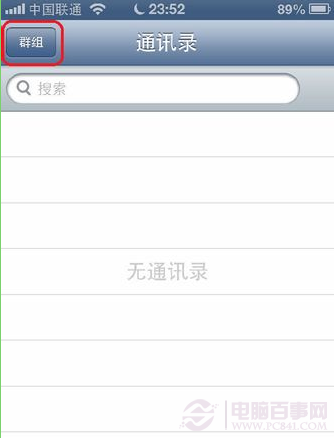
八、點擊「群組」
點擊畫面中標示的「群組」。
九、下拉重新整理
點擊重新整理圖示,觸發與 iCloud 的同步。
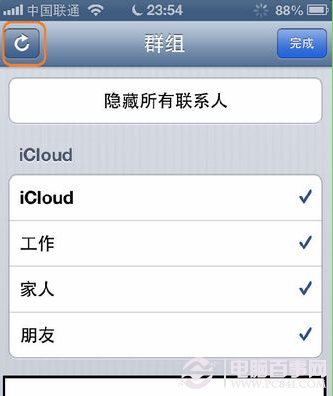
十、確認新群組出現
等待同步完成,剛才建立的群組就會出現在清單中了。
補充:群組建好之後,後續要將聯絡人歸類進去,仍需在網頁版 iCloud 中把聯絡人拖曳到對應群組;裝置端只能選擇要顯示哪些群組。另外請確認 iPhone 的「設定 → iCloud → 通訊錄」已開啟同步,否則群組不會傳到手机上。