
iOS 7 語音備忘錄怎麼用:錄音、剪輯與同步全解說
編輯:蘋果手機教程
「語音備忘錄」能把 iPhone 變成一台口袋錄音機,使用內建麥克風、藍牙耳機麥克風或支援的外部麥克風皆可錄製。內建麥克風錄出來的是單聲道,若外接立體聲麥克風,則能錄成立體聲。
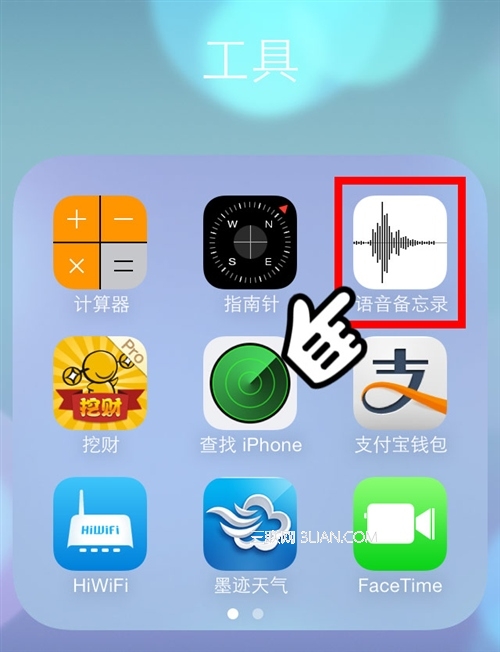
【註】外部麥克風必須能配合 iPhone 的耳機孔或底座接頭使用,例如 Apple 原廠耳機,或標示「Made for iPhone」「Works with iPhone」的授權第三方配件。
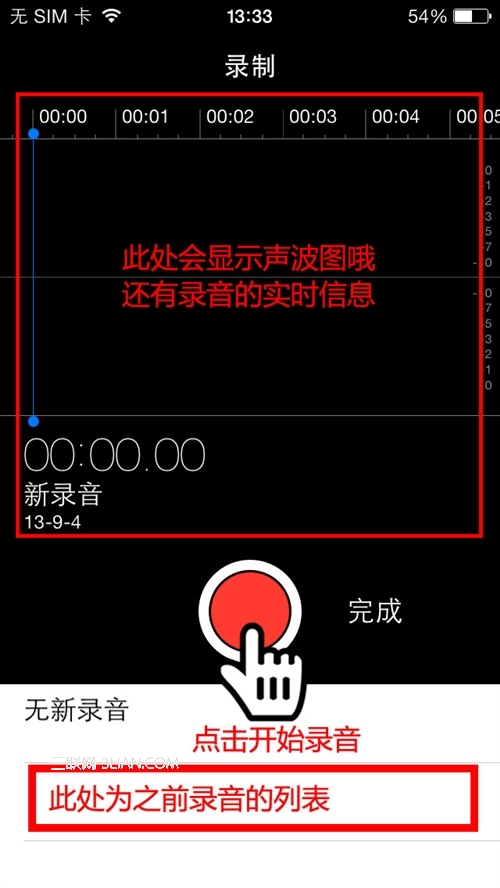
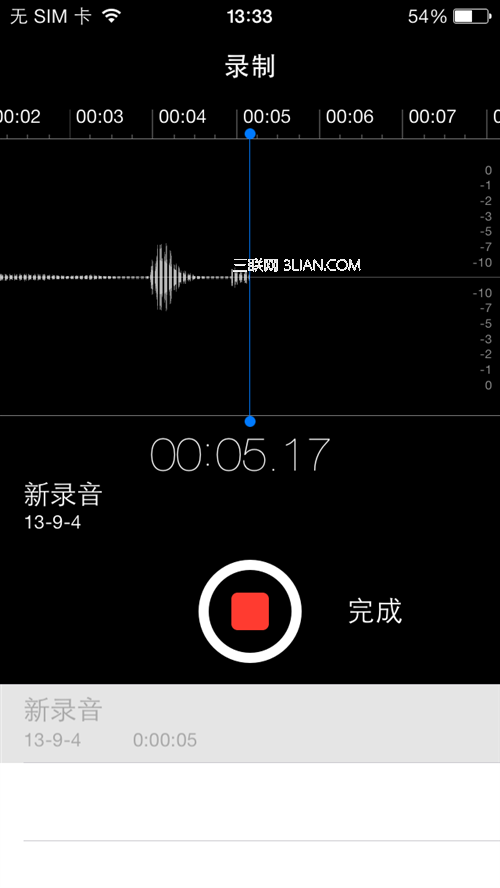
開始錄音
輕觸錄音按鈕即可開始,也可以按耳機線上的中央按鈕;再按一次暫停,同樣方式恢復。

想調整收音音量,只要把麥克風(位於 iPhone 左下角)移近或移遠錄音對象即可。
背景錄音
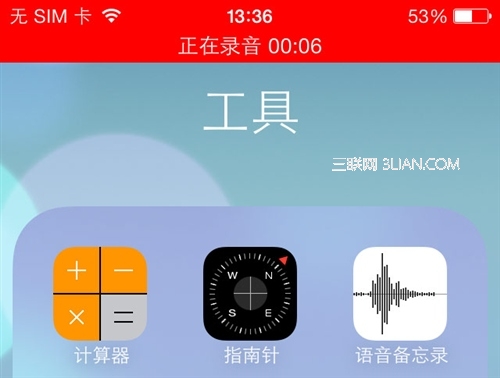
錄音開始後按一下 Home 鍵回到主畫面,錄音會繼續進行。此時輕觸螢幕上方的紅色橫幅,就能立刻回到語音備忘錄。
播放與暫停
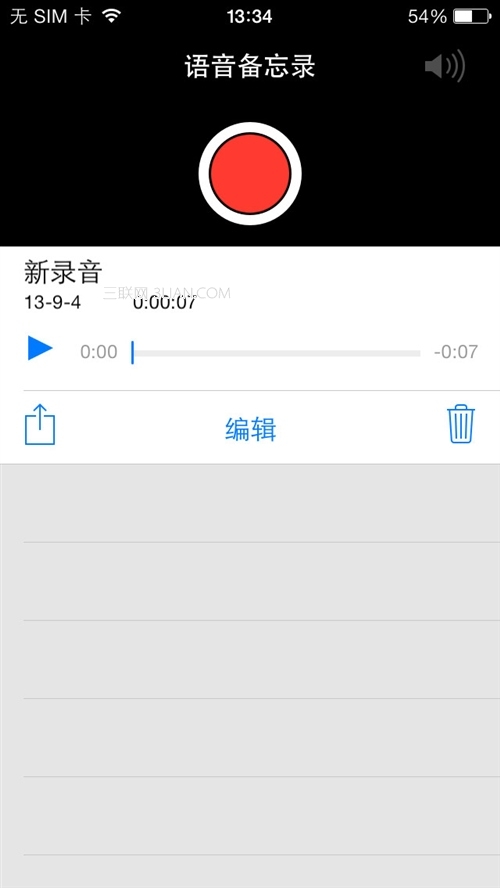
輕觸「完成」進入錄音清單,選一段語音備忘錄後按播放。

再按一次即可暫停。

剪輯與刪除
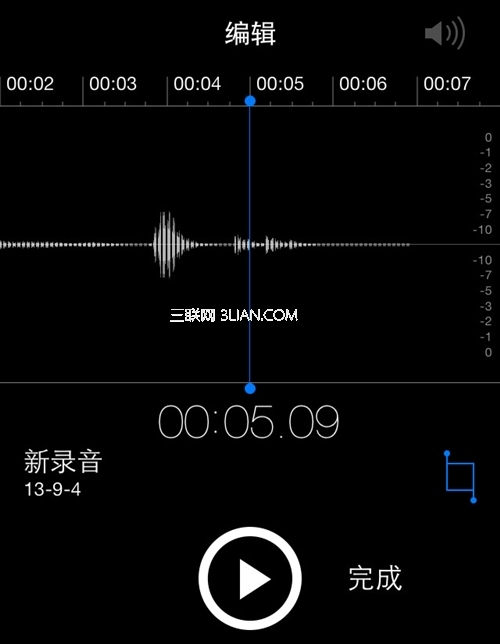
點「編輯」可以修剪錄音,設定起點或截取其中一段,去掉前後多餘的空白。
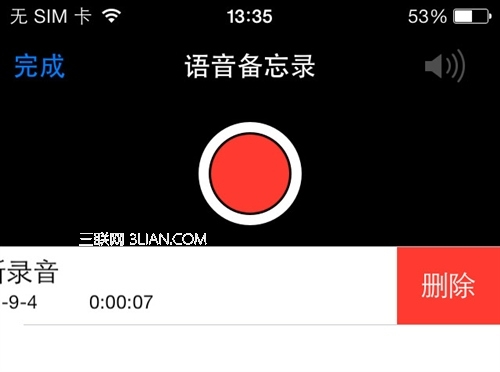
刪除有兩種方式:在清單頁往旁滑動會浮現刪除鈕;試聽過程中則可直接點右下角的垃圾桶圖示。
與電腦共享
iPhone 接上電腦後,iTunes 會把語音備忘錄同步到 iTunes 資料庫,並出現在「語音備忘錄」播放清單中。
同步後,錄音仍會保留在 App 內,直到你手動刪除。要注意同步的雙向邏輯:在 iPhone 上刪除的錄音,不會從 iTunes 清單中消失;但反過來,若你在 iTunes 裡刪掉某段錄音,下次同步時它就會從 iPhone 上被移除。
同步設定方式:將 iPhone 連上電腦並在裝置清單中選取它,點開頂部的「音樂」(位於「應用程式」與「影片」之間),勾選「同步音樂」,再勾選「包含語音備忘錄」,最後按「套用」。
- 上一篇文章: iOS 7 教學:把 SIM 卡裡的通訊錄匯入 iPhone
- 下一篇文章: iPhone 防盜七步設定:新機入手就該做的事