
iTunes 無法同步應用程式?三步驟重建同步狀態
編輯:iOS 相關教學
iTunes 偶爾會出現應用程式同步「一閃而過」的狀況:按下同步、進度條一閃就結束,App 卻沒進到裝置裡。這類問題多半與裝置端的同步狀態檔有關,用下面的方式重建即可。
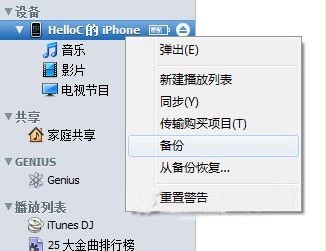
步驟一:先備份 iPhone 資料
連接裝置後按右鍵點選裝置名稱 →「備份」,確保通訊錄、簡訊等資料有還原點。
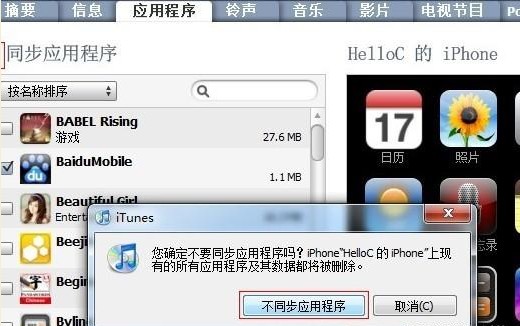
步驟二:取消勾選「同步應用程式」
進入裝置的「應用程式」頁籤,把「同步應用程式」的勾選取消並套用。這一步會移除裝置上由 iTunes 同步過的 App(資料本身可保留),目的是清掉錯誤的同步記錄。
步驟三:重新勾選並同步
再次勾上「同步應用程式」,重新挑選要安裝的項目,按下「同步」,通常就能正常寫入。
若仍然失敗
1. 確認 iTunes 已更新到最新版本。
2. 若裝置上有直接從手機 App Store 下載的 App,先執行「檔案 → 從裝置傳輸購買項目」,把它們倒回電腦再同步。
3. 檢查電腦端登入的 Apple ID 是否與下載該 App 的帳號相同。
4. 重新開機(電腦與手機)後再試一次,能排除多數暫時性狀態異常。
- 上一篇文章: iPhone 5 個人熱點設定與實測:把手機變成無線路由器
- 下一篇文章: Installous 4 一閃即退怎麼辦?先搞懂權限位這個坑