
iPhone 5 個人熱點設定與實測:把手機變成無線路由器
「個人熱點」在 iPhone 5 的設定首頁就能看到,但前提是使用有支援此功能的 SIM 卡。若使用未開通該服務的卡片,系統不會顯示這個選項,需向電信公司確認方案後再設定。
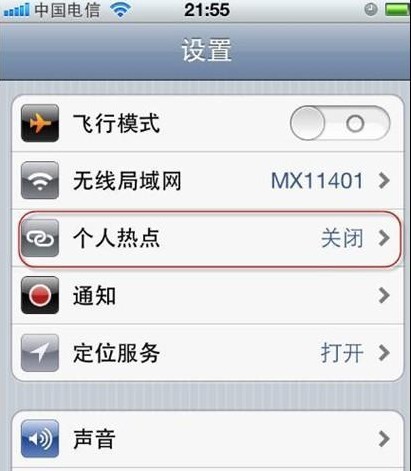
開啟前的三項檢查
1. 「蜂窩數據」已開啟且可正常上網(3G 或 LTE 皆可)。
2. 建議先關閉 Wi-Fi 與藍牙;若有裝置連入,手機會自動切到行動網路。
3. 確認電量充足——這個功能非常耗電。
開啟時務必設定密碼,避免流量被陌生人使用。
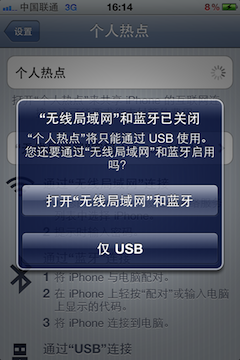
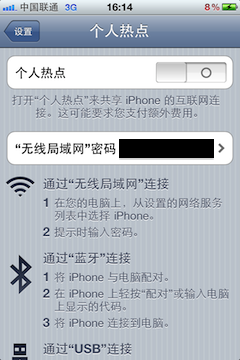
開啟後系統會詢問分享方式,以下示範透過 Wi-Fi(無線局域網路)分享。
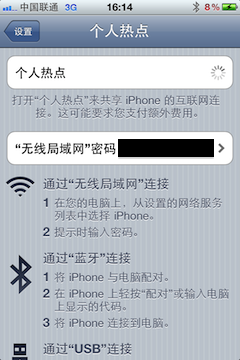
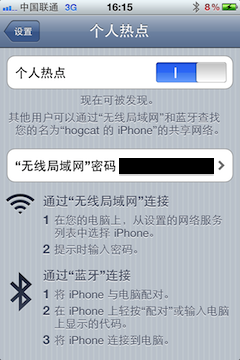
注意:若先前已開啟 Wi-Fi 或藍牙,或正以 USB 連接電腦,將不會出現詢問提示。
其他裝置如何連線
任何支援 Wi-Fi 的裝置都能連上,沒有特殊限制。以筆電為例,開啟無線網路搜尋,找到以你 iPhone 名稱命名的 SSID,輸入密碼即可。
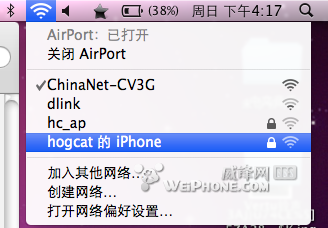
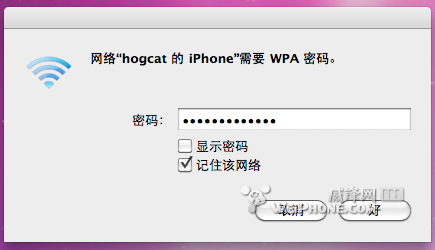
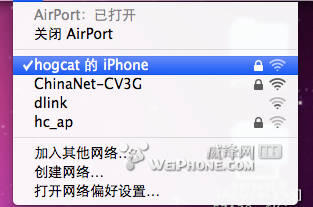
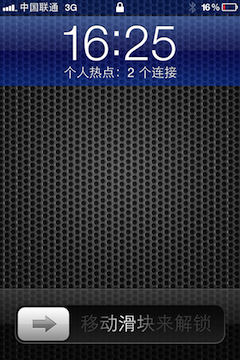
操作與連一般 AP 完全相同。此時 iPhone 的狀態列會顯示已連線裝置數量,鎖屏時也會持續提示。
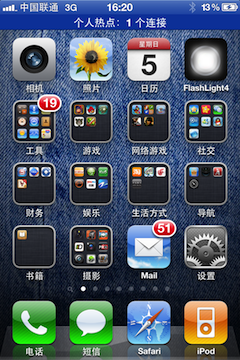
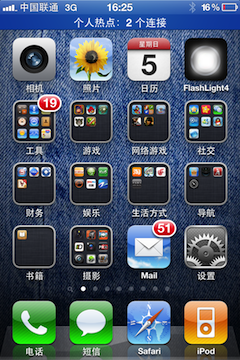
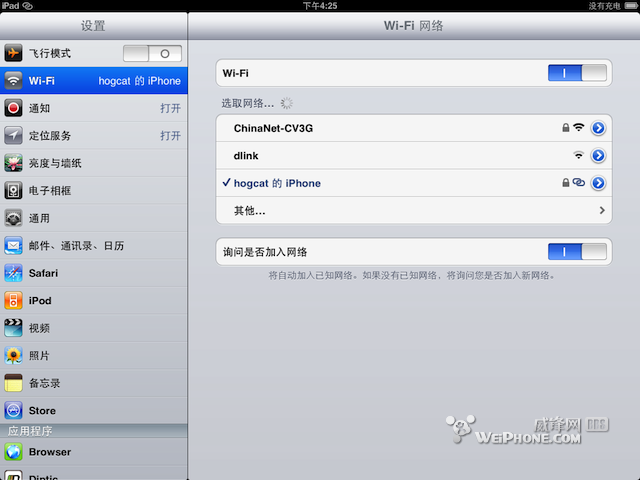
把 iPad 也接上後,可看到 iOS 裝置顯示的熱點圖示與一般 Wi-Fi 波紋不同,是兩個相扣的環。這也是判斷對方 iOS 版本是否為 4.3.1 以上的依據之一。
它其實是一台簡易無線路由器
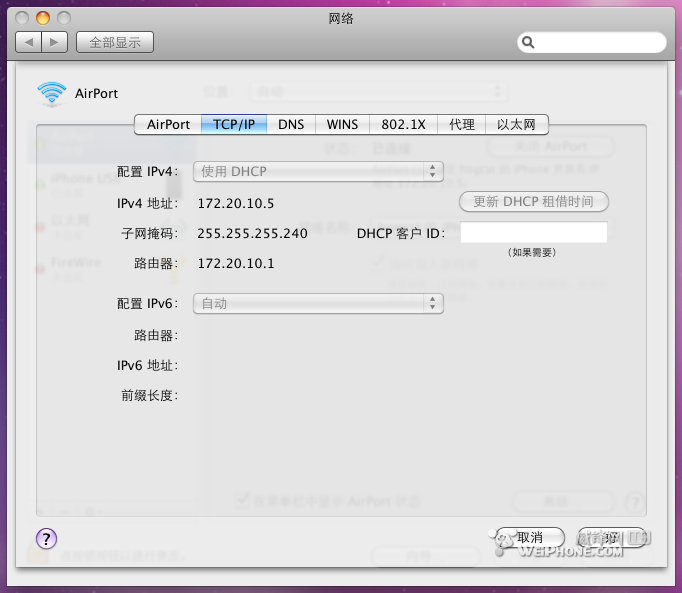
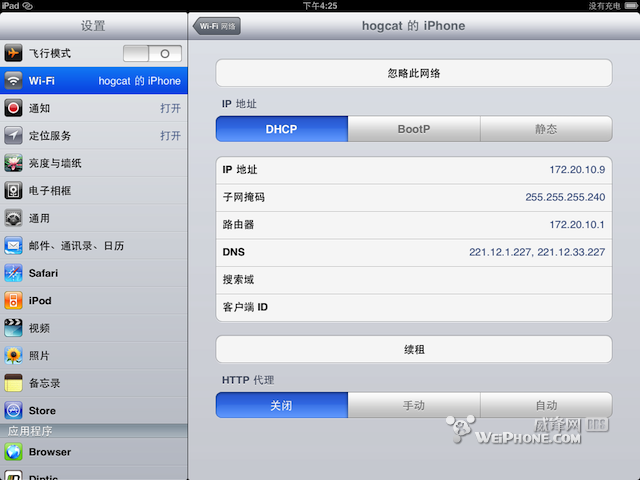
檢查筆電與 iPad 取得的 TCP/IP 資訊,會發現 iPhone 使用 172.20.10.x 這個 C 類網段,子網路遮罩換算下最多可支援十餘台裝置同時上網(理論值)。也就是說,它具備最基本的 DHCP 自動分配功能,但 MAC 位址綁定、過濾、租約設定等進階選項則沒有。
實測數據交換能力:透過 iPad 上播放器程式的 Wi-Fi 上傳功能,從筆電傳入一個約 61.4 MB 的影片檔,同時用活動監視器觀察網路流量,峰值約 1.2 MB/s(約 9.6 Mbps),接近 802.11b 的理論上限,實際表現則偏低。結論是:它是一台規格約等於 802.11g、效能普通的簡易 3G 無線路由器。
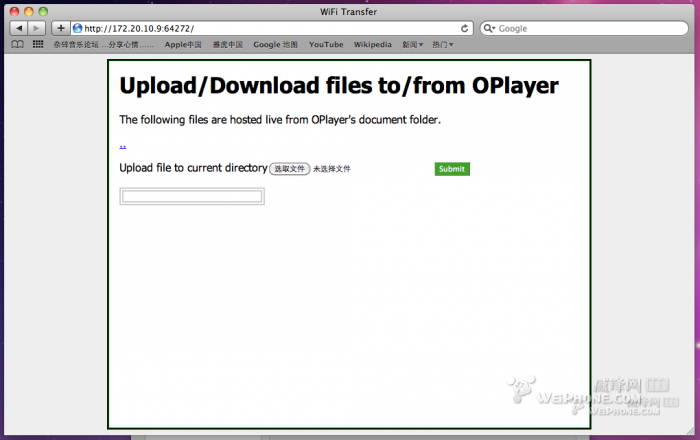
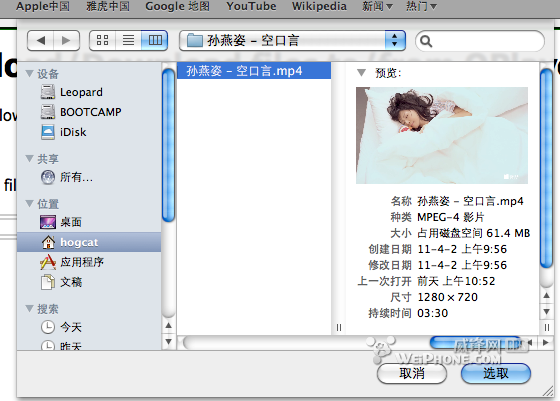
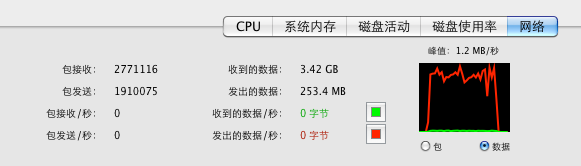
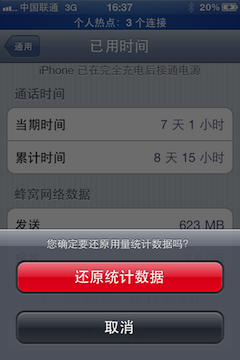
順帶測試「裝置之間互傳檔案會不會吃行動網路」:先清空 iPhone 的流量統計,再從筆電傳一個約 64 MB 的檔案給 iPad,之後查看統計。
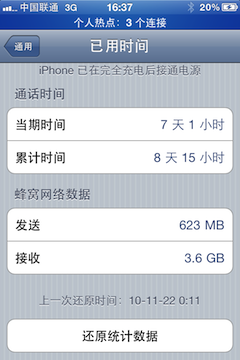
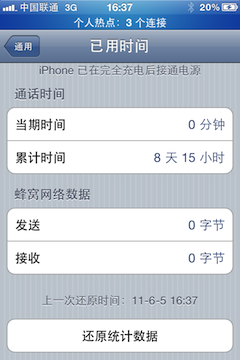
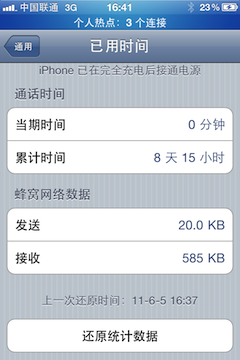
結果顯示只產生極少量流量(來自背景服務如自動檢查更新),遠小於傳輸的檔案本身,因此區域內互傳不會大量消耗行動網路。
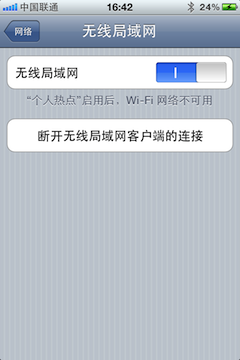
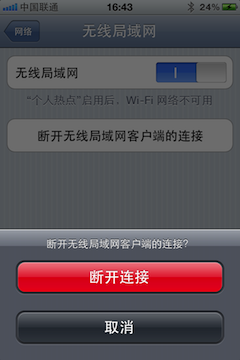
另外,個人熱點只能一次全部斷開所有連線裝置,無法個別踢除。
使用提醒
這個功能建議節制使用。用電腦上網和用手機上網的流量概念完全不同,很容易在不知不覺間爆量;加上 iPhone 的電池本來就不經用,長時間開分享會讓電量迅速見底。透過 USB 分享的部分,Mac 環境下大致即插即用,Windows 則可能需額外驅動支援。
- 上一篇文章: iPhone 電池更換圖文步驟與費用參考
- 下一篇文章: iTunes 無法同步應用程式?三步驟重建同步狀態