
iOS 9.0-9.0.2 越獄常見問題總整理
編輯:iOS 相關教學
盤古 iOS 9.0-9.0.2 越獄工具甫一釋出,便支援所有可升級 iOS 9 的裝置一鍵越獄。大量使用者在第一時間操作,也讓各種疑難情境浮現。以下彙整最常被問到的問題與解法。

1. 越獄前的準備
先備份資料。雖然多數機型測試皆通過,但備份仍是必要動作。越獄前請開啟飛航模式並關閉 Wi-Fi、關閉螢幕密碼鎖、關閉 iCloud 的「尋找我的 iPhone」。
2. OTA 升級的系統越獄失敗
無線更新殘留因素多,多次嘗試無效請改用完整韌體重新刷機。盤古 iOS 9 版新增了刷機與自動啟用功能,刷完直接點越獄,工具會自動啟用裝置並繼續。
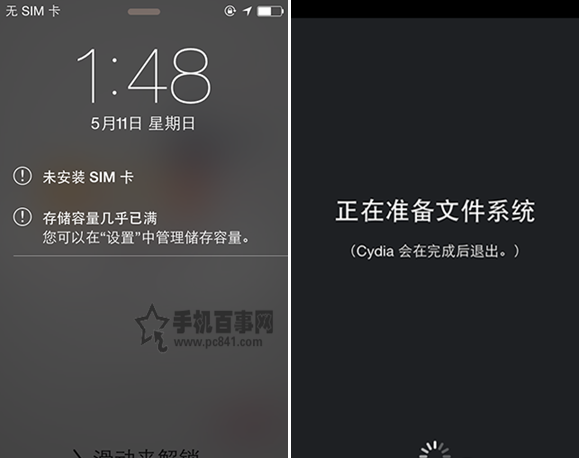
3. 顯示「儲存空間幾乎已滿」
越獄程式寫入系統目錄所觸發的警報,不影響使用。點開 Cydia 完成目錄搬移即可消除。
4. 越獄失敗的處理順序
開飛航模式關 Wi-Fi 重試 → 重啟手機 → 使用盤古的刷機功能重灌後再越獄。
5. 提示「偵測到你的裝置已開啟尋找我的裝置」
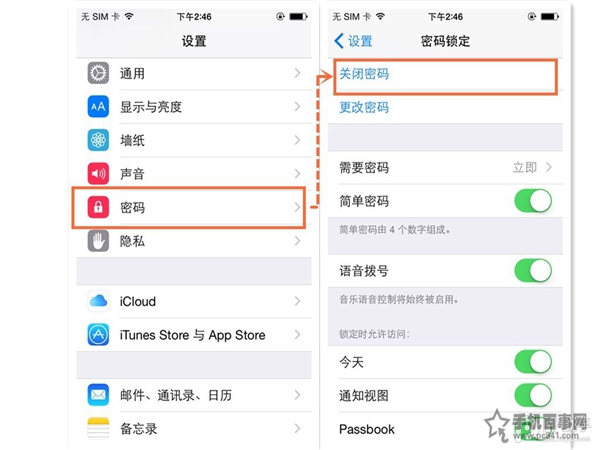
至「設定-iCloud」關閉「尋找我的 iPhone」。同時建議關閉螢幕密碼鎖,路徑為「設定-Touch ID 與密碼-關閉密碼」。

6. 提示「請解鎖裝置並進入桌面,越獄程式將自動繼續」
這表示流程接近尾聲。請解鎖螢幕,工具就會接著跑完最後階段。
7. PP 助手顯示未越獄,但工具卻說已越獄
這是缺 AFC 補丁所致。請到裝置端 Cydia 安裝 Apple File Conduit "2" 即可解決。
8. 越獄後怎麼用 PP 助手裝應用?
先在裝置上開啟一次 Cydia 並等待載入完成,再開啟 PP 助手越獄版,依提示安裝補丁,之後即可正常下載應用。
- 上一篇文章: iOS 9 越獄後第一件事:安裝 AFC 補丁教學
- 下一篇文章: iPhone 4s 跑 iOS 9 越獄會更卡嗎?實際情況與做法