
iTunes 11 怎麼同步 App?完整流程圖解
編輯:iOS 相關教學
升上 iTunes 11 之後,很多人發現原本「同步應用程式」的選項不見了。其實它只是被隱藏起來,把邊欄叫回來就能照舊操作。
做法:點「顯示」→「顯示邊欄」,邊欄一出現,後續流程就和以前一樣了。
與 iPhone 5 同步 App、音樂與鈴聲
1. 先確認 Apple ID。註冊流程這裡不多贅述,熟悉論壇註冊的人都能搞定。
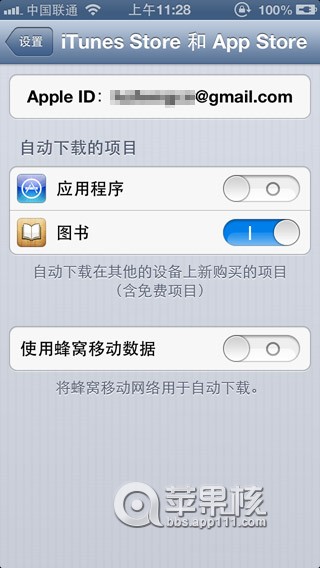
2. 兩邊帳號要一致。iPhone 5 與 iTunes 資料庫必須登入同一個 Apple ID。設備端的位置在「設定」→「iTunes Store 與 App Store」。
3. 把資源放進資料庫。途徑有兩種:直接從 iTunes 下載,或把電腦上其他位置的檔案拖進資料庫。
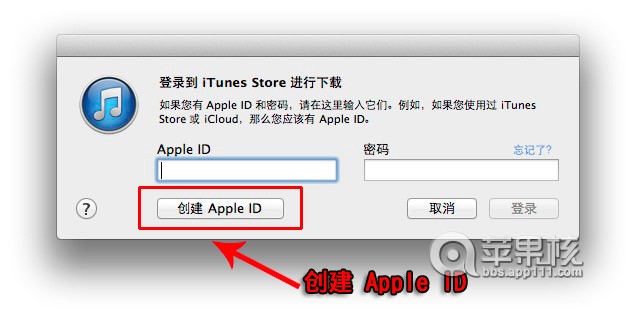
點擊登入後會跳出登入視窗,填寫帳號密碼即可。
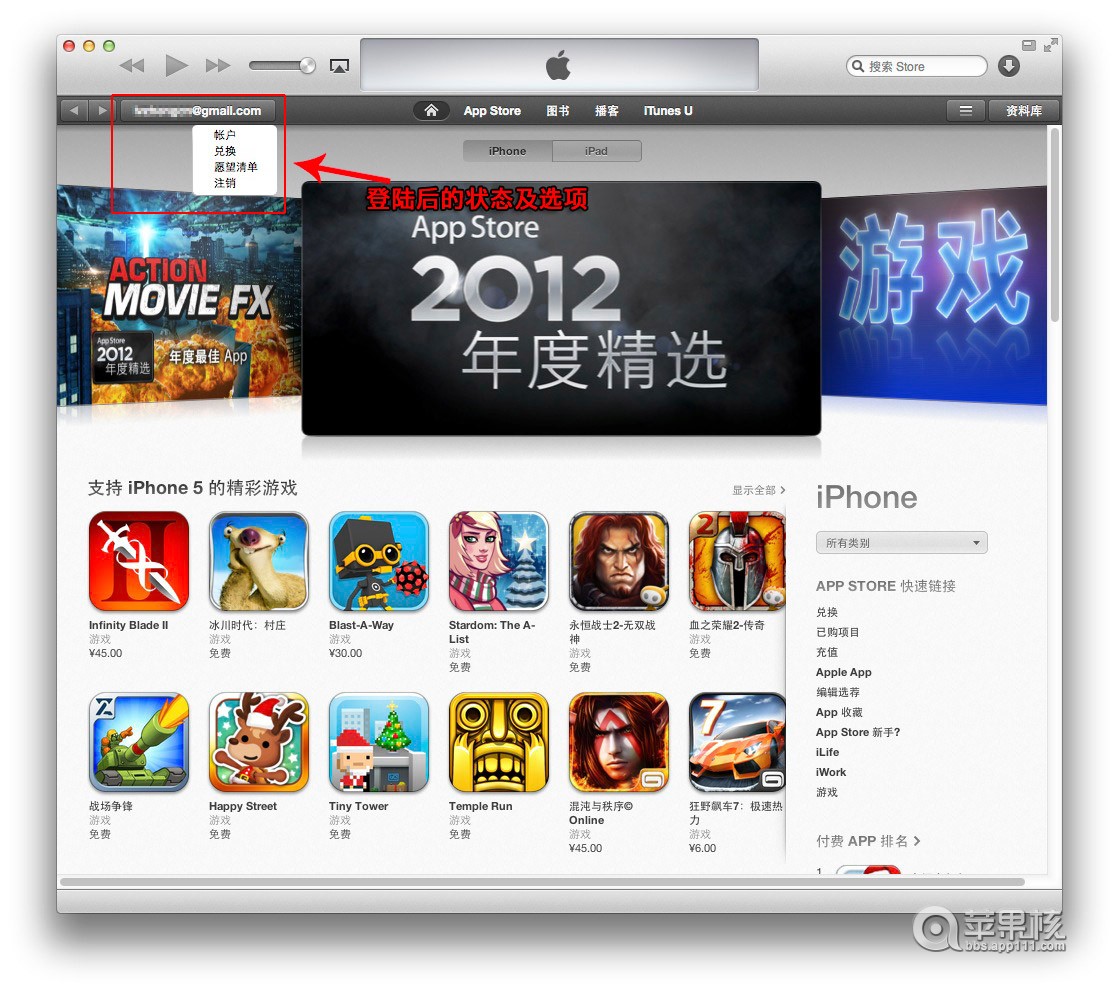
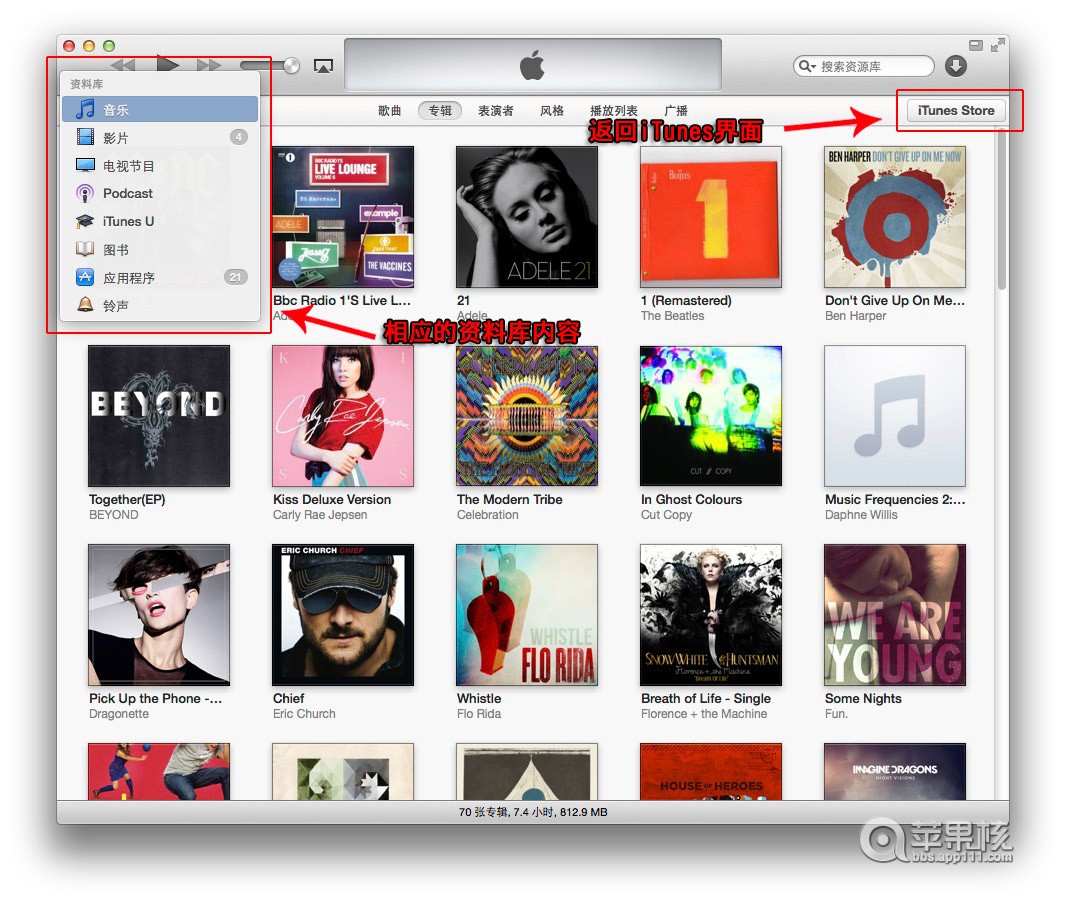
登入完成後,在 iTunes 右側會看到各項資料庫分類。

點進任一分類即可瀏覽資料庫中的檔案。
接上傳輸線後,側邊會多出你的裝置。
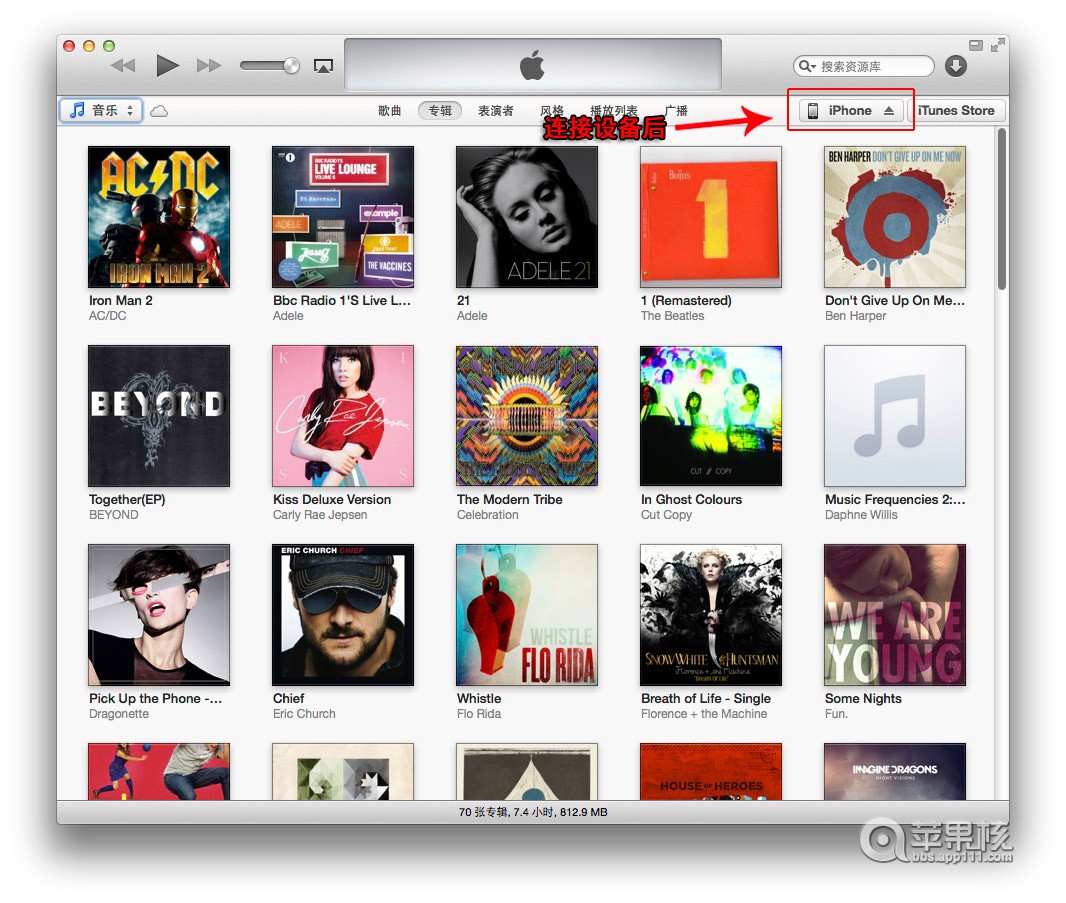
點選裝置,確認已與 iTunes 連線。
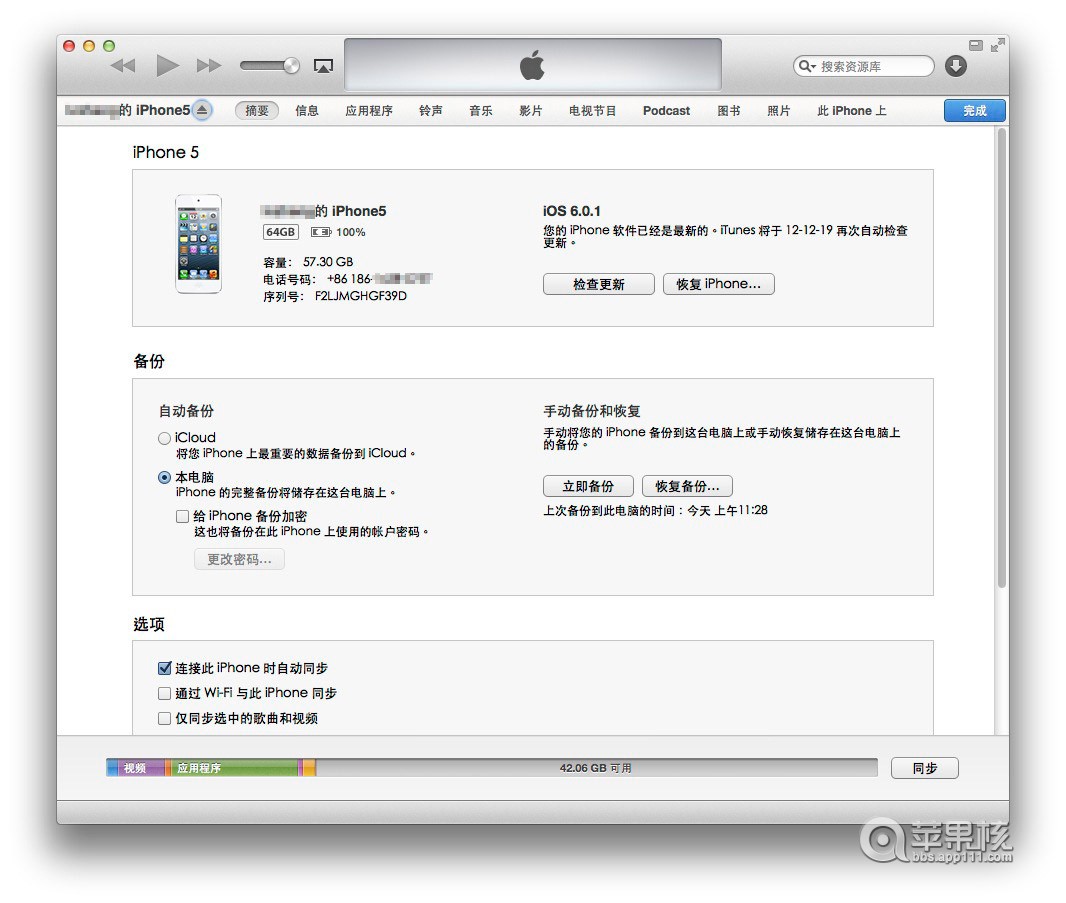
點頂部的分類頁籤,即可自由切換要同步的內容(同步方向是把資料庫的東西送進手機)。以 App 與歌曲為例:
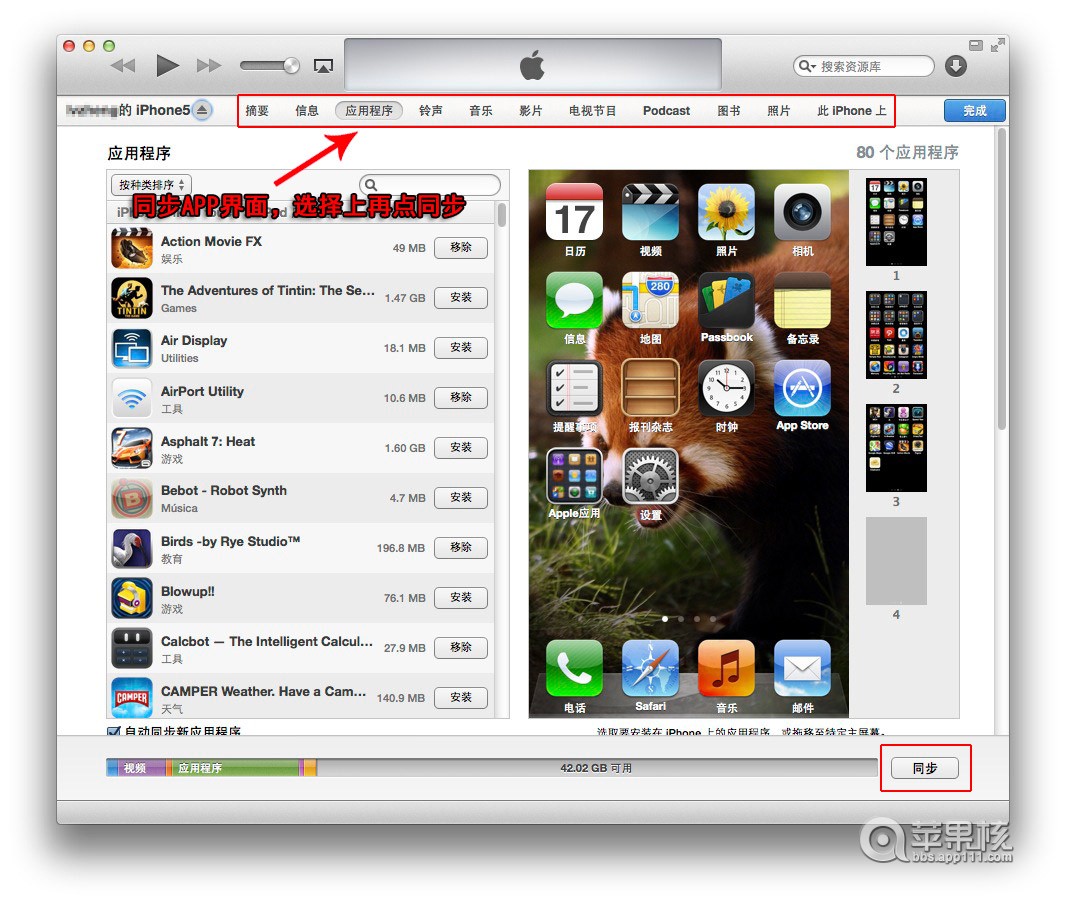
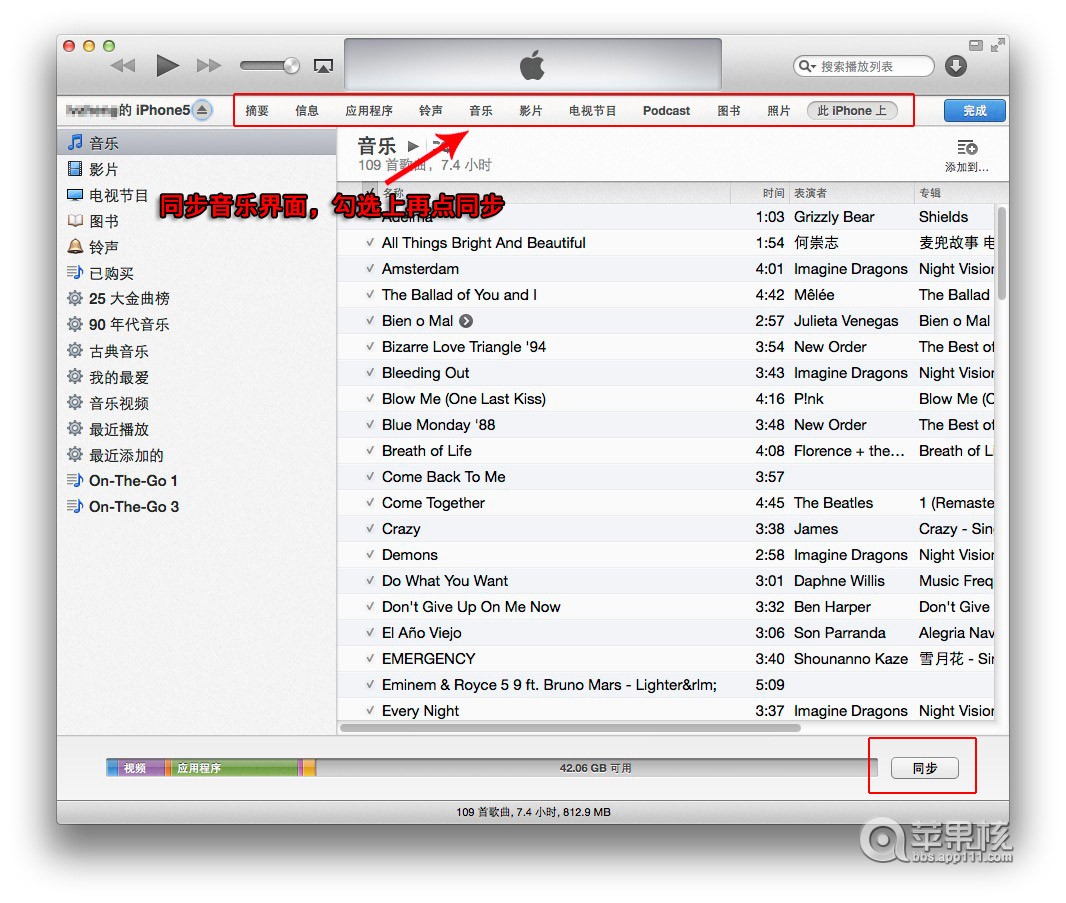
勾選完畢後按下「同步」,iTunes 就會把你挑好的 App、音樂等內容寫入裝置。
- 上一篇文章: 中國移動用戶怎麼免費啟用 iMessage?
- 下一篇文章: iPhone 5 十個實用快捷鍵組合