
iOS 學習筆記 28 — 系統服務(上):短信與郵件
一、系統應用調用
在某些應用場景中,我們可能希望直接調用 iOS 系統內置的電話、短信、郵件、浏覽器,或者喚起已安裝的第三方應用。這該如何實現呢?
這裡統一使用 UIApplication 的一個對象方法來完成:
//打開不同的系統應用 - (void)openUrl:(NSURL *)url;
那麼,該如何區分究竟是打電話還是發短信呢?回想一下網絡開發中 URL 開頭常用 https://,而本地文件則是 file://——這就是 URL 的協議(Scheme)。我們正是通過控制 URL 的協議頭,來打開不同的應用。
以下是一些常見的系統應用 URL 協議:
tel:// 和 tel::打電話,無提示直接撥打;telprompt:// 和 telprompt::打電話,撥打前提示用戶確認;sms:// 和 sms::發短信;mailto:// 和 mailto::發郵件;https:// 和 http::打開浏覽器。
下面是具體的實例演示。
1. 有提示地打電話
//打電話 - (void)telpromptTest{ //電話號碼 NSString *phoneNumber = @"18500138888"; //1.創建打電話URL路徑,這種方式會提示用戶確認是否撥打電話 NSString *urlStr = [NSString stringWithFormat:@"telprompt://%@",phoneNumber]; //2.生成URL NSURL *url = [NSURL URLWithString:urlStr]; //3.打開系統應用 UIApplication *application = [UIApplication sharedApplication]; [application openURL:url]; }
2. 發短信
//發送短信 - (void)sendMessageTest{ //電話號碼 NSString *phoneNumber = @"18500138888"; //1.創建發短信URL路徑 NSString *urlStr = [NSString stringWithFormat:@"sms://%@",phoneNumber]; //2.生成URL NSURL *url = [NSURL URLWithString:urlStr]; //3.打開系統應用 UIApplication *application = [UIApplication sharedApplication]; [application openURL:url]; }
3. 發郵件
//發送郵件 - (void)sendEmailTest { NSString *mailAddress = @"850192964@qq.com"; //1.創建發郵件URL路徑 NSString *urlStr = [NSString stringWithFormat:@"mailto://%@",mailAddress]; //2.生成URL NSURL *url = [NSURL URLWithString:urlStr]; //3.打開系統應用 UIApplication *application = [UIApplication sharedApplication]; [application openURL:url]; }
4. 打開浏覽器
//浏覽網頁 - (void)browserTest { //1.創建打開浏覽器URL路徑 NSString *urlStr = @"https://www.baidu.com"; //2.生成URL NSURL *url = [NSURL URLWithString:urlStr]; //3.打開系統應用 UIApplication *application = [UIApplication sharedApplication]; [application openURL:url]; }
上面打開的都是系統應用。實際上,openUrl 的能力不限於此——只要是系統已安裝的應用,都能被喚起。比如你開發了一個應用 A,只要用戶設備上裝了它,就能在應用 B 中通過 openUrl 直接打開 A,不過這需要一些額外配置。
配置第三方應用的步驟如下:
修改應用 A 的 info.plist,添加 URL types 節點;在該節點下配置具體協議 URL Schemas 以及應用 A 的唯一標識 URL identifier,如下圖:
在應用 A 的 AppDelegate 中處理相應的代理方法:
/* 當被其他應用程序通過URL打開時就會調用, 這裡可以接收參數並解析,返回是否能被其他應用程序打開 */ -(BOOL)application:(UIApplication *)application //當前應用程序 openURL:(NSURL *)url //其他應用使用的URL sourceApplication:(NSString *)sourceApplication //其他應用的應用標識 annotation:(id)annotation { NSLog(@"url:%@",url); NSLog(@"source:%@",sourceApplication); NSLog(@"params:%@",[url host]); return YES;//是否打開 }
應用 A 配置完成後,就可以在應用 B 中通過 openUrl 打開它了:
//打開第三方應用 - (void)thirdPartyApplicationTest { //使用第三方應用協議 NSString *urlStr = @"cmj://myparams"; NSURL *url = [NSURL URLWithString:urlStr]; //判斷該應用是否能打開 UIApplication *application = [UIApplication sharedApplication]; if(![application canOpenURL:url]){ NSLog(@"無法打開\"%@\",請確保此應用已經正確安裝.",url); return; } [application openURL:url]; }
二、系統服務
通過調用系統內置應用來發送短信、郵件雖然簡單,但也存在一些弊端:
一旦點擊發送短信(或郵件),系統會直接啟動對應的短信(或郵件)應用,此時我們的應用其實已處於掛起狀態,發送完成後也無法自動回到應用界面。
如果希望在應用內部完成這些操作,可以借助 iOS 的 MessageUI.framework。它提供了短信與郵件的 UI 接口,開發者只需通過編程方式為短信、郵件控制器設置相應參數,就能在應用內直接喚起編輯界面。
1、短信
在 MessageUI.framework 中使用 MFMessageComposeViewController 來發短信,步驟如下:
導入 MessageUI.framework 並添加頭文件:
#import
創建 MFMessageComposeViewController 對象,設置收件人、正文等屬性與代理 messageComposeDelegate,以模態方式彈出,並在代理方法中獲取發送結果:
/* 發送完成會調用,不管成功與否 */ -(void)messageComposeViewController:(MFMessageComposeViewController *)controller didFinishWithResult:(MessageComposeResult)result;/*發送結果*/
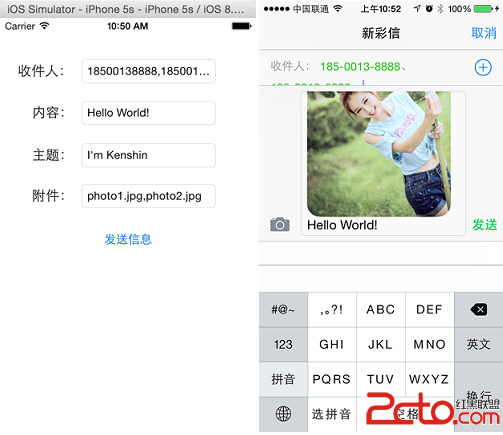
下面是完整的使用實例:
#import "KCSendMessageViewController.h" #import @interface KCSendMessageViewController () @property (weak, nonatomic) IBOutlet UITextField *receivers;//收信人文本框 @property (weak, nonatomic) IBOutlet UITextField *body;//信息正文文本框 @property (weak, nonatomic) IBOutlet UITextField *subject;//主題文本框 @property (weak, nonatomic) IBOutlet UITextField *attachments;//附件文本框 @end @implementation KCSendMessageViewController #pragma mark - 控制器視圖方法 - (void)viewDidLoad { [super viewDidLoad]; } #pragma mark - UI事件 - (IBAction)sendMessageClick:(UIButton *)sender { //如果不能發送文本信息,就直接返回 if(![MFMessageComposeViewController canSendText]){ return; } //創建短信發送視圖控制器 MFMessageComposeViewController *messageController = [[MFMessageComposeViewController alloc] init]; //設置收件人 messageController.recipients = [self.receivers.text componentsSeparatedByString:@","]; //設置信息正文 messageController.body = self.body.text; //設置代理,注意這裡不是delegate而是messageComposeDelegate messageController.messageComposeDelegate = self; //判斷是否支持主題 if([MFMessageComposeViewController canSendSubject]){ //設置主題 messageController.subject = self.subject.text; } //判斷是否支持附件 if ([MFMessageComposeViewController canSendAttachments]) { //添加附件,請務必指定附件文件的後綴,否則在發送後無法正確識別文件類別 NSArray *attachments = [self.attachments.text componentsSeparatedByString:@","]; if (attachments.count > 0) { for(NSString *attachment in attachments){ NSString *path = [[NSBundle mainBundle] pathForResource:attachment ofType:nil]; NSURL *url = [NSURL fileURLWithPath:path]; //添加附件具體方法,需要設置附件URL和附件的標識 [messageController addAttachmentURL:url withAlternateFilename:attachment]; }; } } //以模態彈出界面 [self presentViewController:messageController animated:YES completion:nil]; } #pragma mark - MFMessageComposeViewController代理方法 /* 發送完成,不管成功與否 */ -(void)messageComposeViewController:(MFMessageComposeViewController *)controller didFinishWithResult:(MessageComposeResult)result { switch (result) { case MessageComposeResultSent: NSLog(@"發送成功."); break; case MessageComposeResultCancelled: NSLog(@"取消發送."); break; default: NSLog(@"發送失敗."); break; } //彈回界面 [self dismissViewControllerAnimated:YES completion:nil]; } @end
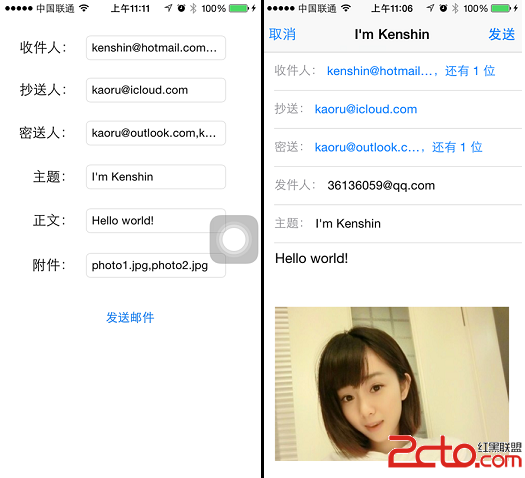
2. 郵件
在 MessageUI.framework 中使用 MFMailComposeViewController 來發郵件,步驟與發短信相似:
導入 MessageUI.framework 並添加頭文件:
#import
創建 MFMailComposeViewController 對象,設置收件人、抄送、正文等屬性與代理 mailComposeDelegate,模態彈出並在代理方法中獲取結果:
/* 發送完成會調用,不管成功與否 */ -(void)mailComposeController:(MFMailComposeViewController *)controller didFinishWithResult:(MFMailComposeResult)result /* 發送結果 */ error:(NSError *)error;/* 錯誤信息 */
下面是完整實例:
#import "KCSendEmailViewController.h" #import @interface KCSendEmailViewController () @property (weak, nonatomic) IBOutlet UITextField *toTecipients;//收件人文本框 @property (weak, nonatomic) IBOutlet UITextField *ccRecipients;//抄送人文本框 @property (weak, nonatomic) IBOutlet UITextField *bccRecipients;//密送人文本框 @property (weak, nonatomic) IBOutlet UITextField *subject; //主題文本框 @property (weak, nonatomic) IBOutlet UITextField *body;//正文文本框 @property (weak, nonatomic) IBOutlet UITextField *attachments;//附件文本框 @end @implementation KCSendEmailViewController - (void)viewDidLoad { [super viewDidLoad]; } #pragma mark - UI事件 - (IBAction)sendEmailClick:(UIButton *)sender { //判斷當前是否能夠發送郵件 if ([MFMailComposeViewController canSendMail]) { return; } //創建發送郵件視圖控制器 MFMailComposeViewController *mailController = [[MFMailComposeViewController alloc] init]; //設置代理,注意這裡不是delegate,而是mailComposeDelegate mailController.mailComposeDelegate = self; //設置收件人 NSArray *recipients = [self.toTecipients.text componentsSeparatedByString:@","]; [mailController setToRecipients:recipients]; //設置抄送人 if (self.ccRecipients.text.length > 0) { NSArray *ccRecipients = [self.ccRecipients.text componentsSeparatedByString:@","]; [mailController setCcRecipients:ccRecipients]; } //設置密送人 if (self.bccRecipients.text.length > 0) { NSArray *bccRecipients = [self.bccRecipients.text componentsSeparatedByString:@","]; [mailController setBccRecipients:bccRecipients]; } //設置主題 [mailController setSubject:self.subject.text]; //設置主體內容 [mailController setMessageBody:self.body.text isHTML:YES]; //添加附件 if (self.attachments.text.length > 0) { NSArray *attachments = [self.attachments.text componentsSeparatedByString:@","] ; for(NSString *attachment in attachments) { NSString *file = [[NSBundle mainBundle] pathForResource:attachment ofType:nil]; NSData *data = [NSData dataWithContentsOfFile:file]; //第一個參數是附件數據,第二個參數是mimeType類型,jpg圖片對應image/jpeg [mailController addAttachmentData:data mimeType:@"image/jpeg" fileName:attachment]; }]; } //彈出視圖 [self presentViewController:mailController animated:YES completion:nil]; } #pragma mark - MFMailComposeViewController代理方法 /* 發送完成會調用,不管成功與否 */ -(void)mailComposeController:(MFMailComposeViewController *)controller didFinishWithResult:(MFMailComposeResult)result error:(NSError *)error { switch (result) { case MFMailComposeResultSent: NSLog(@"發送成功."); break; case MFMailComposeResultSaved: //點取消會提示是否存儲為草稿,存儲後可以到系統郵件應用的對應草稿箱找到 NSLog(@"郵件已保存."); break; case MFMailComposeResultCancelled: NSLog(@"取消發送."); break; default: NSLog(@"發送失敗."); break; } if (error) { NSLog(@"發送郵件過程中發生錯誤,錯誤信息:%@",error.localizedDescription); } [self dismissViewControllerAnimated:YES completion:nil]; } @end
- 上一篇文章: iOS 開發 — 程序國際化 Localizable 完整實現
- 下一篇文章: 蘋果 Xcode 幫助文檔閱讀完全指南