
蘋果 Xcode 幫助文檔閱讀完全指南
一直想寫這麼一篇東西。長期以來我發現,很多初學者的困境並不在於不努力,而在於沒有掌握正確的學習方法。於是,Xcode 那麼優秀的 SDK 文檔擺在眼前,對他們也起不了太大作用。從論壇、微博等渠道看到的種種疑惑,恰恰說明他們不清楚——很多問題其實文檔裡早就寫得明明白白;而當他們想主動去文檔裡找答案時,又常常不得要領。
不去理會社區裡那些「深了說你看不懂、淺了說你沒含量」的無聊爭論。對於還不會閱讀文檔的人來說,但願這篇文章能有所幫助。
Xcode 文檔的結構
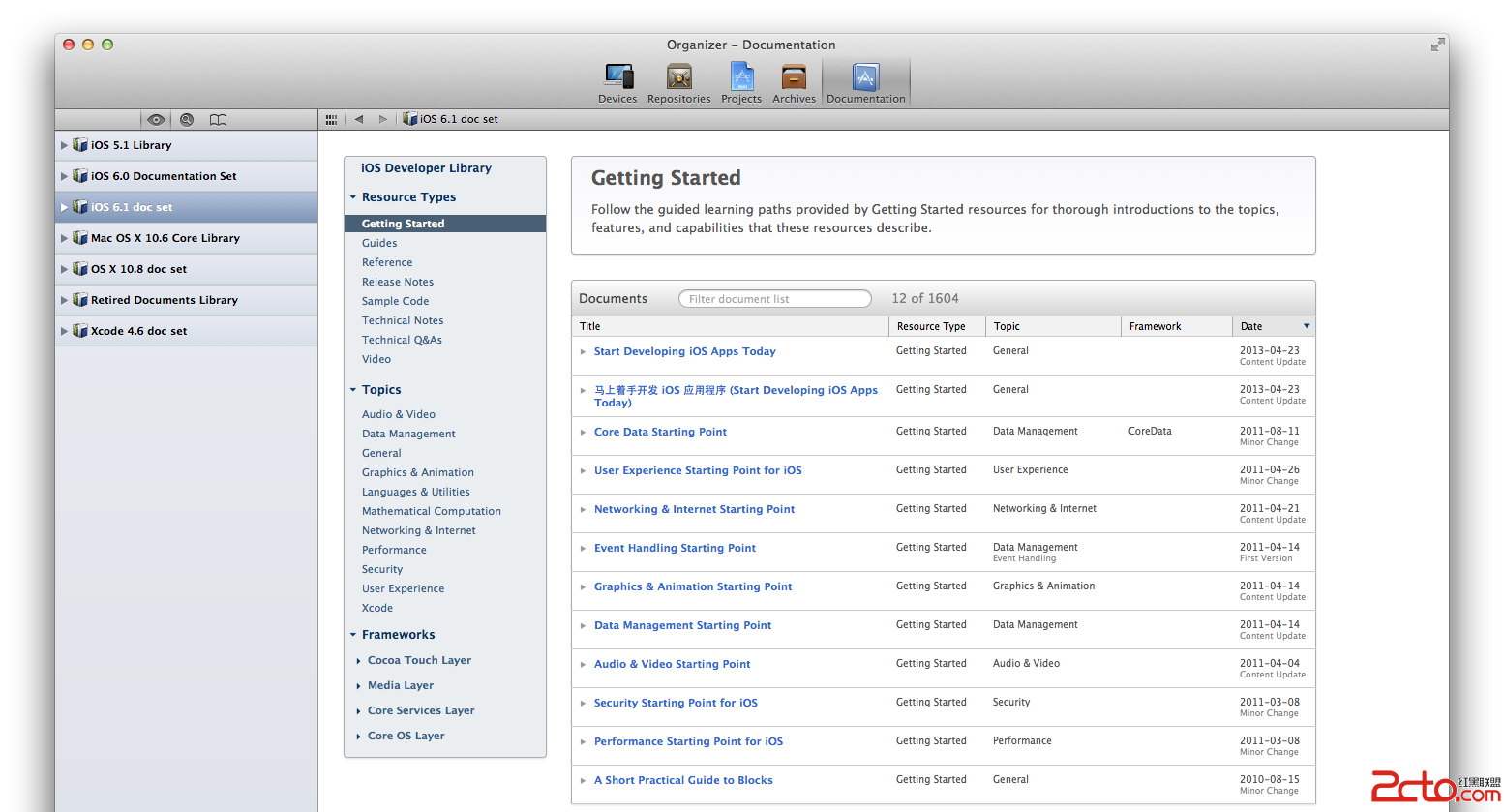
打開文檔後,整個界面由左側的側欄與右側的內容區域構成。左側側欄用於選擇不同的文檔庫。一般來說,你的 Xcode 裡會有一組不同版本的 iOS 文檔庫、一組不同版本的 OS X 文檔庫,以及一個 Xcode 文檔庫。
如果這裡缺少你要查的文檔庫,可以打開 Xcode 的 Preferences 菜單,選擇 Downloads -> Documentation,在這裡能看到已下載安裝與尚未下載的文檔庫,按需選擇下載即可。

再看內容區域左側的導航區,它揭示了文檔庫的組織結構:

首先是 Resource Types(資源類型),文檔庫裡的全部文檔都屬於以下幾種之一:
Getting Started —— 新手入門,建議初學者先看,有助於建立基本概念;
Guides —— 指南,這是 Xcode 文檔裡最精彩的部分。學會看指南,大多數情況下甚至不必買書。它會從某個問題或系統的某個側面出發,一步步詳細講解如何使用 Cocoa 庫,幫你理清學習脈絡;
Reference —— 參考資料,按框架和類組織,包含每個方法的用法,適合查閱碎片化的具體知識;
Release Notes —— 發布說明,記錄每個 iOS 新版本的新特性,是對比不同版本 API 差異的重要參考;
Sample Code —— 示例代碼,蘋果官方提供,非常值得學習時參考,還能從中體會官方推薦的代碼風格;
Technical Notes —— 技術說明,一些技術主題文章,有空時瀏覽常有收穫;
Technical Q&A —— 常見技術問答,彙集了社區常見問題與解答;
Video —— 視頻,目前主要是 WWDC 視頻,想深入學習一定不能錯過,還能順帶練好英文。
總結一下:Reference、Release Notes、Sample Code、Technical Notes、Technical Q&A 一般用於備查,重點要看的是 Getting Started 與 Guides。
接著是 Topics(話題),分為 Audio & Video(音視頻)、Languages & Utilities(語言與工具)、Mathematical Computation(數學計算)、Data Management(數據管理)、General(通用)、Graphics & Animation(圖形與動畫)、Networking & Internet(網絡)、Performance(性能)、Security(安全)、User Experience(用戶體驗)等,大多顧名思義。
最下面是 Frameworks(框架),分為 Cocoa Touch Layer、Media Layer、Core Services Layer、Core OS Layer,這部分後文再細講。
總體來說,左側導航區用三種不同維度幫你精準定位所需內容。
再看內容區域右側,注意上方的文檔過濾器:

舉例來說,如果你想看關於性能的 Guides,可以在左側導航點擊 Topics -> Performance,再在過濾器裡輸入 Guides;也可以先點 Resource Types -> Guides,再在過濾器中輸入 Performance。熟練搭配導航與過濾器,學習會非常方便快捷。
文檔導讀:推薦的閱讀順序
前面介紹的是如何快速定位內容,但很多人的問題是——根本不知道該從哪讀起。這裡給出自學 iOS 開發推薦的必讀文檔順序:
《馬上著手開發 iOS 應用程序(Start Developing iOS Apps Today)》《Your First iOS App》《Your Second iOS App: Storyboards》《Your Third iOS App: iCloud》《iOS Technology Overview》《iOS Human Interface Guidelines》《Learning Objective-C: A Primer》與《Programming with Objective-C》《iOS App Programming Guide》《View Programming Guide for iOS》與《View Controller Programming Guide for iOS》《Table View Programming Guide for iOS》。
首先看 Getting Started 裡的《馬上著手開發 iOS 應用程序》。它講得很淺,卻是建立概念的關鍵文檔,幾乎涵蓋了你日後開發中會遇到的基本概念。要特別注意:這份文檔看起來簡單,但每頁下方的「相關文章」不是選讀,而是必讀。它的目標與檢測標準是——此後你再看到 iOS 開發中的基本概念,都能大致了解。
讀完它之後,再去看 Your XXX iOS App 系列。這幾篇並不難,也不必急著先學 Objective-C,更不用急著啃 C 語言。推薦的方法是「有成就感的循序漸進」:先照著文檔寫一個最簡單的 App,完成學習路上的第一個裡程碑,過程中不必糾結疑點,先照做即可。目標與檢測標準是——把這三個 Demo 做出來並在模擬器上跑起來。這個過程能幫你建立起對開發工具的基本認識,也消除了對 iOS 開發的神秘感。
再往下,建議閱讀《iOS Technology Overview》。iOS 不是單一技術,而是一堆技術的集合——要做動畫該用 Core Animation 還是 OpenGL?做文本處理該用 Core Text 還是別的?答案都在這裡。學習現代開發,語言與框架並重,了解框架結構,才知道去哪找相關資料。目標是——遇到具體問題,知道該查哪方面的文檔。
接著是《iOS Human Interface Guidelines》(HIG)。優秀 App 的 UI 往往與系統高度協調,這很大程度上要歸功於 HIG 這套用戶界面規範。遵循 HIG,你的作品在用戶看來就會與系統渾然一體;即便要做創新設計而打破 HIG 的約束,也仍應遵循它的精神。此外,讀 HIG 還能幫你理解整體 UI 結構與 UE 行為邏輯,為界面設計提供依據。目標是——看到任何一個 App,都能分辨哪些是系統控件、哪些是自定義控件,以及它們的層次關係。
《Learning Objective-C: A Primer》非常初級簡單,適合先讀;《Programming with Objective-C》稍難一些,適合後讀。一般建議先學語言,但我反而建議先做一個 App 再學語言:一方面現代開發工具面向的是帶框架的應用而非控制台程序,光懂語言不會用 IDE 反而更麻煩;另一方面,面向對象之後,庫往往比語言更複雜、更重要,我們多數時候是在學「庫」,語言只是載體。比如 Delegate、Block 等元素都與 Cocoa 的 UI 異步機制緊密相關,脫離上下文很難學懂。目標是——看得懂基本的 Objective-C 代碼,方便後續學習與閱讀示例。
《iOS App Programming Guide》介紹了開發一個 App 的完整流程,包括生命周期、休眠、激活等諸多細節,正式開發第一個上線 App 之前、或臨提交前必看。目標是——了解全部流程與細節問題。
《View Programming Guide for iOS》與《View Controller Programming Guide for iOS》非常重要。View 是圖形界面裡最核心的概念,所有界面繪制都基於 View,再複雜的界面也不過是各種 View 的組合堆疊;而 View Controller 是 View 與某種邏輯的組合,能大幅降低編程複雜度。目標是——深刻理解 View 與 View Controller,並知道何時該用哪個。
最後是《Table View Programming Guide for iOS》。UITableView 是最重要、最常用的 UI 元素,在 UICollectionView 出現之前,大量列表類自定義控件都基於它,所以這份文檔一定要好好讀。目標是——深刻理解 UITableView/UITableViewController 的理論與用法。
把這些文檔仔細讀完,最多也就花上幾天。學習一件事,只要有耐心、方法對,其實並不難,大多數人都能在一周內入門 iOS 開發。就像我反覆強調的:讀英文文檔並不可怕,從一開始必須查詞典,到一個多月後完全不用查——堅持下來就會突破。一旦你讀懂這十組文檔,就從初學者變成了真正的入門者。此後遇到問題該看什麼、想提升時該按什麼脈絡閱讀,你自然心中有數。
如何查詢文檔
Quick Help 是最快捷的查詢方式,甚至不需要輸入任何關鍵詞:在代碼編輯器中按住 Option 鍵並點擊想查詢的關鍵詞,即可彈出它的幫助信息,包含簡單描述、起始 iOS 版本、頭文件與參考文檔,且頭文件與參考文檔都可以直接點擊跳轉。即使點擊的是你自己代碼裡的類或方法,也能看到相關定義。相關的快捷鍵是 Command + 鼠標點擊,可直接跳到類名或方法名所在的頭文件。

另一種方式是打開 Quick Help 欄。只要它處於打開狀態,光標停在關鍵字上,它就會顯示相關的簡要幫助,信息與 Option + 點擊基本一致,甚至可能更豐富。寫代碼時,大多數情況下查一下快速幫助、看看頭文件就足夠了。

搜索幫助方面,文檔界面最左側上端的放大鏡按鈕就是搜索入口。以搜索 uiimage 為例:

搜索結果同樣分類呈現,分為 Reference、System Guides、Tools Guides、Sample Code 四類,便於快速定位。搜索框下方還有幾個可調選項:Hits Must(命中條件,含 contain / start with / match 三種)、Languages(語言,含 JavaScript、C++、Java、Objective-C、C 等)、以及 Find in(在哪些已安裝的文檔庫中搜索)。
閱讀文檔
最後簡單說說如何閱讀一份文檔。文檔閱讀界面如下:

值得留意的是標題下方的幾項信息:Inherits from(繼承關係)、Conforms to(遵循的協議)、Framework(所屬框架)、Availability(起始支持版本)、Declared in(頭文件)、Related sample code(相關示例)、Companion guide(相關指南)。此外,標題上方那條窄窄的多層樹狀導航欄也很值得一逛——它其實包含了整個文檔庫的組織結構樹,信息量非常大。
- 上一篇文章: iOS 學習筆記 28 — 系統服務(上):短信與郵件
- 下一篇文章: iOS 攝像頭開發:兩種實作路線與重點整理