
《Motion Design for iOS》(四十四):漢堡按鈕的交叉線動畫
編輯:iOS 開發綜合
在上一節完成漢堡按鈕的基礎樣式與點擊回饋後,這一節要讓它更完整:當菜單展開時,三條橫線要轉換成紅色的 X;收合時再回到漢堡形態。
先記錄按鈕狀態
為了知道目前要播放「變成 X」還是「變回三條線」的動畫,我們需要一個狀態變量。這裡使用 hamburgerOpen 表示是否展開。
- (void)didTapHamburgerButton:(id)sender {
    if (self.hamburgerOpen) {
        self.hamburgerOpen = NO;
        // 這裡加入把 X 變回三條線的動畫
    } else {
        self.hamburgerOpen = YES;
        // 這裡加入把三條線變成 X 的動畫
    }
}
每次點擊都會先檢查這個狀態,再決定要往哪個方向做動畫。這樣即使使用者快速切換,也能保持邏輯一致。
動畫拆解
把三條線變成 X,可以拆成幾個小步驟:
- 上方線向下旋轉約 45 度。
- 下方線向上旋轉約 45 度。
- 中間線淡出,因為 X 只需要兩筆。
- 旋轉後的位置可能需要微調,讓兩線精準交叉。
- 交叉線的顏色從白色過渡到紅色。
淡出中間線
中間線不需要參與最終形態,因此可以先讓它淡出。這是一個很典型的區塊動畫:
[UIView animateWithDuration:0.2 animations:^{
    self.middle.alpha = 0.0f;
}];
這裡的 middle 是漢堡按鈕中間那條線。將它設為透明後,畫面會自然收斂成兩條線,為後續交叉做準備。
顏色過渡
顏色變化可以交給 Pop 處理。只要把目標顏色設為紅色,Pop 會自動補上中間的過渡值。
POPSpringAnimation *topColor = [self.top pop_animationForKey:@"topColor"];
if (topColor) {
    topColor.toValue = [UIColor redColor];
} else {
    topColor = [POPSpringAnimation animationWithPropertyNamed:kPOPViewBackgroundColor];
    topColor.toValue = [UIColor redColor];
    topColor.springBounciness = 0;
    topColor.springSpeed = 18.0f;
    [self.top pop_addAnimation:topColor forKey:@"topColor"];
}
下方線可以用相同方式處理。這裡刻意不使用彈性回彈,是因為顏色過渡不適合過度誇張;若加入太多彈性,顏色可能短暫衝過頭,看起來不自然。
另外,動畫要允許被打斷。若使用者連續快速點擊,我們應該從目前狀態繼續,而不是每次都從頭開始。因此先檢查既有動畫物件是否存在,再決定更新目標值或建立新的動畫。
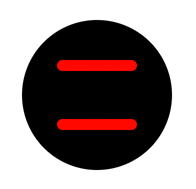
此時畫面還沒有完整交叉,但已經能看到顏色與淡出的視覺變化。
查看完整合集:
https://github.com/Cloudox/Motion-Design-for-iOS
- 上一篇文章: iOS 開發——Apple Pay(憑證配置篇)
- 下一篇文章: iOS 開發第 05 篇:項目實戰之發微博表情功能