
iPhone 安全模式是什麼?進入與脫困的完整處理
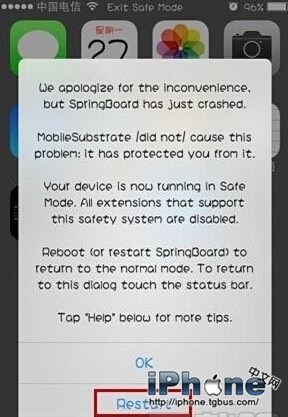
越獄使用者大概都遇過這個畫面:整個介面變灰、狀態列寫著 Exit Safe Mode。它不是故障,而是一個刻意設計的保護機制。
Safe Mode 的由來
要理解它,得先看 MobileSubstrate。這是 Cydia 作者開發的框架,幾乎所有 SpringBoard 類插件都建構在它之上。而 Safe Mode 是 MobileSubstrate 的重要組成部分:當某個插件造成 SpringBoard 崩潰,系統會自動進入安全模式,暫時停用所有第三方注入,讓你能進 Cydia 把出問題的插件移除,避免陷入無限重啟的循環。
怎麼確認自己正在安全模式
典型的徵兆有三個:介面變成灰色調、狀態列顯示「Exit Safe Mode」、並跳出類似「SpringBoard 已崩潰,MobileSubstrate 已保護你免於此問題」的提示視窗。
如何脫離
依序嘗試以下步驟,通常在前幾項就能解決:
1. 點擊視窗中的 Restart,重新啟動 SpringBoard。
2. 更新 Substrate。若重啟無效,常見原因是 Cydia Substrate 或 Substrate Safe Mode 版本過舊而導致崩潰,進 Cydia 更新到最新版。
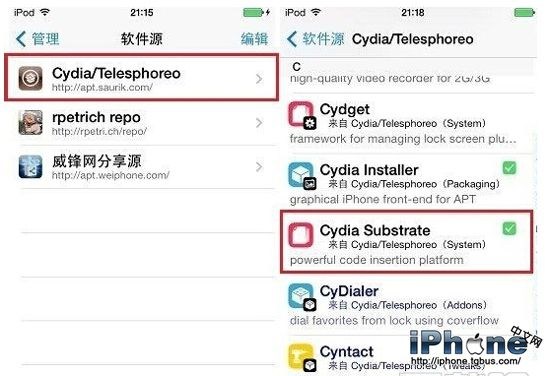
3. 逐一移除最近安裝的插件。從最後一個裝的開始往回刪,這是定位問題最直覺的方式。
4. 裝 Crash Reporter 看日誌。在 Cydia 搜尋安裝後,於安全模式下點桌面「回報錯誤」→ SpringBoard,查看最新一次崩潰記錄,找到肇事的插件再移除。
5. 重裝核心元件。到 Cydia 的「管理 → 套件」卸除 Mobile Substrate 與 Substrate Safe Mode,再重新安裝。注意:這會連帶移除所有依賴它的插件,需要重新逐一裝回。
6. 最後手段:重新刷機。若以上都無效,先連 iTunes 備份,再重刷韌體。
這些操作都伴隨風險,每一步執行前請確認自己知道在刪什麼。若不確定某個插件的功能,先搜尋確認再動手,比事后搶救省事得多。
- 上一篇文章: iTunes 錯誤 3194 怎麼解?從主機檔與驗證機制談起
- 下一篇文章: VCF 通訊錄怎麼匯入 iPhone?iTools 圖文操作