
iOS 開發——Apple Pay(憑證配置篇)
Apple Pay 在中國上線已經有一段時間。或許是大家還不習慣這種支付方式,也可能是我待的城市比較小,日常觀察下來用它付款的人並不算多。不過我個人是能用的時候就盡量用它,除非別家支付有優惠(哈哈)。
上線之後,美團、京東等常見 App 幾乎都在第一時間做了支援。我自己也在第二天綁卡試了一下,除了感覺好用,體驗確實相當完整——直接從 App 內彈出支付面板,不需要跳轉到其他支付 App。隨著時間推移,各大銀行的 ATM 也都支援了 Apple Pay,取現確實方便。
這兩天稍有空檔,翻了一下公司專案,發現目前的支付模組還沒有支援 Apple Pay(至於以後會不會做,得看產品規劃)。於是就開始關注這塊技術,無論是為了日後預作準備還是純粹個人興趣,先摸清 PassKit.framework 這個框架都是值得的。這裡記錄一下研究過程,途中遇到的問題會在對應位置標註出來,希望幫到遇到相同狀況的人。
先來張支付面板的示意圖。真機上後面還會出現 Touch ID 驗證,部分銀行在驗證完之後還會跳去輸入 PIN 碼。(不是我不想截真機圖,實在是沒辦法——一切圖支付面板就消失了。)
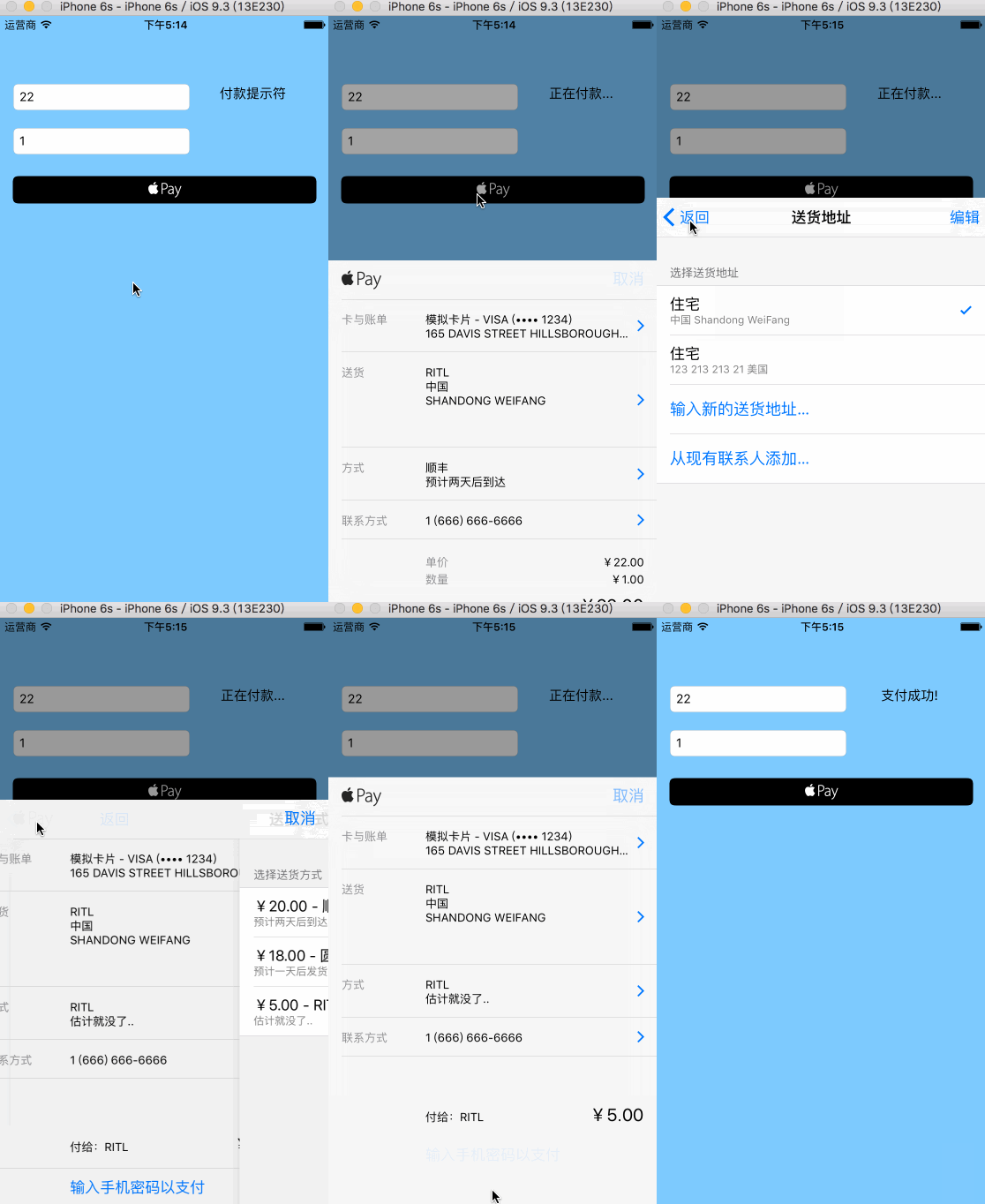
篇幅關係,本篇只記錄憑證配置的過程。關於如何呼叫 PassKit 的原生介面,留待下一篇。
建立 App ID
Q:我沒有開發者帳號怎麼辦?
A:這個確實不太好辦。後面還需要配置 Merchant ID 與加密憑證,少了加密憑證在真機上會直接出問題。如果暫時沒有自己的帳號,實務上可以借用公司的開發者帳號——反正只是建立一個 App ID,不影響任何上線流程。
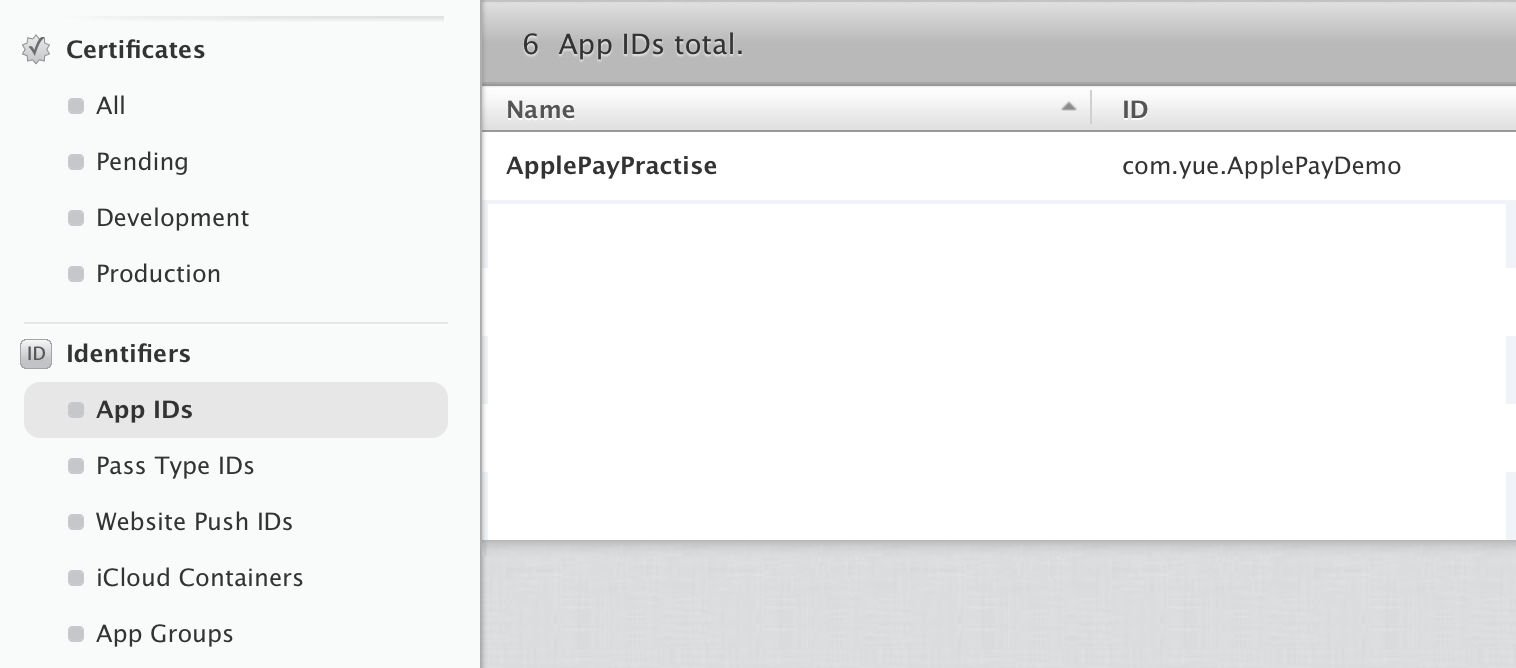
為了保密,這裡只露出 Demo 的 App ID,暫且叫它 ApplePayPractise。
建立 Merchant ID
簡單講,開實體商店需要營業執照才能成為合法商戶;Merchant ID 就是 App 使用 Apple Pay 之身分證明,相當於 App 的營業執照。建立步驟如下:
點擊「+」新增:
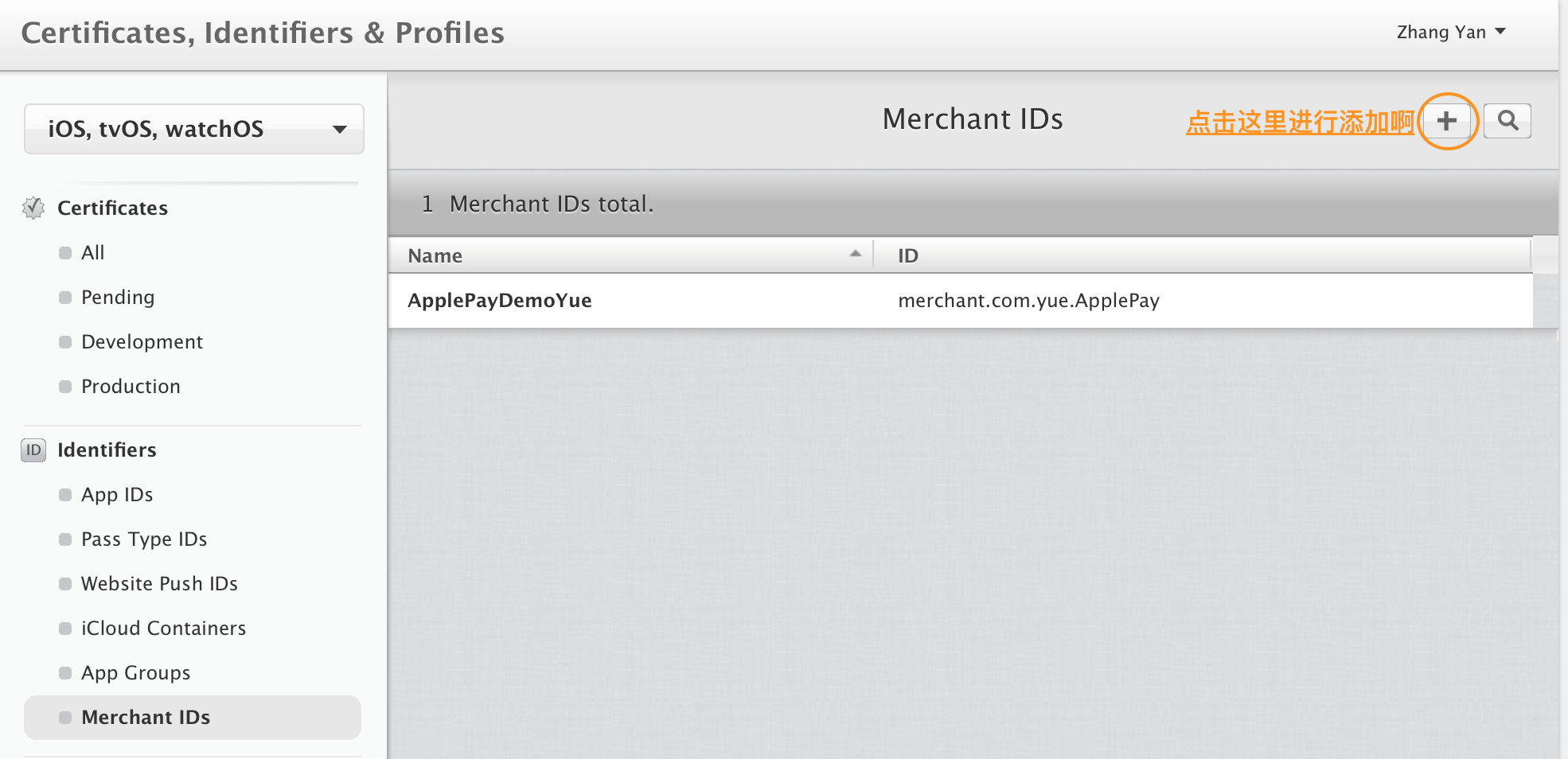
ApplePayDemoYue 是我練習時註冊的 ID,可以繼續往下加:
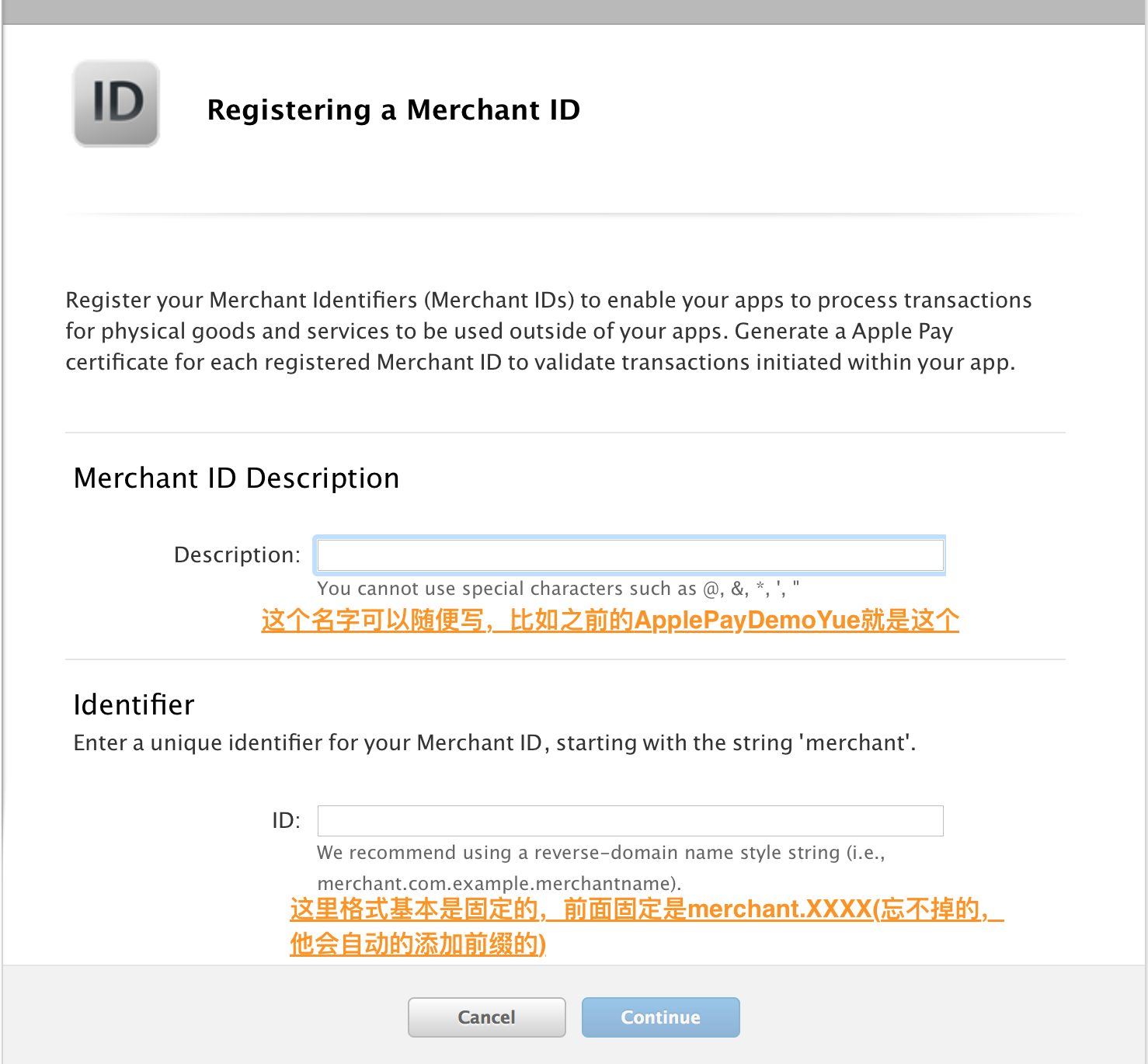
填寫相關資訊,依畫面上的說明填好後點 Continue,接著 Register 即可。
配置支付域
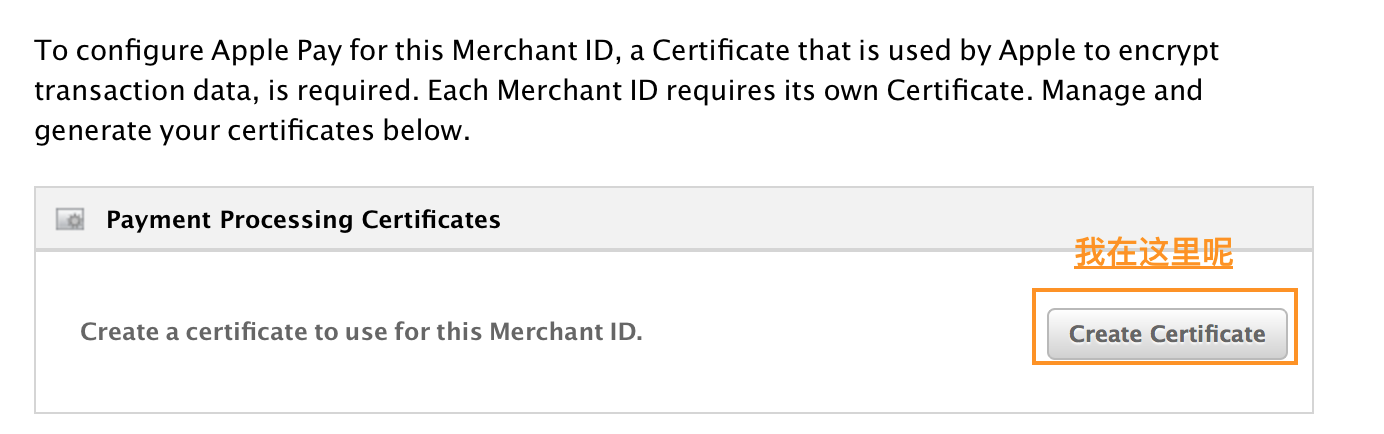
點進剛建立好的 Merchant ID,按 Edit。在還沒有加密憑證之前,會看到一個建立憑證的選項,點進去進入 Merchant Domain 設定。(從英文敘述可以看出:每個商戶識別都必須有一張專屬的加密憑證,這是必要條件。)
接下來這個選項的意思是「此商戶識別是否只在中國區域生效」。預設是 No,這裡可以設成 Yes。一般來說,若要支援其他國家的支付,最好的做法反而是另外建立一個 Merchant ID,畢竟境內絕大多數交易還是以人民幣計價。
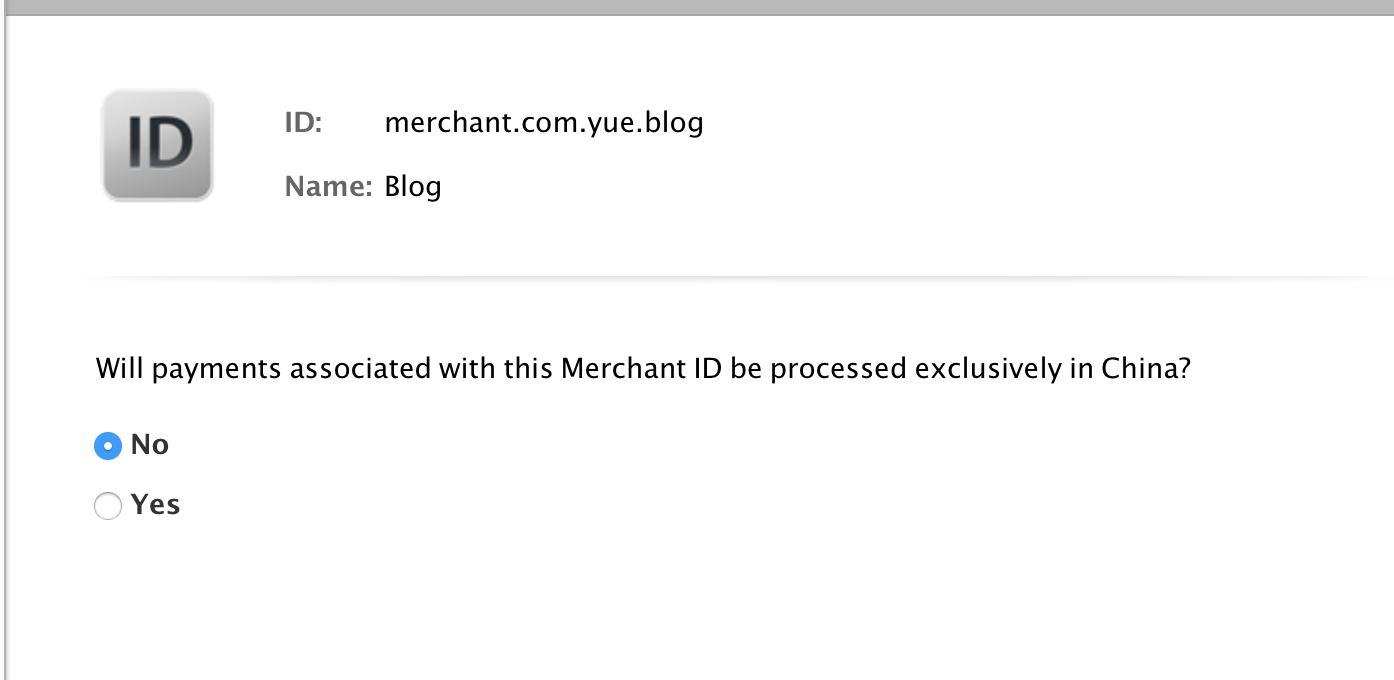
這樣「營業執照」就算辦好了。
註冊 Apple Pay RSA 憑證
執照辦好,接下來為了交易資訊的安全性,還需要對資料做加密處理,這就是 RSA 憑證的職責。既然選用 RSA 非對稱加密,就代表這段資訊會在某處被解密——當然,那不是 App 端要操心的事。
不配置這張憑證會怎樣?
模擬器上其實跑得起來,因為模擬器會幫你模擬部分行為,前面的預覽圖就是在模擬器上跑的。但真機上會直接報錯:
「XXX」中無法使用 Apple Pay,檢查此應用的設置並確定其設計可使用 Apple Pay。
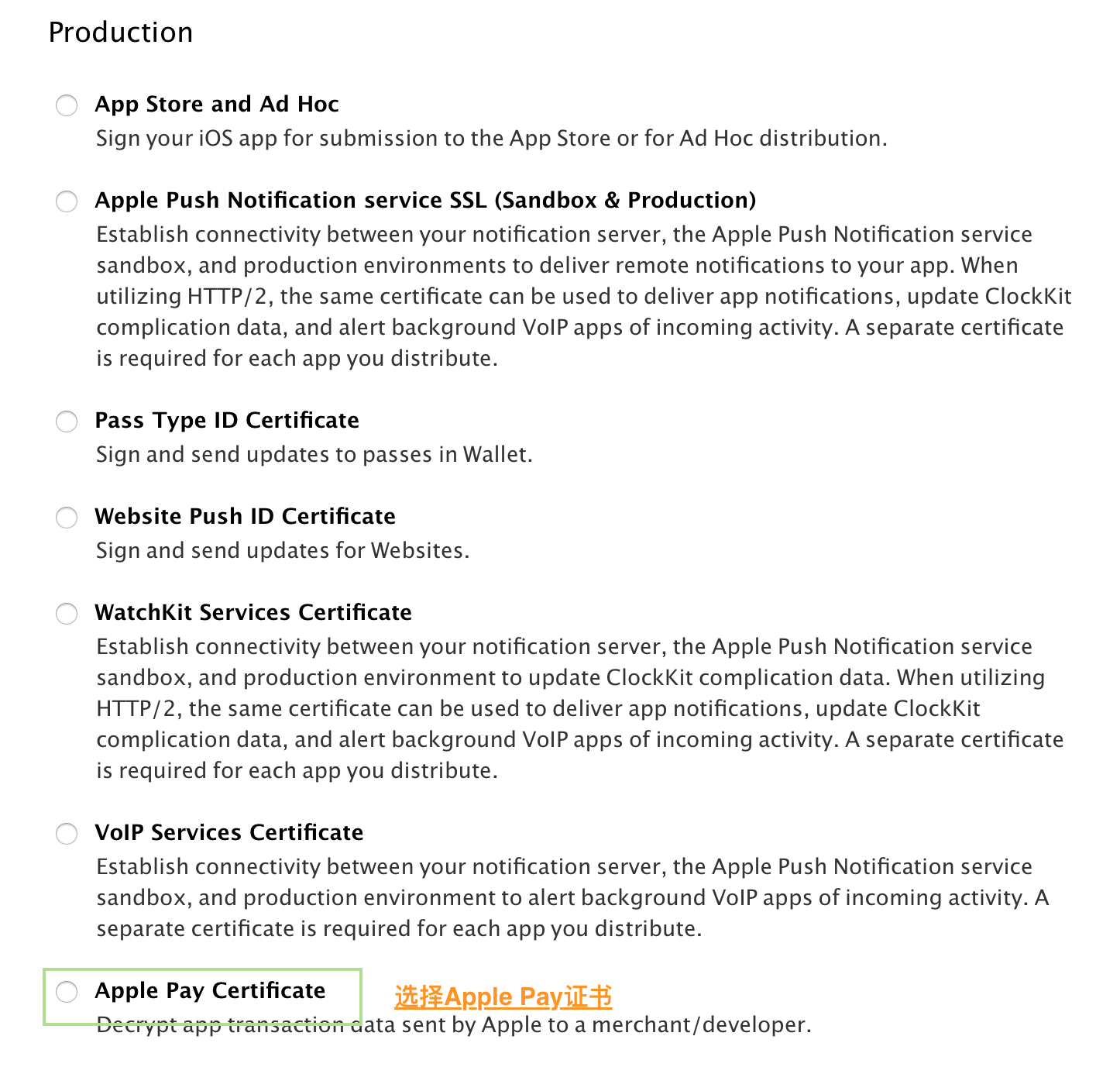
配置方式:登入開發者後台,從左側 Certificates → All 可以看到憑證列表,點右上角的加號新增。
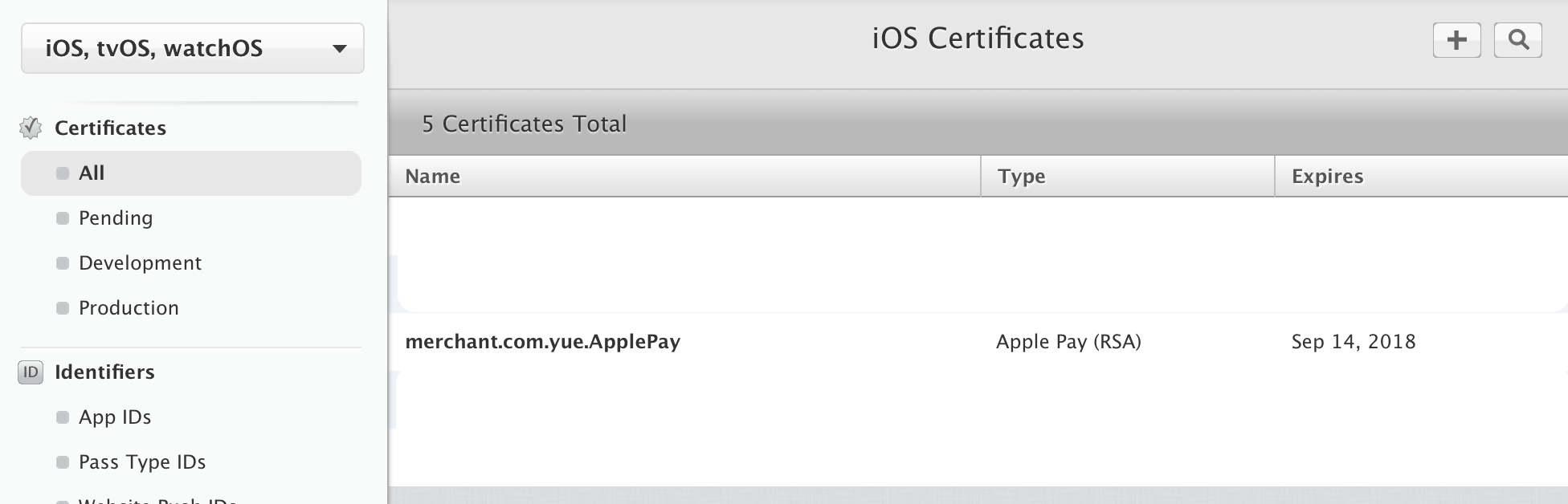
選擇 Production 下的 Apple Pay 憑證,然後一路 Continue,該填的填、該選的選(CSR 千萬別忘了前面產生的那一份)。
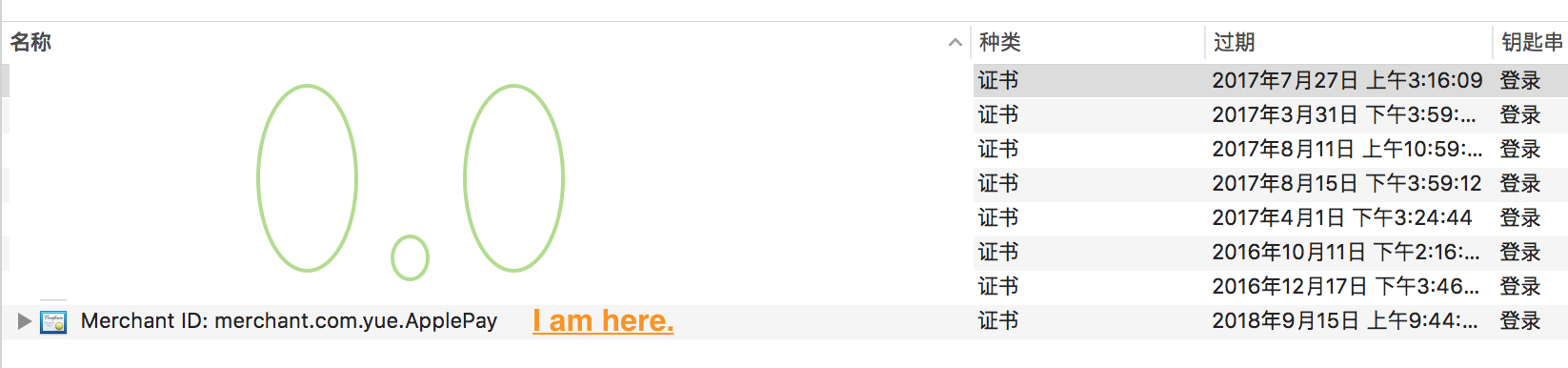
完成後下載到本機,雙擊安裝進鑰匙串即可。
整理想一遍
把整個流程串起來,Apple Pay 的憑證配置其實就三件事:
1. App ID——標識你的 App 本身。
2. Merchant ID——標識你的商戶身分,是 App 能使用 Apple Pay 的前提。
3. Merchant 加密憑證(RSA)——用於交易資料的加解密,缺了它真機上會直接無法使用 Apple Pay。
三者環環相扣,少任何一項都跑不起來。跟金流打交道,麻煩一點、嚴謹一點總是好的。若上述內容有誤之處,歡迎指正。
實際呼叫 PassKit 的部分留待下一篇。