
動手打造表單驗證:用 Swift extension 寫出乾淨的可複用邏輯
程式碼示例:https://github.com/johnlui/Swift-On-iOS/tree/master/EasyFormValidator/EasyFormValidator
環境需求:Xcode 7 / Swift 2.0
本文要示範的是如何用正則表達式做表單驗證,而串起整個流程的關鍵是 Swift 的 extension。用了它之後,驗證邏輯可以變得非常輕量,也不需要在 ViewController 裡堆滿 if-else。
準備工作
先建一個名為 EasyFormValidator 的單頁應用,用 Auto Layout 在畫面上擺三個 UITextField,分別對應信箱、手機號碼與密碼,再放一顆標題為「註冊」的按鈕。執行後應得到如下畫面:
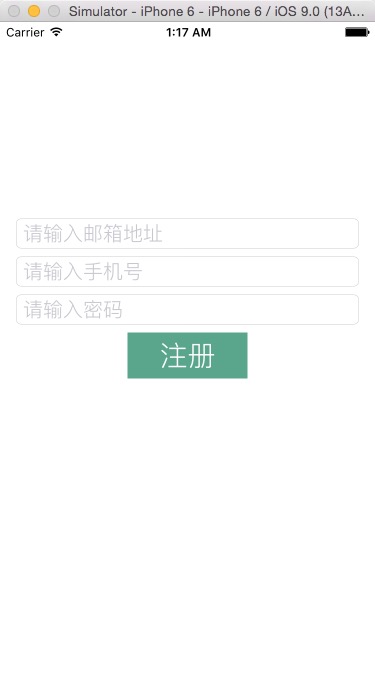
接著把手機號輸入框的鍵盤類型設為 Number Pad,並勾選密碼輸入框的「加密文字輸入」。這部分請自行完成,不再附圖。
需求拆解
先把要做的事寫清楚:
一、三個輸入框中只要還有空值,下方按鈕就不可點擊,並呈現半透明狀態。
二、三個都不為空時,按鈕恢復可點擊。
三、點擊按鈕後,分別驗證三件事:是否為合法信箱格式、是否為以 1 開頭的 11 位手機號、是否為 6 到 18 位且僅由大小寫字母與數字組成的字串。任一項不符,就彈窗提示「XXX 格式不正確」。
四、為了看出通過狀態的差異,驗證成功時彈出「驗證成功!」。
用 extension 實作按鈕禁用態
把這段寫在 ViewController 類別宣告之前即可:
extension UIButton { func disable() { self.enabled = false self.alpha = 0.5 } func enable() { self.enabled = true self.alpha = 1 } }
為 UITextField 加上正則驗證
同樣是 extension,繼續補上這段:
extension UITextField { var notEmpty: Bool{ get { return self.text != "" } } func validate(RegEx: String) -> Bool { let predicate = NSPredicate(format: "SELF MATCHES %@", RegEx) return predicate.evaluateWithObject(self.text) } func validateEmail() -> Bool { return self.validate("[A-Z0-9a-z._%+-]+@[A-Za-z0-9.-]+\\.[A-Za-z]{2,6}") } func validatePhoneNumber() -> Bool { return self.validate("^\\d{11}$") } func validatePassword() -> Bool { return self.validate("^[A-Z0-9a-z]{6,18}") } }
即時非空檢查
把畫面上四個元素以 IBOutlet / IBAction 綁定到程式碼的步驟從略,直接進入重點。
在頁面上對第一個輸入框按右鍵,把它的 Editing Changed 事件拖進程式碼:
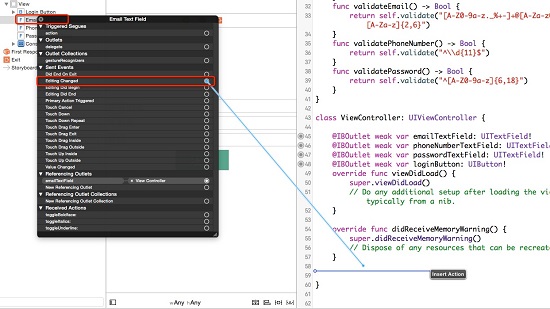
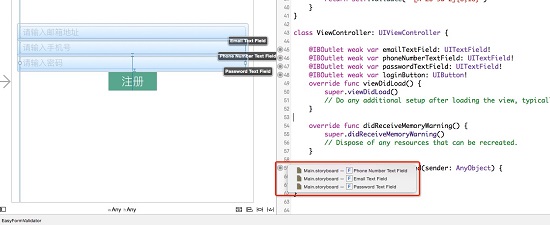
接著用同樣的方式,把另外兩個輸入框的 Editing Changed 事件也拖到同一個函數上。是的,這完全可行,Interface Builder 不會有意見。
此時右側的函數簽章看起來應該是這樣:
先在 viewDidLoad 裡把註冊按鈕禁用掉:
self.loginButton.disable()
再為 editingChanged() 補上實作:
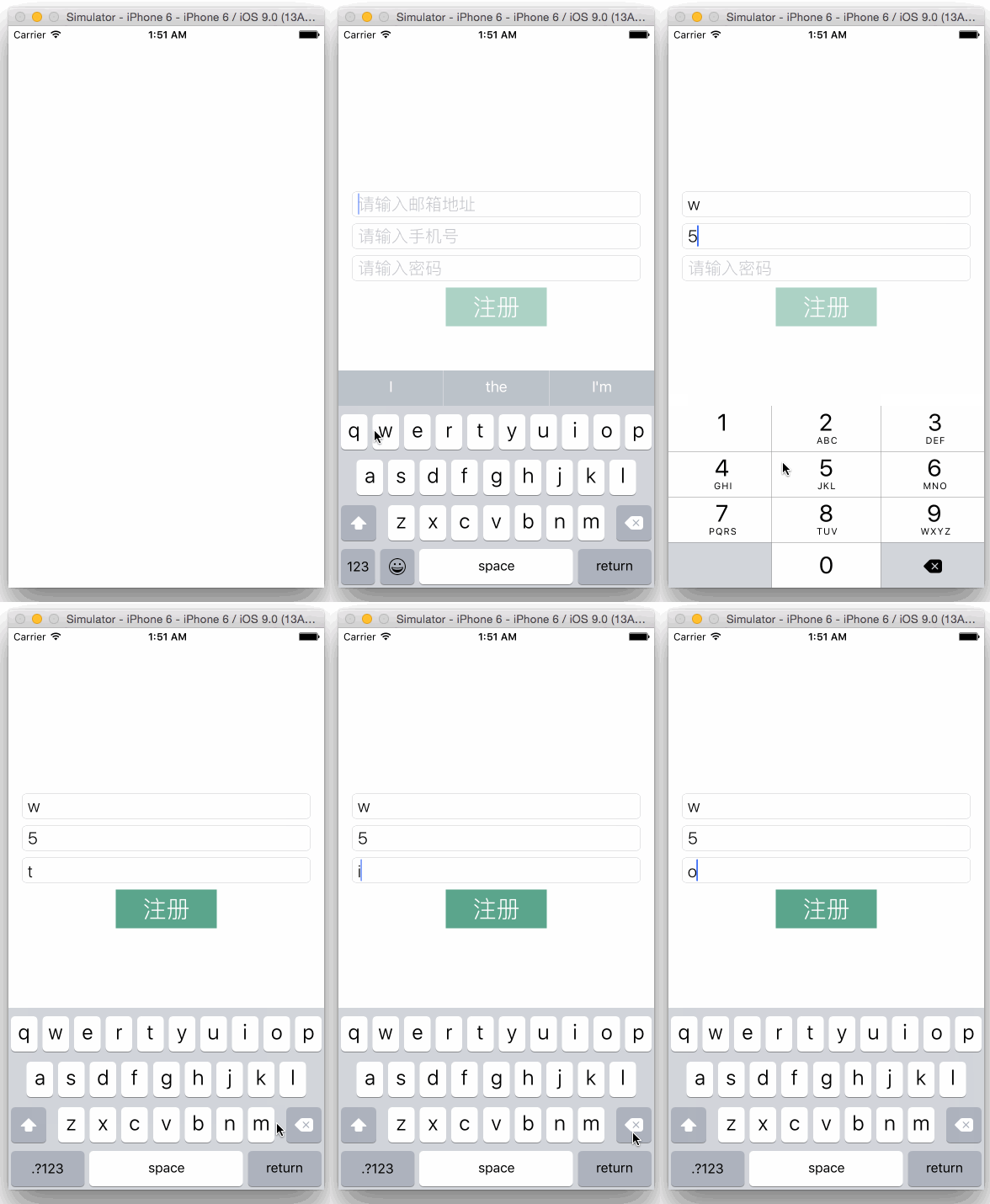
@IBAction func editingChanged(sender: AnyObject) { if emailTextField.notEmpty && phoneNumberTextField.notEmpty && passwordTextField.notEmpty { self.loginButton.enable() } else { self.loginButton.disable() } }
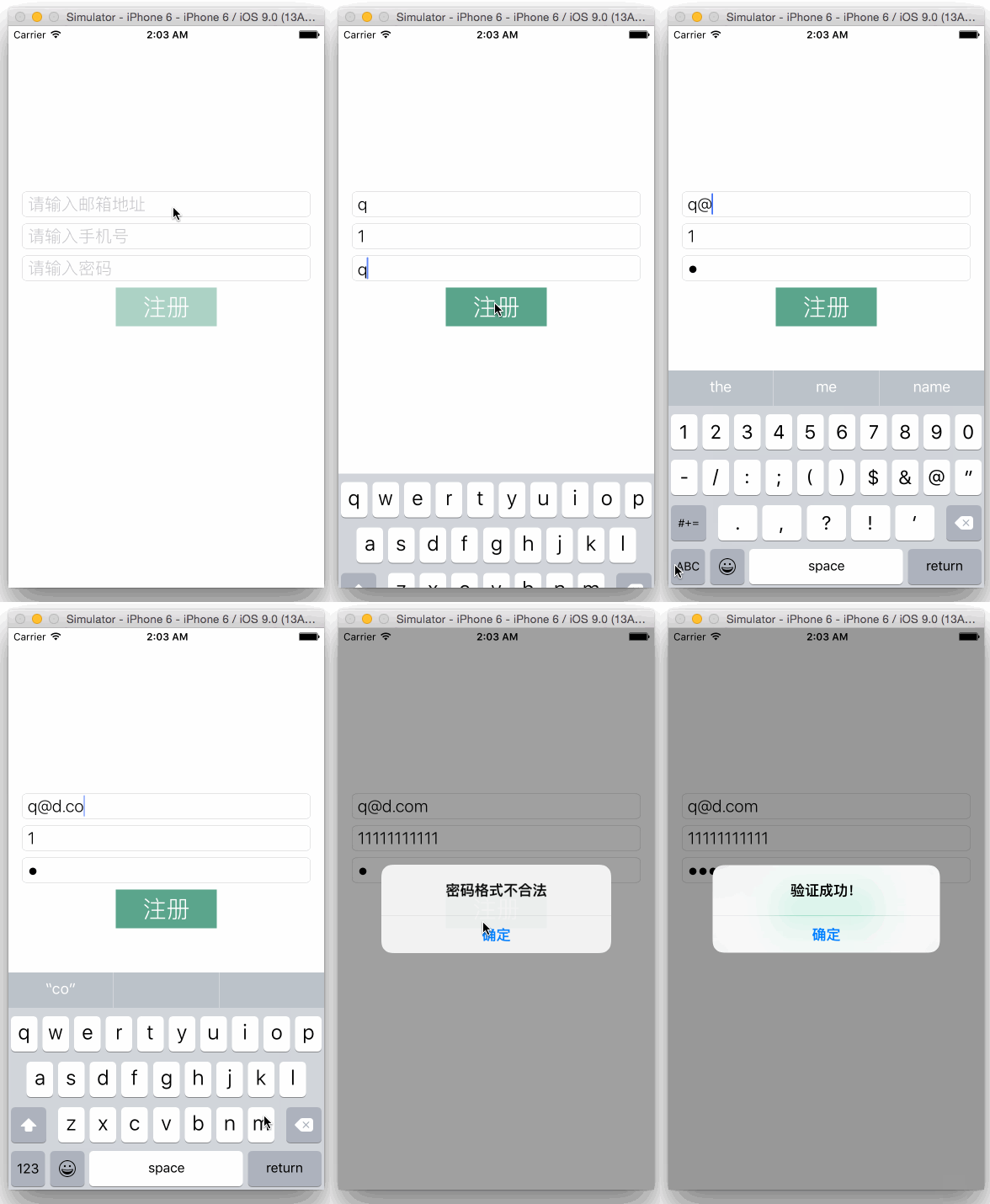
效果如下:
內容合法性驗證
為 loginButton 綁定一個 Touch Up Inside 事件,在其中串起三層驗證:
@IBAction func loginButtonBeTapped(sender: AnyObject) { if self.emailTextField.validateEmail() { if self.phoneNumberTextField.validatePhoneNumber() { if self.passwordTextField.validatePassword() { self.alert("驗證成功!") } else { self.alert("密碼格式不合法") } } else { self.alert("手機號格式不合法") } } else { self.alert("郵箱格式不合法") } }
順手把彈窗也封裝成一個簡易介面,之後專案裡到處都能用:
func alert(message: String) { let alc = UIAlertController(title: message, message: nil, preferredStyle: UIAlertControllerStyle.Alert) alc.addAction(UIAlertAction(title: "確定", style: UIAlertActionStyle.Cancel, handler: nil)) self.presentViewController(alc, animated: true, completion: nil) }
最終結果:
完成。整個流程裡,extension 讓「按鈕狀態」與「欄位驗證」這兩件常被到處複製的瑣事,變成了几声呼叫就能解決的介面方法。
- 上一篇文章: 資料該先載入還是先顯示?一個被忽略的體驗細節
- 下一篇文章: 別只用左鍵設斷點:Xcode 進階中斷點用法整理