
別只用左鍵設斷點:Xcode 進階中斷點用法整理

本文為投稿文章,作者:空之境界(部落格)。
寫程式不可能不除錯,除錯也不可能不用中斷點。好消息是,Xcode 的斷點功能這些年來變得相當強大,很多人卻只停留在「左鍵點一下」的階段。
基本斷點
最常用、也最容易設定的一種:在程式碼行號處按一下左鍵即可。
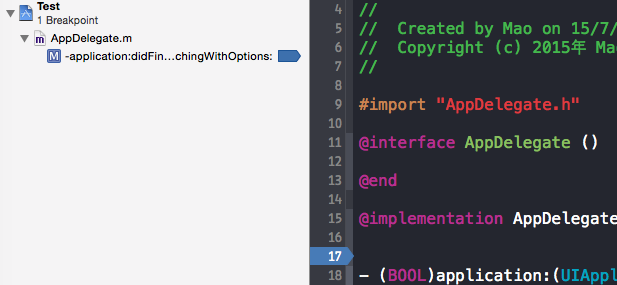
編輯斷點
在斷點上按右鍵選擇編輯,可以打開設定面板。
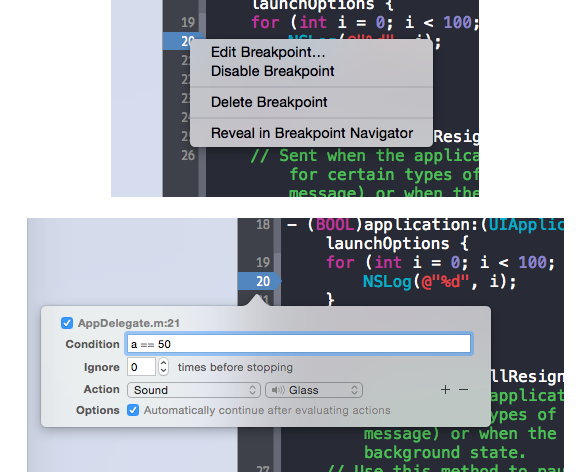
可設定的屬性有四項:Condition、Ignore、Action、Options。
Condition(條件)
填入條件運算式,只有成立時斷點才會真的停下。例如在迴圈裡寫 a == 50,就能跳過前面四十九次無意義的停頓,直接停在你關心的那一輪。在迴圈體內除錯時,這個設定尤其好用。
Ignore(忽略次數)
設定要略過幾次命中才停下,適合搭配迴圈使用。
Action(動作)
這裡是斷點系統最強也最複雜的部分,共有六種類型:
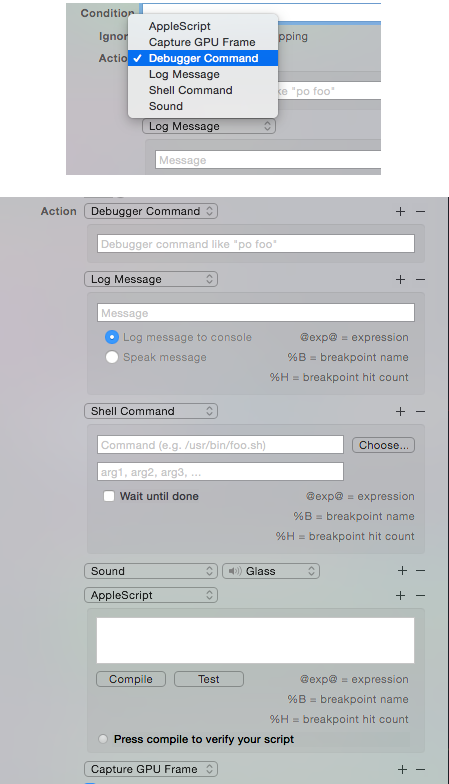
AppleScript
Capture GPU Frame
Debugger Command
Log Message
Shell Command
Sound
實務上最常使用的是 Log Message 與 Debugger Command。
Log Message:填入的內容會輸出到控制台。像下圖這樣設定:
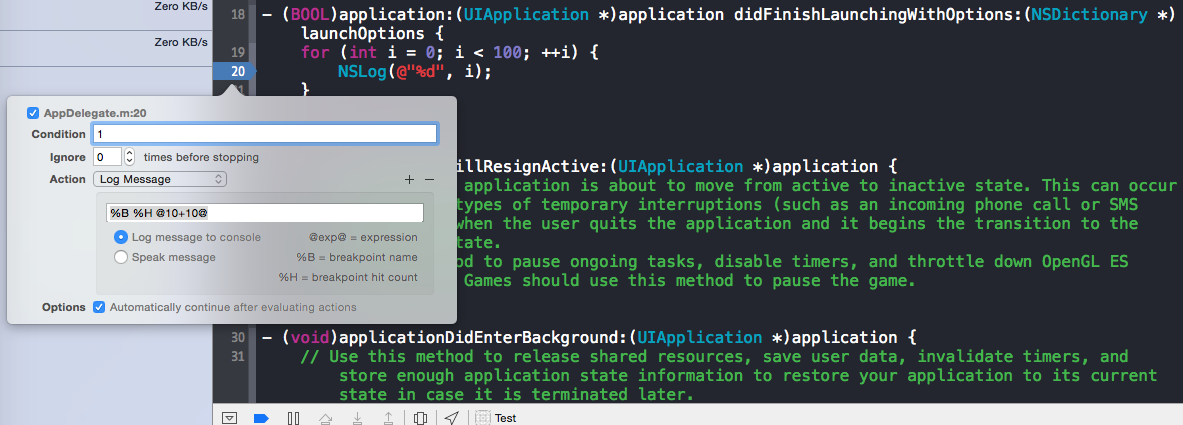
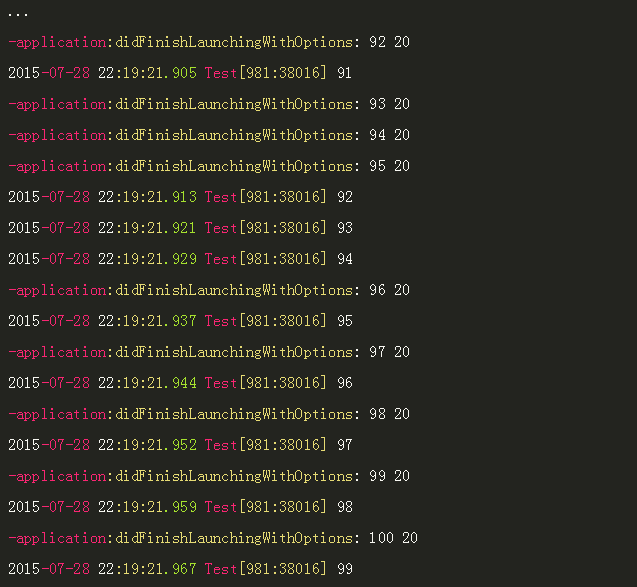
其中 %B 會印出斷點名稱,%H 會印出命中次數,@@ 之間則可書寫運算式。上述設定在控制台的輸出如下:
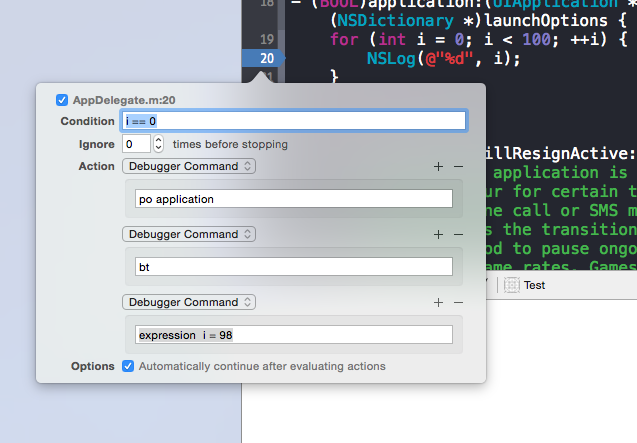
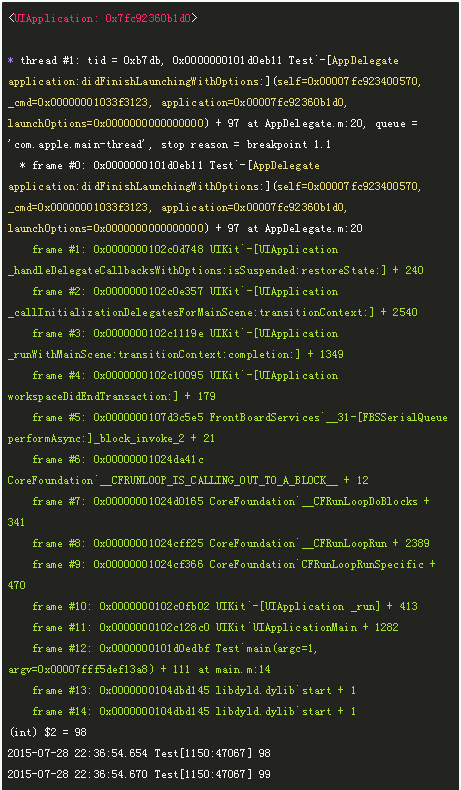
Debugger Command:可直接輸入除錯指令,例如 po(印出物件資訊)、bt(印出呼叫堆疊)、expression(運算式求值)。
Options
勾選 Automatically continue after evaluating actions 之後,程式執行到斷點會印完資訊就繼續往下跑,不會停住。這個選項很實用——你可以在關鍵位置埋滿除錯輸出,卻不真正中斷執行流程。
Xcode 另外提供的四種特殊斷點
點擊斷點面板左下角的 + 號即可新增:
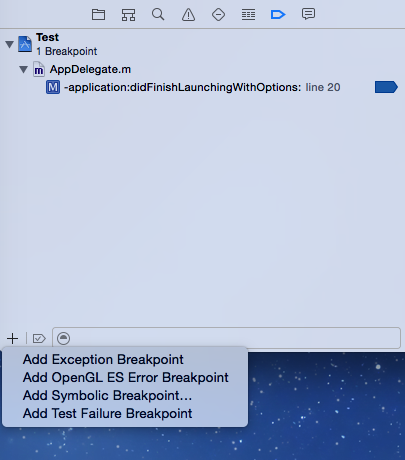
Exception Breakpoint
OpenGL ES Error Breakpoint
Symbolic Breakpoint
Test Failure Breakpoint
Exception Breakpoint
顧名思義,當程式拋出異常時它就會停下。這個斷點的價值在於:程式崩潰時往往停在崩潰點,但崩潰點不一定等於問題根源。以陣列越界為例:

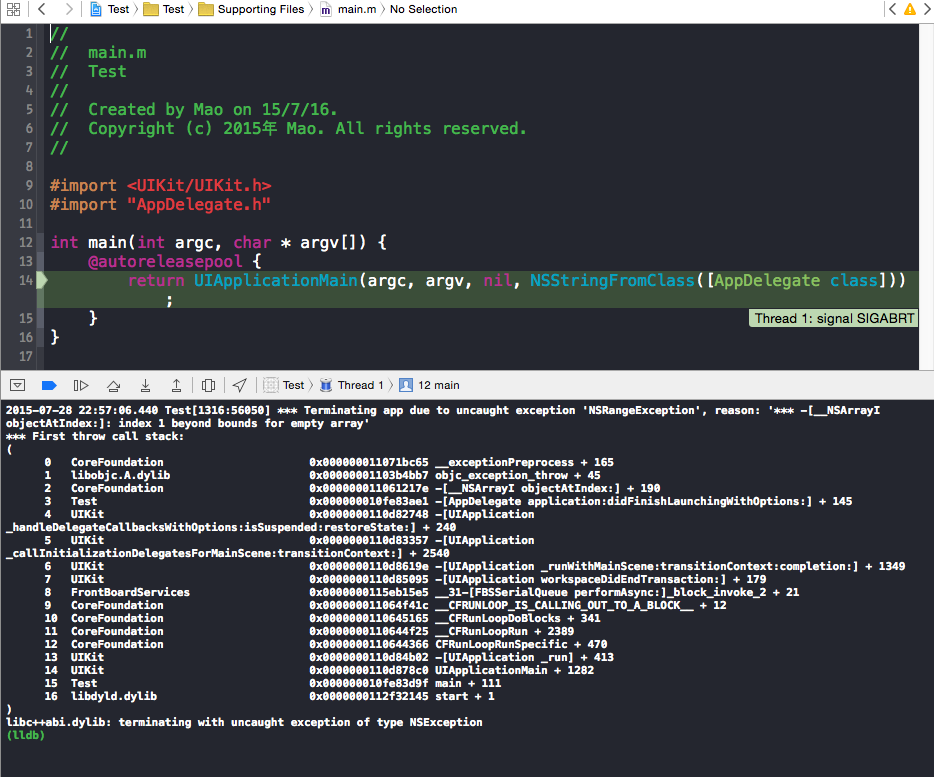
程式執行到這裡就會崩潰,但卻停在 main 函數裡面,就算翻呼叫堆疊也看不出是哪一行越界。原因在於:越界存取本身不必然導致崩潰,它會先拋出異常,而沒被處理的異常才會引發崩潰,最終堆疊就落在 CoreFoundation 框架內。這時就得靠 Exception Breakpoint 才能精準定位。
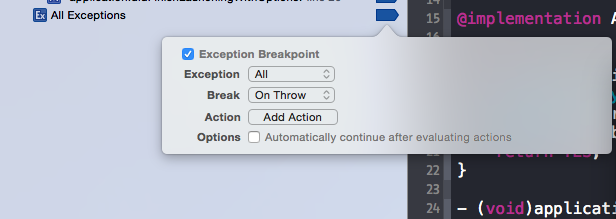
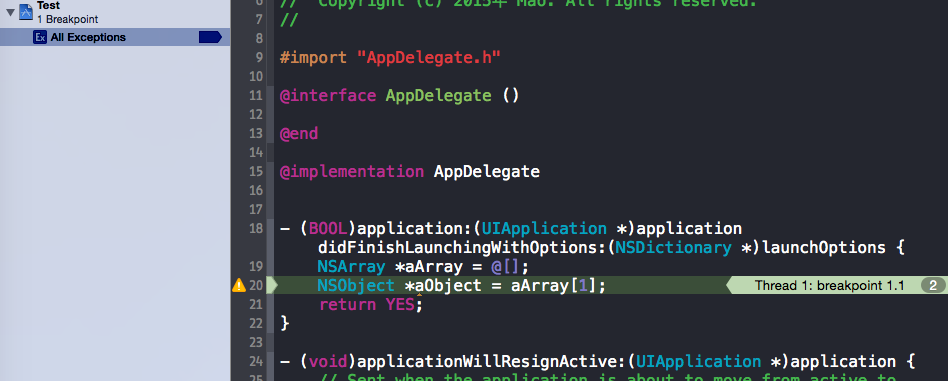
OpenGL ES Error Breakpoint
專門用於 OpenGL ES 相關的錯誤攔截,這部分作者本人沒有實際使用經驗。
Symbolic Breakpoint(符號斷點)
可以說是除錯神器。當程式執行到特定符號時就產生中斷,而且不需要在原始檔裡落任何斷點,也不必知道目標位於第幾行——對於沒有源碼的第三方庫特別有用。
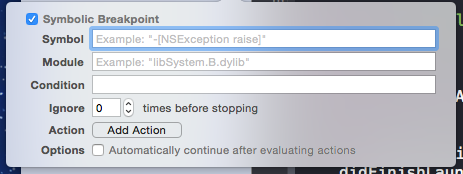
它比一般斷點多了 Symbol 與 Module 兩個屬性。
Symbol 可以填寫:
1. 方法名稱——對所有同名的方法生效,例如 initWithFrame:。
2. 特定類別的方法——Objective-C 與 C++ 都支援,例如 [UIView initWithFrame:] 或 Shap::draw()。
3. 函數名稱——例如一般的 C 函數。
用 Symbol 下斷點實在是好用得停不下來,想斷哪裡就斷哪裡。
Test Failure Breakpoint
當測試的斷言(assertion)失敗時暫停執行,方便直接跳進失敗現場。