
iOS 開發第 05 篇:項目實戰之發微博表情功能
iOS 開發第 05 篇:項目實戰之發微博表情功能
本篇以一個類微博的發文頁面為例,整理表情鍵盤從顯示、放大、插入到發送時的處理方式。重點不只是畫面,還包括如何把表情模型、文字排版與鍵盤狀態串起來。
一、點擊表情與放大效果
表情按鈕被點擊時,可以在上方顯示一個放大的表情預覽。這個預覽通常做成一個獨立的彈出視圖,例如 HWEmotionPopView。
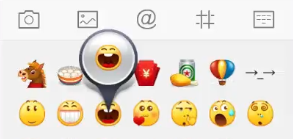
實現思路
- 監聽表情按鈕的點擊事件。
- 同一時間只需要一個放大視圖,重複使用即可。
- 把放大視圖封裝成一個整體元件,並提供類方法方便呼叫。
- 在表情頁視圖中懶加載這個放大視圖。
- 點擊時,把對應的表情模型傳給放大視圖。

這裡有兩個容易忽略的細節。第一,放大視圖若加在表情頁上面,可能被工具列遮住,因此更適合加到最上層的 UIWindow。第二,由於加到了新的視圖層級,座標系會改變,需要做座標轉換。
另外,不要直接使用 keyWindow,因為鍵盤本身也是一個覆蓋在上面的 UIWindow。若把放大視圖加錯層級,顯示順序就會出問題。

若要讓每個表情按鈕都能帶著自己的表情模型,可以自訂按鈕,把表情模型綁定在按鈕上。這樣點擊時就能直接取出模型,不必再透過 tag 反查陣列。

在表情頁視圖中,點擊按鈕後把對應表情傳給放大視圖,即可完成預覽。

二、插入表情
點擊表情後,除了放大預覽,還要把表情插入到發文輸入框。這裡可以先處理兩個小問題:按鈕不要殘留高亮,以及放大視圖要在短暫延遲後消失。
按鈕高亮問題可以透過自訂 setHighlighted:,或把 adjustsImageWhenHighlighted 設為 NO。放大視圖則可以在點擊後使用 GCD 延遲移除。
插入表情的核心,是把表情圖片與文字一起放進 UITextView。這類圖文混排最適合使用 NSAttributedString。

如果層級很深,例如從表情頁一路傳到發文控制器,使用代理會變得很繁瑣。此時可以改用通知,讓表情按鈕發送通知,控制器接收後再更新輸入框。

圖文混排建議放在 UITextView 的處理流程中,而不是在控制器裡直接拼字串。否則後續維護會很痛苦。

三、封裝 TextView
可以為 UITextView 寫一個分類,封裝插入屬性文字的方法。字體設定不建議寫死在分類裡,因為不同頁面可能需要不同字型。

插入表情後,還要確保刪除鍵能正確移除佔位符。這通常需要在插入時放入一個可辨識的佔位字元,再在刪除時一併處理。

如果要在鍵盤上方加工具列,例如刪除按鈕,要注意初始化時的添加順序。佈局時,第一個子視圖未必就是表情按鈕,因此需要小心處理 subviews 的順序。

四、BUG 修復
刪除操作
刪除表情時,需要確保輸入框中的佔位符、屬性文字與游標位置都能保持一致。

鍵盤上方工具條位置
切換中文鍵盤後,鍵盤高度可能變化。如果工具條只在舊鍵盤退出時更新位置,就可能對新鍵盤反應錯誤。

解法是讓工具條在新鍵盤彈出時,再依新鍵盤高度重新定位;舊鍵盤退出時不要急著改 frame。

表情文字變小
插入表情後,文字變小,常見原因是字體設定時機錯誤。若先設定 attributedText,再從外面改字體,可能不會生效,因為 attributedText 是 copy 屬性。

比較穩妥的做法,是在插入屬性文字前先把字體設定好,或者使用 block 把字體設定包在插入流程中。

若把字體設定寫進插入方法,又會讓方法職責變重。因此可以用 block 傳入字體設定,讓插入邏輯與樣式設定分離。


五、發送帶表情的微博
發送時,新浪等服務端通常期待文字描述,而不是直接上傳表情圖片。因此需要在發送前,把輸入框中的表情附件轉回文字。

可以在表情輸入框中遍歷 attributedText,找出所有表情附件,再轉成對應的文字描述。
若附件只保存了 UIImage,就無法得知原本的表情文字。因此可自訂 HWEmotionAttachment,額外保存一個 emotion 屬性。


六、長按表情
長按表情時,可以顯示放大預覽;拖動時,再根據手指位置切換對應表情。這可以讓表情選擇更直覺。
實作上,可以為表情頁加入長按手勢,並把顯示放大視圖的邏輯封裝到 HWEmotionPopView 中。

在表情頁中,長按開始後顯示放大視圖,拖動時更新目前表情,放開後移除或延遲移除。


七、表情鍵盤最近標籤頁
最近使用的表情可以存到沙盒,讓使用者下次快速找到常用表情。可以在點擊表情或長按放開時寫入。

建議提供一個表情工具類,例如 WBEmotionTool,負責存儲與讀取最近表情。

在表情頁中,使用者選取表情後,把該表情加入最近使用列表。

在表情鍵盤中,讀取最近表情並顯示在對應分頁。

- 上一篇文章: 《Motion Design for iOS》(四十四):漢堡按鈕的交叉線動畫
- 下一篇文章: 深入學習中央調度 GCD:第一部分