iOS 開發:使用 Xcode 8 製作 Framework 與使用方式
前言
網路上關於 Framework 製作的教學不勝枚舉,然而大多都顯得過時,最新的也不过是基於 Xcode 7 的版本,而且有些設定只給出步驟卻不說明原因,甚至照著某些教學做出來的 Framework 還會有問題。因此,我把自己在最新 Xcode 8 環境下製作 Framework 的完整過程記錄下來,並附上每個設定的背後原因。
正文
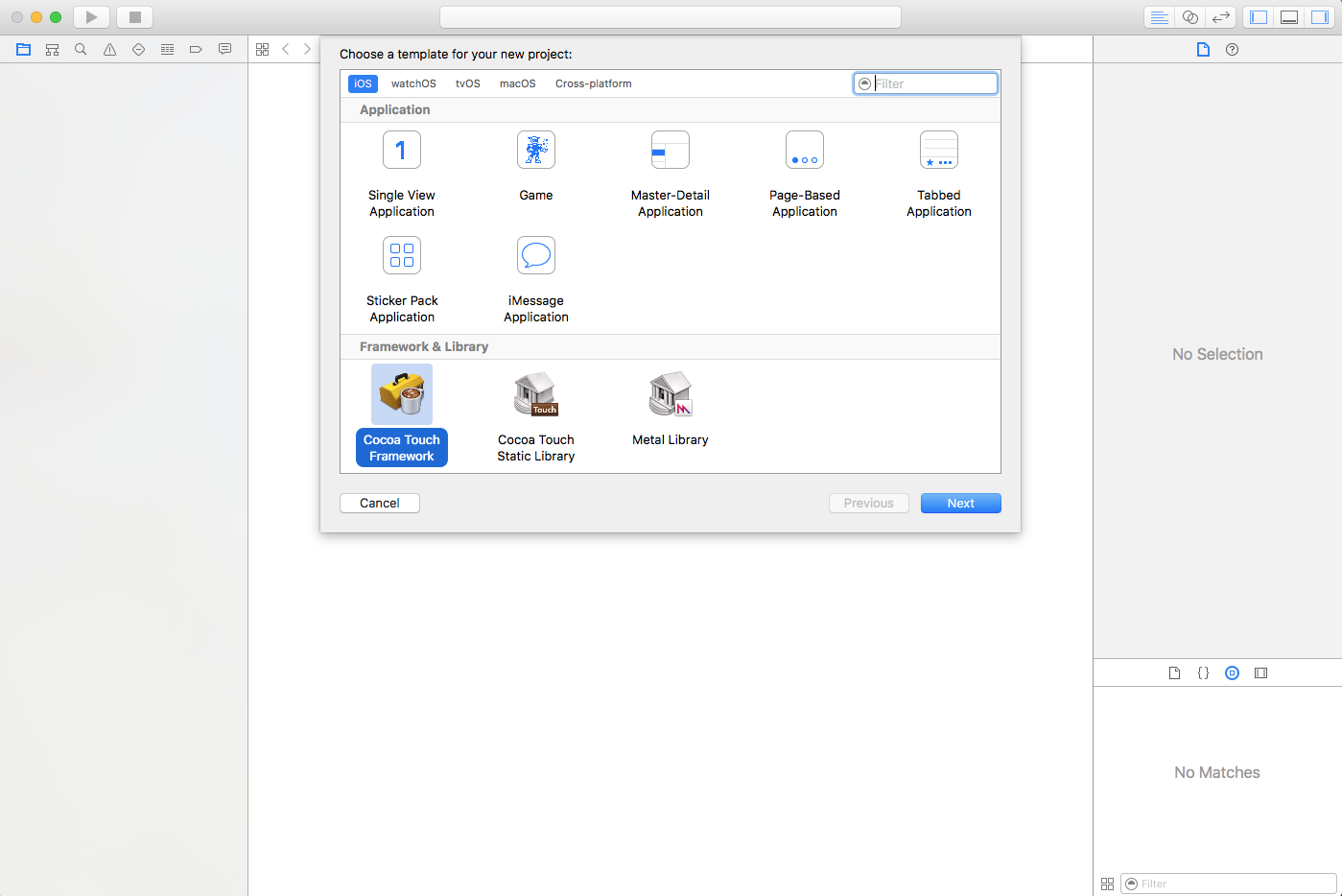
首先新建一個專案,選擇 Cocoa Touch Framework。
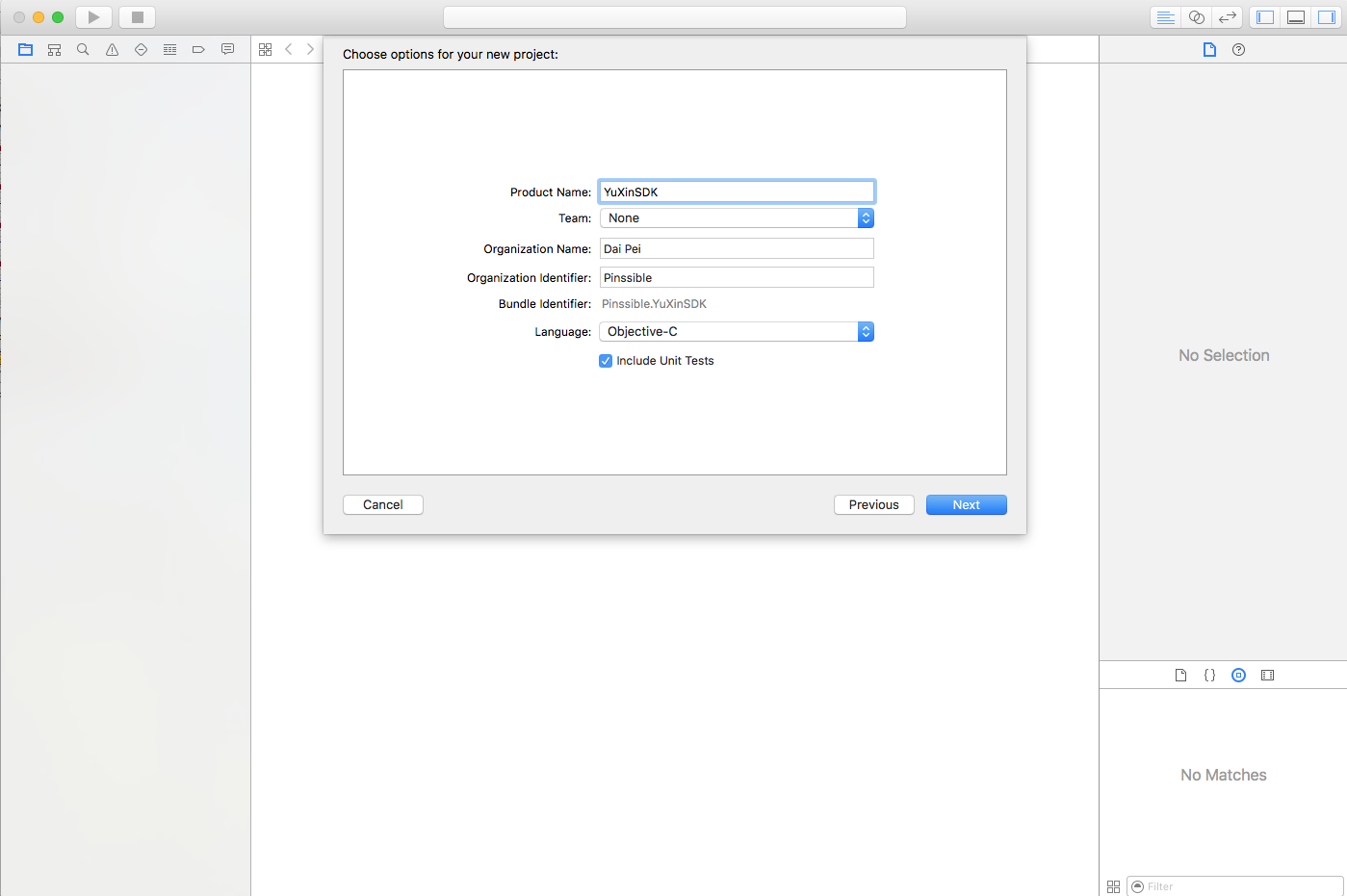
接著為它取一個合適的名字。
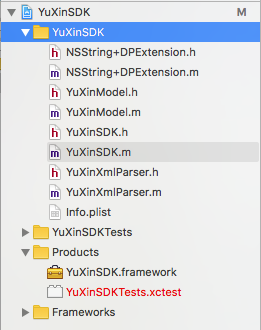
然後把要封裝成 Framework 的程式碼拖進專案。
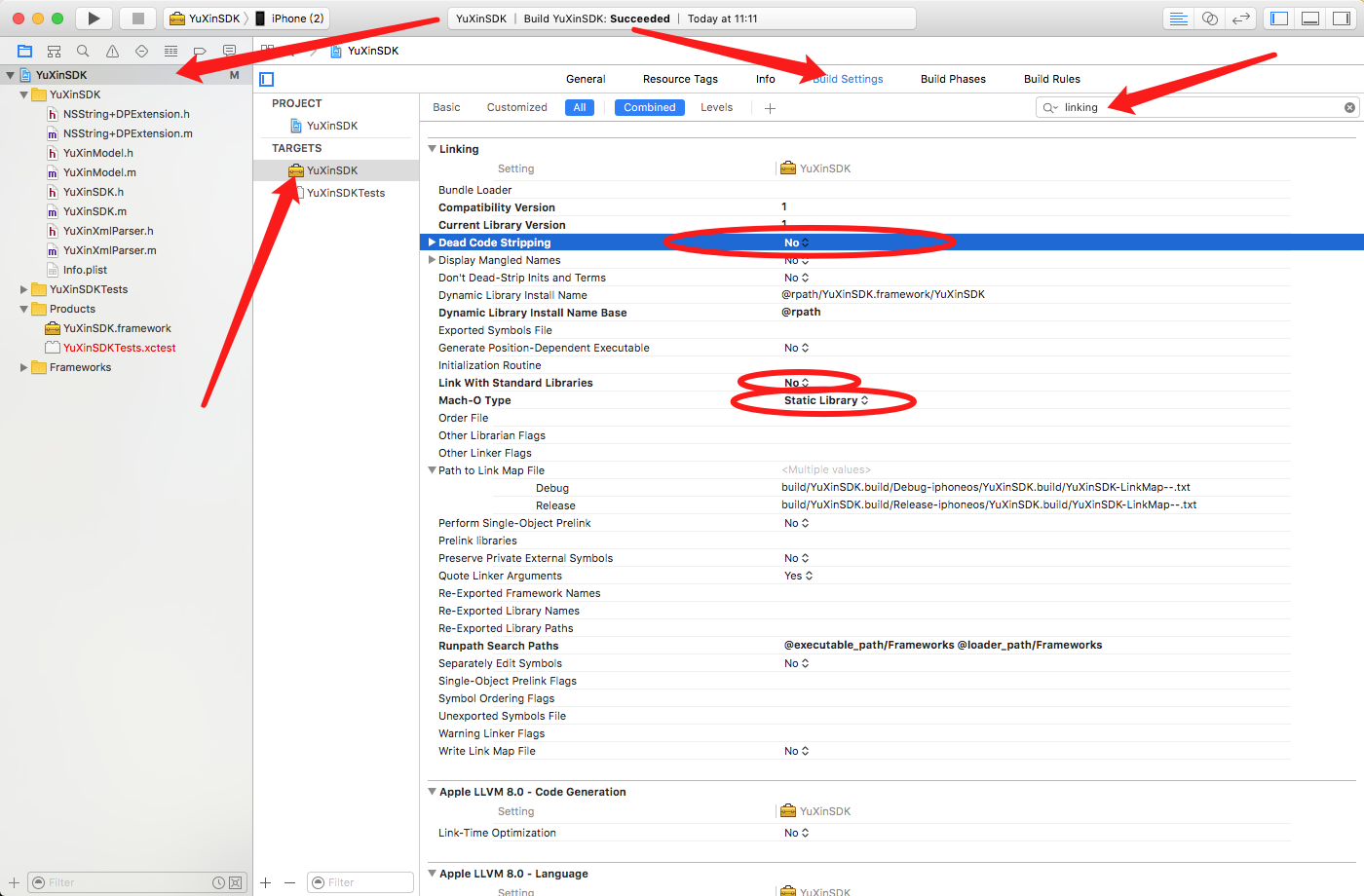
接著選擇專案檔 → Target 的第一項 → Build Settings,搜尋 linking,幾個需要設定的選項便會出現。首先是將 Dead Code Stripping 設為 NO。這個選項若開啟,會過濾掉程式碼中「dead」或「unreachable」的部分:
The resulting executable will not include any "dead" or unreachable code
這個開關是否關閉似乎影響不大,但為了完整保留 Framework 中的程式碼,將它關閉也未嘗不可。
接著將 Link With Standard Libraries 關閉,這應該是為了避免重複鏈接。最後將 Mach-O Type 設為 Static Library。Framework 可以是動態庫也可以是靜態庫:系統的 Framework 是動態庫,而使用者自製的 Framework 只能是靜態庫。
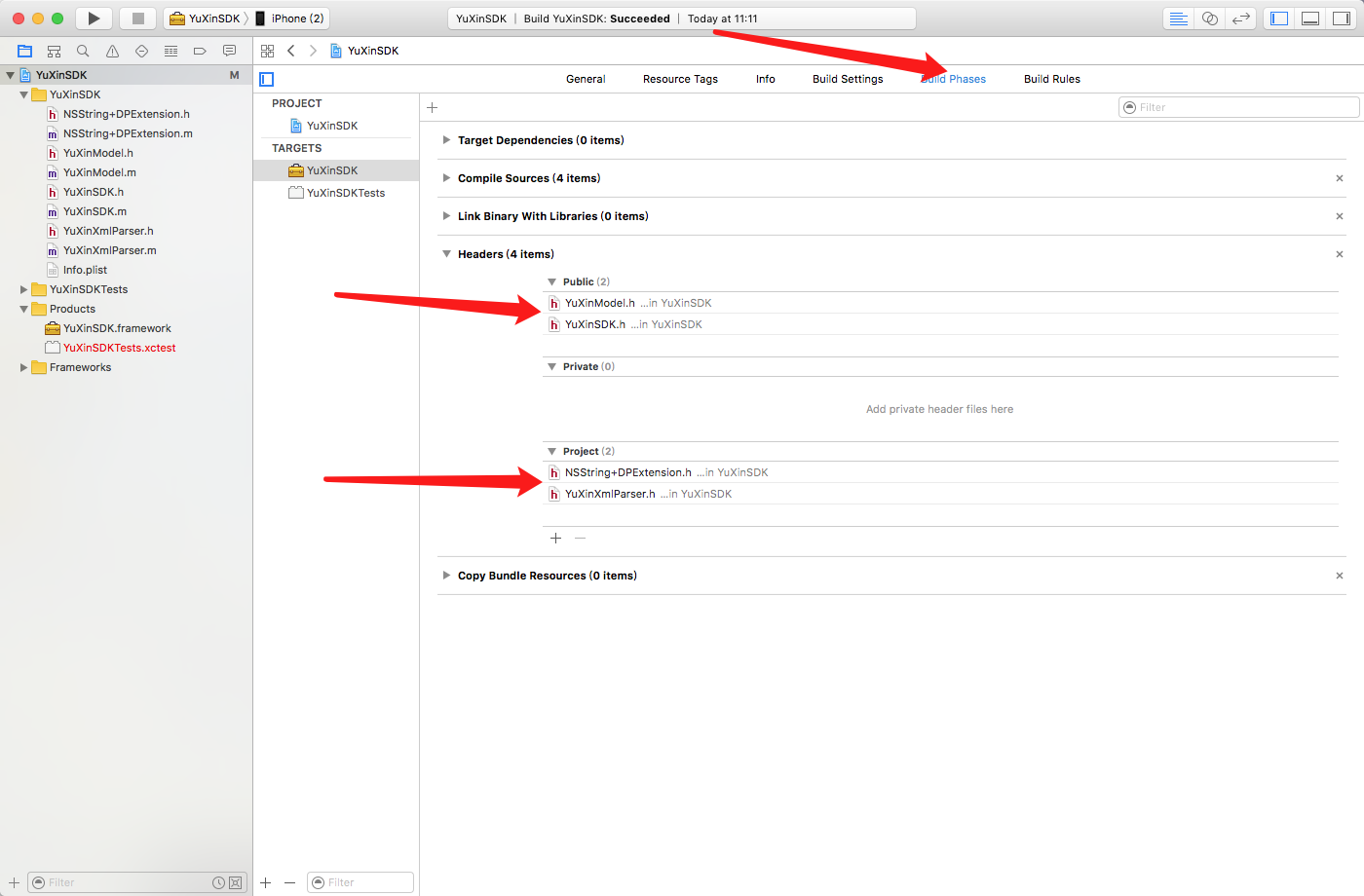
然後將需要公開的標頭檔從 Project 拖進 Public。至於是否需要把私有標頭檔拖進 Private,我認為直接留在 Project 中即可。若放進 Private,打包後的 Framework 會多出一個 Private 資料夾來存放這些標頭檔——而如果真的是私有內容,最好還是不要讓外人看到。
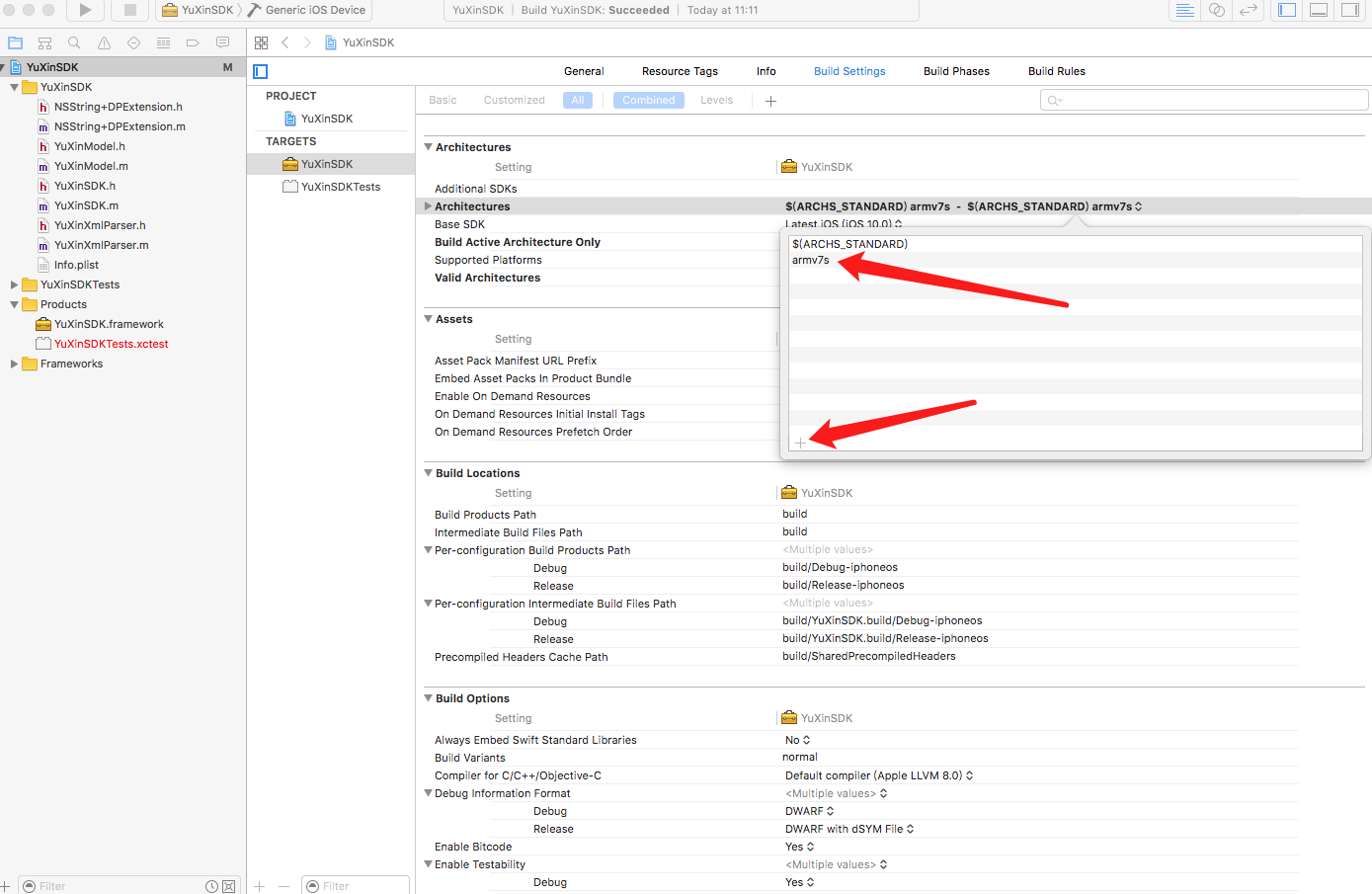
為了支援一些特殊機型,可以加入 armv7s 架構。當然不加也沒問題,只有 iPhone 5 與 5c 使用了這個架構。
接著開始編譯。先選擇 Generic iOS Device,按下 Command+B 進行 Build。
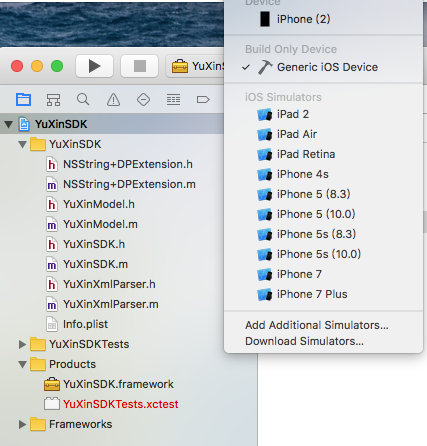
然後隨意選擇一個模擬器,再次 Build 一次。
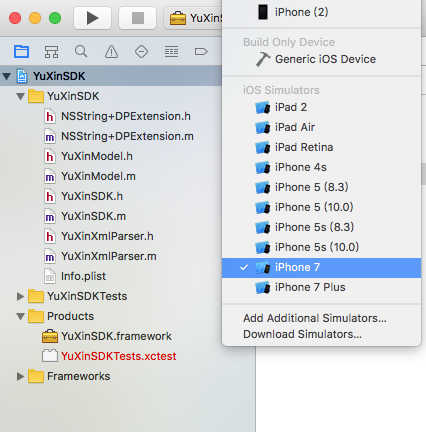
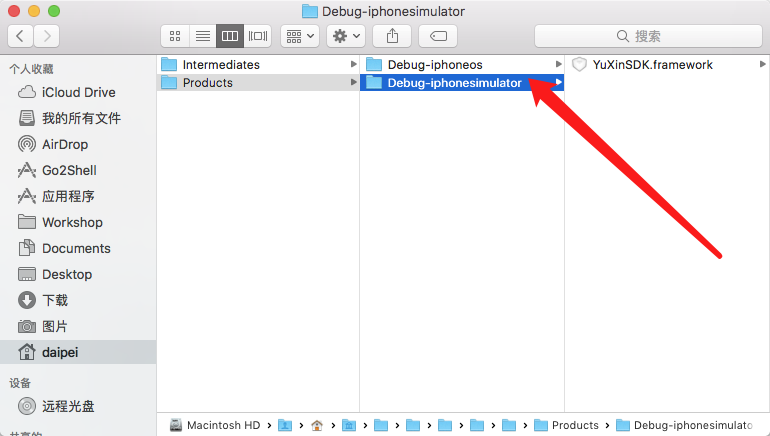
接著找到 Build 後產生的 Framework。
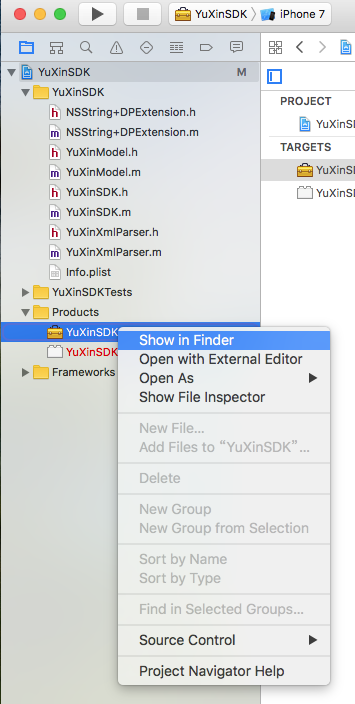
你會看到總共有兩個資料夾:上面是真機編譯產生的檔案,下面則是模擬器編譯產生的檔案。這正是為什麼我們需要分別針對真機與模擬器各 Build 一次——如此一來,才能取得同時支援真機與模擬器的完整 Framework。