
用 Xamarin 與 Visual Studio 開發 iOS App 完整教學
一提到開發 iOS App,你腦海中大概立刻浮現 Apple 的 Objective-C/Swift 語言搭配 Xcode 的畫面。但其實這並不是唯一的選擇,我們完全可以採用其他語言與框架。
其中一種主流的替代方案就是 Xamarin。這是一個跨平台框架,讓你能用 C# 與 Visual Studio 開發 iOS、Android、OSX 與 Windows App。它最大的優勢在於:能讓你在 iOS 與 Android App 之間共享大量程式碼。
Xamarin 與其他跨平台框架相比還有一個關鍵優勢:使用 Xamarin 的專案能編譯出原生程式碼,並直接呼叫原生 API。也就是說,用 Xamarin 寫出來的 App,和用 Xcode 編出來的 App 幾乎沒有差別。
不過 Xamarin 過去有個明顯的缺點——價格。每個平台每年 1000 美元的費用著實不便宜,因此長久以來它主要被採用於預算充裕的企業專案。
但自從微軟收購 Xamarin 之後,情況徹底改變了。微軟將它整合進新版的 Visual Studio,甚至連免費的社群版都能使用,而社群版對個人開發者與小團隊是完全免費的。
除了價格門檻的消失,Xamarin 還能讓開發者:善用既有的 C# 函式庫與工具來開發手機 App、在不同平台的 App 之間共用程式碼,以及在 ASP.NET 後端與前端 App 之間共享程式碼。
Xamarin 也允許你依需求調整工具。如果想最大化地跨平台共用程式碼,可使用 Xamarin.Forms,它很適合那些不特別針對單一平台特性、或需要獨立客製 UI 的 App。反之,若 App 需要呼叫特定平台的功能或介面,則可使用 Xamarin.iOS、Xamarin.Android 等模組,直接呼叫原生 API 與框架,打造高度客製化的 UI,同時在通用程式碼層面維持跨平台。
在本教學中,你將使用 Xamarin.iOS 建立一個能列出使用者相簿照片的 iPhone App。本教學不需要任何 iOS 或 Xamarin 開發經驗,但最好具備一些 C# 基礎。
開始之前
要用 Xamarin 搭配 Visual Studio 開發 iOS App,理想情況下你需要兩台電腦:一台運行 Windows、安裝 Visual Studio 並撰寫程式碼;另一台是裝有 Xcode 的 Mac,用來充當 build 主機。這並不是說 Mac 專門負責編譯,而是在開發與除錯過程中,它要接收從 Windows 電腦發出的網路請求。
兩台電腦的物理距離越近越好,因為當你在 Windows 上編譯執行時,iOS 模擬器其實是跑在 Mac 上的。
你可能會問:「如果我沒有兩台電腦怎麼辦?」對於只有 Mac 的使用者,Xamarin 也提供了 macOS 版的 IDE;你也可以在 Mac 上跑一台 Windows 虛擬機,例如 VMWare Fusion 或免費開源的 VirtualBox。若使用虛擬機,記得確保 Windows 能透過網路存取 Mac,也就是能在 Windows 下 ping 到 Mac 的 IP。至於純 Windows 使用者,除了添購一台 Mac,也可以考慮 MacinCloud、Macminicolo 這類雲端服務。
安裝 Xcode 與 Xamarin
首先在 Mac 上下載並安裝 Xcode。這個過程和從 App Store 安裝其他 App 沒什麼不同,只是檔案高達好幾 GB,需要多花一點時間。
裝好 Xcode 後,接著下載 Xamarin Studio 到 Mac 上。下載免費、不必填 email。下載完成後打開安裝包,雙擊 Install Xamarin.app,接受協議後點擊 Continue。安裝器會自動偵測已安裝的工具與系統版本,勾選 Xamarin.iOS 後繼續,確認清單後即可完成安裝。
安裝 Visual Studio 與 Xamarin
在 Windows 端,你可以使用任何版本的 Visual Studio,包含免費的社群版。社群版功能雖不齊全,但完全足以開發複雜的 App。你的 Windows 必須滿足 Visual Studio 的最低系統需求,若想獲得順暢體驗,建議至少配置 3 GB 記憶體。
執行安裝器時選擇「自訂安裝」,在功能清單中展開「跨平台手機開發」,勾選 C#/.NET(Xamarin)相關項目後即可安裝。若你已裝過 Visual Studio 但沒有 Xamarin 工具,可進入「程式和功能」,找到 Visual Studio,點擊「變更」後選擇「修改」,在「跨平台行動開發」下勾選 Xamarin 並更新即可。
建立 App
打開 Visual Studio,選擇 File → New → Project。在 Visual C# 底下展開 iOS,選擇 iPhone → Single View App 範本。這個範本會建立一個只含單一 view controller 的 App,而 view controller 正是 iOS App 中用來管理視圖的類別。
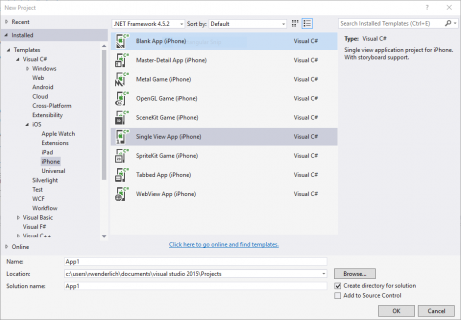
無論 Name 還是 Solution Name 都請輸入 ImageLocation,選擇專案儲存路徑後點擊 OK,新專案就建立好了。
接著 Visual Studio 會提示你指定一台 Mac 作為 Xamarin 的 build 主機。關閉提示視窗,回到 Windows 電腦的 Visual Studio,在要求指定 Mac 時選擇你的 Mac 電腦並點擊 Connect,輸入帳號密碼後登入。

你可以透過工具列檢查是否連線成功。從 Solution Platform 下拉選單中選擇 iPhone Simulator,這會自動選取 build 主機上的模擬器;若想換成其他模擬器,點擊目前模擬器右側的小箭頭即可。

按下綠色的 Debug 箭頭或 F5 快捷鍵即可編譯執行。

編譯完成後你會發現 Windows 上看不到任何變化——因為它其實跑在你的 Mac 上,這也正是建議兩台機器盡量靠近的原因。目前你仍需要和跑在 Mac 上的模擬器互動,直到 iOS Simulator Remoting 這類功能成熟為止。
在模擬器上,你會看到啟動畫面閃現,然後顯示一個空白視窗。恭喜你,Xamarin 已經能正常運作!要停止 App,點擊紅色 Stop 按鈕(Shift+F5)即可。
建立 Collection View
這個 App 會用一個 Collection View 以網格形式展示使用者相簿中的縮圖。要編輯 App 的 storyboard,請從方案總管中打開 Main.storyboard。

在工具箱的搜尋欄輸入 collection 進行篩選,將 Data View 下的 Collection View 拖到空白視圖中央。

選取 Collection View 後,四周會出現一些空心小圓圈。若你看到的是 T 字而非小圓圈,再點一次即可切換。

點擊並拖動每個小圓圈,直到看見藍色線條後放開,控件的邊緣就會自動對齊。
接著設定 Collection View 的自動布局約束,用來告訴 App 裝置旋轉時視圖應如何縮放。在故事板工具列中點擊 CONSTRAINTS 右側的綠色加號,即可自動為 Collection View 建立約束。

自動產生的約束大部分正確,但仍需微調。在屬性視窗切換到 Layout 標籤,拉到 Constraints 一欄,刪除不正確的 Width 與 Height 約束(點擊右側的 X 按鈕)。

此時 Collection View 會變成橙色,代表約束有誤。點擊它切換到綠色 T 字圖標,將頂端的 T 字拖到 Top Layout Guide 外框處建立頂部約束,再將左側的 T 字拖到藍色虛線處建立左側約束。

設定 Collection View Cell
你會看到 Collection View 中有一個帶著紅色驚嘆號的小方塊,這就是一個 Collection View Cell。要設定它的大小,請選取 Collection View,在 Layout 標籤的 Cell Size 區塊將 Width 與 Height 都設為 100。

接著點擊紅色驚嘆號,它會提示你尚未為 cell 設定 reuse identifier。選取 cell,打開 Widget 標籤,在 Collection Reusable View 區塊將 Identifier 設為 ImageCellIdentifier,錯誤便會消失。

繼續下拉到 Interaction 區塊,將 Background Color 設為藍色。

現在場景效果如下:

回到 Widget 頂部,將 Class 設為 PhotoCollectionImageCell。Visual Studio 會自動建立一個繼承自 UICollectionViewCell 的同名類別與 PhotoCollectionImageCell.cs 檔案。

建立 Collection View 資料來源
你還需要一個類別充當 UICollectionViewDataSource,為 Collection View 提供資料。在方案總管的 ImageLocation 上右擊,選擇 Add → Class,命名為 PhotoCollectionDataSource.cs 後點擊 Add。
打開新檔案,先在頂部導入 UIKit:
using UIKit;
接著是類別定義,並帶入前面定義的 reuse identifier:
public class PhotoCollectionDataSource : UICollectionViewDataSource {
    private static readonly string photoCellIdentifier = "ImageCellIdentifier";
}
UICollectionViewDataSource 有兩個抽象方法必須實作:
public override UICollectionViewCell GetCell(UICollectionView collectionView, NSIndexPath indexPath) {
    var imageCell = collectionView.DequeueReusableCell(photoCellIdentifier, indexPath) as PhotoCollectionImageCell;
    return imageCell;
}

public override nint GetItemsCount(UICollectionView collectionView, nint section) {
    return 7;
}
GetCell() 負責提供要在 Collection View 中顯示的 cell,其中的 DequeueReusableCell 會重用不再使用的 cell,若沒有可重用的則建立新的。GetItemsCount 則告訴 Collection View 要顯示幾個 cell(此處為 7 個)。
接著要在 ViewController 類別中為 Collection View 建立一個引用。回到 Main.storyboard,選取 Collection View,在 Widget 標籤將 Name 設為 collectionView,Visual Studio 會自動在 ViewController 中建立名為 collectionView 的實例變數。

注意:這個實例變數在 ViewController.cs 中看不到,需要點擊左側箭頭展開 ViewController.designer.cs 才能看見。
從方案總管打開 ViewController.cs,加入一個資料來源欄位:
private PhotoCollectionDataSource photoDataSource;
在 ViewDidLoad() 最後初始化資料來源並綁定到 Collection View:
photoDataSource = new PhotoCollectionDataSource();
collectionView.DataSource = photoDataSource;
編譯執行,你會看到 Collection View 顯示了 7 個藍色方塊。

顯示照片
藍色方塊搞定後,接下來要把資料來源改成從裝置擷取的照片。你將使用 Photos 框架來存取來自「照片」App 的圖片與影片。
首先在 cell 中加入一個 Image View。打開 Main.storyboard,選取 Collection View Cell,在 Widget 標籤將 Background Color 設回預設。

在工具箱搜尋 image view,拖一個 Image View 到 cell 中。

由於 Image View 預設尺寸比 cell 大,請在 Properties → Layout 標籤的 View 區塊將 X、Y 設為 0,Width、Height 設為 100。

切換到 Widget 標籤,將 Name 設為 cellImageView,Visual Studio 會自動建立對應變數。

拉到 View 區塊,將 Mode 設為 Aspect Fill,以避免圖片變形。

注意:cellImageView 變數同樣定義在 PhotoCollectionImageCell.designer.cs 中,這是自動產生的檔案,請勿手動修改,否則會導致類別與故事板之間的綁定中斷而引發執行期錯誤。
由於這個變數不是 public,別的類別無法直接存取,因此我們要提供一個方法來改變 Image View 顯示的圖片。打開 PhotoCollectionImageCell.cs 加入:
public void SetImage(UIImage image) {
    cellImageView.Image = image;
}
現在讓 PhotoCollectionDataSource 去抓取照片。在檔案頂部導入 Photos 框架:
using Photos;
並加入兩個變數:
private PHFetchResult imageFetchResult;
private PHImageManager imageManager;
imageFetchResult 用來存放照片對應的 Asset 陣列,imageManager 則用來取得每張照片的實際資料。在 GetCell() 前加入建構子與解構子:
public PhotoCollectionDataSource() {
    imageFetchResult = PHAsset.FetchAssets(PHAssetMediaType.Image, null);
    imageManager = new PHImageManager();
}

~PhotoCollectionDataSource() {
    imageManager.Dispose();
}
接著用新的資料來源替換原本的空 cell。將 GetItemsCount 改為回傳實際照片數:
public override nint GetItemsCount(UICollectionView collectionView, nint section) {
    return imageFetchResult.Count;
}
並修改 GetCell 方法,透過 imageManager 異步取得每張照片:
public override UICollectionViewCell GetCell(UICollectionView collectionView, NSIndexPath indexPath) {
    var imageCell = collectionView.DequeueReusableCell(photoCellIdentifier, indexPath) as PhotoCollectionImageCell;
    // 1. 依索引取得圖片資源並轉為 PHAsset
    var imageAsset = imageFetchResult[indexPath.Item] as PHAsset;
    // 2. 請求圖片,指定大小與縮放模式
    imageManager.RequestImageForAsset(imageAsset, new CoreGraphics.CGSize(100.0, 100.0), PHImageContentMode.AspectFill, new PHImageRequestOptions(),
    // 3. 請求完成後的delegate
    (UIImage image, NSDictionary info) => {
        // 4. 設定 cell 的圖片
        imageCell.SetImage(image);
    });
    return imageCell;
}
上述程式碼依序說明:indexPath 的 Item 屬性表示目前 cell 的索引,據此取得 PHAsset 物件;接著用 imageManager 請求該 Asset 對應的圖片,並指定尺寸與縮放模式;RequestImageForAsset 屬耗時操作,會在完成後呼叫 delegate 並把圖片回傳;最後設定 cell 的圖片。
編譯執行,你會被詢問存取權限。若選擇允許,App 卻什麼也不顯示——別擔心,這是因為 iOS 認為照片屬於敏感資訊,App 還必須註冊接收相應通知,好在授權後刷新視圖,這正是接下來的工作。

註冊照片存取授權通知
首先在 PhotoCollectionDataSource 類別中加入重新抓取資料的方法:
public void ReloadPhotos() {
    imageFetchResult = PHAsset.FetchAssets(PHAssetMediaType.Image, null);
}
接著打開 ViewController.cs 導入 Photos 框架,並在 ViewDidLoad() 中註冊通知:
using Photos;

// 在 ViewDidLoad() 中
PHPhotoLibrary.SharedPhotoLibrary.RegisterChangeObserver((changeObserver) => {
    InvokeOnMainThread(() => {
        photoDataSource.ReloadPhotos();
        collectionView.ReloadData();
    });
});
這段程式碼把 App 註冊為接收照片庫變動通知,並透過 InvokeOnMainThread() 在主執行緒上刷新 UI(否則會導致崩潰),再重新擷取照片並讓 Collection View 重繪。
最後解決前面的問題:在 App 尚未取得相簿權限時主動請求授權。在初始化 photoDataSource 之前加入:
if (PHPhotoLibrary.AuthorizationStatus == PHAuthorizationStatus.NotDetermined) {
    PHPhotoLibrary.RequestAuthorization((PHAuthorizationStatus newStatus) => { });
}
這裡會檢查目前的授權狀態,若使用者尚未決定,便跳出授權提示。若想再次測試提示,可透過 Simulator → Reset Content and Settings 重置模擬器。
編譯執行,你會看到照片存取授權提示,選擇允許後,App 便會在 Collection View 中顯示照片縮圖!

結語
透過本教學,你已學會如何設定 Xamarin 並用它建立一個能讀取相簿的 iOS App。微軟收購 Xamarin 後帶來了許多令人驚豔的改變,社群版免費更是大幅降低了入門門檻。若你想進一步了解跨平台開發,可以參考 Xamarin 官方關於建立 iOS 與 Android 雙平台 App 的教學資源。