
iPhone 自帶 App 能刪嗎?用「使用限制」把圖標藏起來
編輯:iPhone 刷機與越獄教學
怎麼移除或隱藏 iPhone 桌面上的自帶軟體
很多人想清掉桌面上用不到的原生 App,但要先說明一個前提:多數 iOS 預裝應用無法真正卸載,只能隱藏圖標。iOS 12 之後才逐步開放部分內建 App 可移除,而移除後若要恢復,需重新安裝或回復原廠設定。
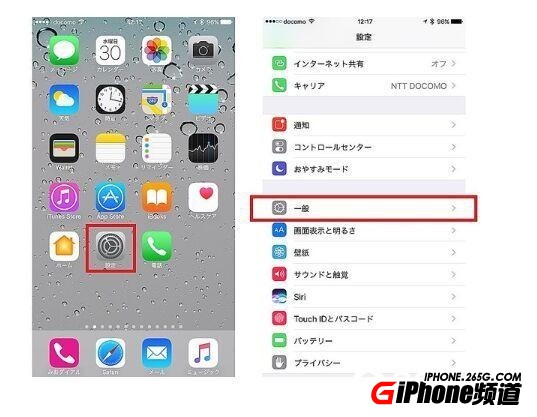
隱藏圖標的做法
1. 從桌面打開「設定」,選擇「一般」。
2. 找到「使用限制」(舊版稱「訪問限制」)並點開。
3. 選擇「啟用使用限制」,依系統要求設定一組密碼。這組密碼請務必記牢,忘記將需回復原廠設定才能解除。
4. 在允許的列表中,把想隱藏的項目關閉,例如相機、Safari、FaceTime、 iTunes Store 等,右側開關向左即可。
這個做法的實際效果
關閉後該 App 的圖標會從桌面消失,且無法被開啟。它並非刪除,本體仍佔用空間,重新開啟限制即可恢復。
其他整理桌面的方式
・把不常用但不想隱藏的 App 移到「App 資料庫」或最後一頁,桌面會清爽很多。
・iOS 14 起可直接從桌面隱藏整個頁面,長按頁面下方的小圓點即可取消勾選。
・透過搜尋(Spotlight)隨時可以找到所有已安裝的 App,不必依賴桌面圖標。
為什麼不建議亂關限制
使用限制同時是家長控制的核心工具,關閉某些項目會連帶影響相關功能(例如關閉 Safari 也會影響部分 App 內建的網頁瀏覽)。若只是為了視覺整潔,用資料庫與頁面隱藏會比動限制設定安全得多。
- 上一篇文章: 怎麼查 iPhone 維修進度?官方維修狀態查詢步驟
- 下一篇文章: 怎麼關閉長按 Home 鍵叫出 Siri?連語言顯示名稱都一起改