
一個 iOS 專案實戰總結:介面開發的那些細節
今年暑假,我獨立完成了一個簡單的 iOS App——一個論壇的客戶端,取名「喻信星空」,目前正在測試,準備上架 App Store。在這個過程中,我累積了不少關於介面開發的實戰心得,特別是在一些容易被忽略的細節上,這裡做個整理。
LaunchImage 的缺失問題
對 iOS 應用而言,有一個特點是必須具備一張 LaunchImage。你可以在專案設定中選擇自己提供圖片,或使用 LaunchScreen.storyboard。如果 LaunchImage 缺失,在 iPhone 5 以後的裝置上會出現無法全螢幕的問題,也就是應用上下方會各出現一條黑邊。
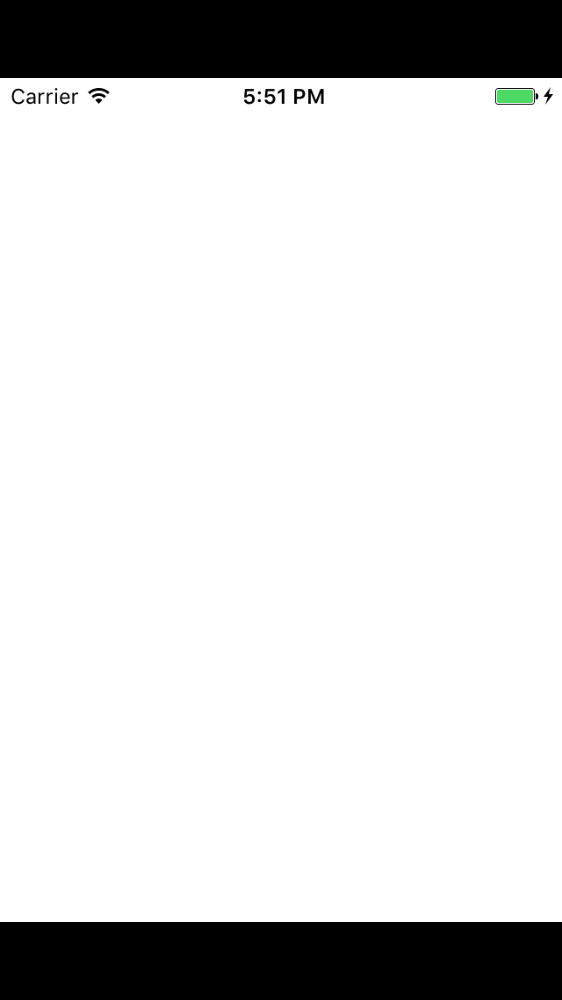
此時編譯還會出現警告:Missing "Default-568h@2x.png" launch image。當你點擊這個警告,Xcode 會提示是否加入一張啟動圖片;若選擇加入,Xcode 會幫你加上一張全黑的 640×1136 啟動圖。此後再次編譯執行,你會發現應用啟動時雖然短暫黑屏,但進入應用後無法全螢幕的問題就消失了。當然,你也可以用自己的啟動圖來替換這張圖,或使用 LaunchScreen.storyboard 來製作啟動畫面。
啟動動畫
現在的應用大多都有啟動動畫,我也想為這個客戶端加上。既然 iOS App 本來就必須有 LaunchImage,那為何不將 LaunchImage 與啟動動畫結合起來呢?想到這裡我十分興奮,因為這樣的結合感覺十分完美。
上網搜尋後,我找到了把兩者結合的方法:
UIViewController *viewController = [[UIStoryboard storyboardWithName:@"LaunchScreen" bundle:nil] instantiateViewControllerWithIdentifier:@"LaunchScreen"];
透過這段程式碼,就能取得 LaunchScreen 對應的 VC,接著取得它的 view,便能以此製作動畫,效果如下:


登入介面
登入介面看似簡單,其實也藏著玄機,例如鍵盤的適配問題。當你點擊輸入框,鍵盤彈出時,有可能遮擋住登入按鈕或其他輸入框。這個問題其實不難解決:iOS 在鍵盤狀態改變時會發送全域通知,只要註冊觀察者接收這些通知即可。需要注意的是,最好註冊 WillShow 與 WillHide 這兩個通知,這樣效果會更自然,否則會有比較明顯的延遲:
[[NSNotificationCenter defaultCenter] addObserver:self selector:@selector(keyboardWasShown:) name:UIKeyboardWillShowNotification object:nil];
[[NSNotificationCenter defaultCenter] addObserver:self selector:@selector(keyboardWillBeHidden) name:UIKeyboardWillHideNotification object:nil];
接著在這兩個方法中處理鍵盤彈起與收回的情況:
- (void)keyboardWasShown:(NSNotification *)notification {
    NSDictionary *info = [notification userInfo];
    CGSize kbSize = [[info objectForKey:UIKeyboardFrameEndUserInfoKey] CGRectValue].size;
    UIEdgeInsets contentInsets = UIEdgeInsetsMake(0.f, 0.f, kbSize.height, 0.f);
    self.backgroundView.contentInset = contentInsets;
    self.backgroundView.scrollIndicatorInsets = contentInsets;
    CGRect rect = self.loginButton.frame;
    rect.size.height += rect.size.height;
    [self.backgroundView scrollRectToVisible:rect animated:YES];
}

- (void)keyboardWillBeHidden {
    self.backgroundView.contentInset = UIEdgeInsetsZero;
    self.backgroundView.scrollIndicatorInsets = UIEdgeInsetsZero;
}
系統發送的通知中包含了鍵盤高度資訊,拿到這個高度後,便能將登入介面往上移動。
這裡我把登入介面放在一個 UIScrollView 之上,效果和微信的登入介面有些相似,可以隨手指上下滾動。我很認同一位同事的說法:每個介面都應該是一個 ScrollView,都應該能響使用者的手勢,讓使用者在滑動或拖動時都能得到回饋。我覺得這會讓使用者覺得很順手,整體也更顯靈動。
封裝簡單的 TabBar
由 TabBar 與幾個 VC 作為主介面的應用非常常見。系統提供了 UITabBarController 與 UITabBar,但若想客製化自己想要的樣式,用系統元件就顯得有些困難。像 TabBar 這樣並不複雜的控件,自己寫一個反而更方便。我想要一個只有圖片、沒有文字的 TabBar,於是就自己寫了一個 DPTabBar。
首先封裝一個 DPTabBarItem,繼承自 UIButton。想來也很合理——TabBar 中不同的 tab 其實就是幾個 button,用 button 作為 cell 十分合適,而且它天生具有選中與未選中的狀態屬性,可以為兩種狀態分別設定不同圖片,用在此處再適合不過。
@interface DPTabBarItem : UIButton
- (instancetype)initWithImage:(UIImage *)image selectedImage:(UIImage *)selectedImage;
@end
接著便是封裝 TabBar 本身:
@class DPTabBarItem; @protocol DPTabBarDelegate; @interface DPTabBar : UIView @property (nonatomic, readwrite, weak) iddelegate; @property (nonatomic, readwrite, assign) NSUInteger selectedIndex; - (instancetype)initWithTabBarItems:(NSArray *)items; @end
初始化方法只有一個,便是使用 DPTabBarItem 陣列來初始化。若不設定初始的 selectedIndex,則預設為 0。此外還有兩個屬性:一個表示被選中的 tab,另一個是代理,其定義如下:
@protocol DPTabBarDelegate- (void)itemDidSelectAtIndex:(NSUInteger)index; @end
當選中的 Tab 改變時,便呼叫此代理方法,代理再根據 index 來切換顯示的頁面。透過這種自製的封裝,你就能完全掌控 TabBar 的外觀與行為,做出最貼合設計需求的樣式。