
iOS 7 省電全攻略:15 個設定讓你的 iPhone 撐得更久
當蘋果以 OTA 方式把 iOS 7 推給所有相容設備後,多數人才真正摸到這個被稱為「顛覆性」的行動系統。iOS 7 與 iOS 6 最大的差異在於扁平化與大量視差動畫,功能與效能層面的升級反而容易被忽略。但問題也出在這裡:升級越多,原本就「貧電」的 iPhone 越吃不消。
好消息是,經過一段時間的實際使用,我們整理出一套針對 iOS 7 的省電清單。以下 15 個項目,能在有限的電量下盡量擠出更多續航。
怎樣讓 iOS7 系統的 iPhone 待機更長些?
隨著升級人數攀升,我們收到不少回饋指出新系統更耗電。事實上,iOS 7 裡確實藏著許多「用不太到但很吃電」的項目,把它們找出來關掉,續航自然會回來。
先說個背景:智慧型手機的續航一直是共同痛點,大螢幕加上無數常駐後台程式,連 iPhone 也無法倖免。但只要做對幾個調整,明顯改善並不難。
■ 系統層面可以關掉的設定
1. 關閉 AirDrop
AirDrop 是蘋果用於裝置間分享檔案的功能,把檔案拖到對方頭像上即可完成一對一傳輸,概念近似藍牙。它是 iOS 7 的亮點之一,但如果你暫時不用,最好關掉——因為它會持續搜尋相容裝置。從螢幕下方拉出控制中心即可關閉,用完再開也完全可行。
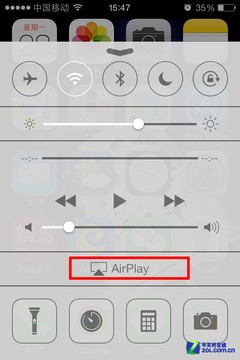
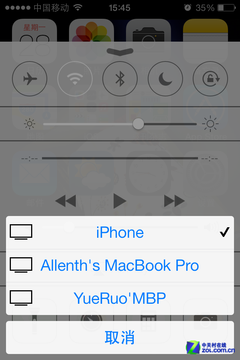
關閉 Airdrop
2. 關閉郵件即時推送
若你不需要收到信的瞬間就跳出通知,可到「設定」→「郵件、聯絡人、行事曆」→「擷取新資料」關閉推送,並在下方選擇系統主動抓信的間隔:每 15 分鐘、每 30 分鐘、每小時,或改為手動。改成手動最省電。
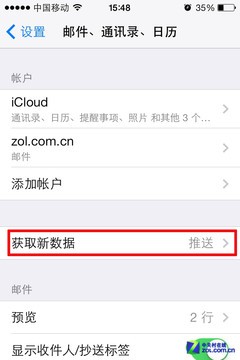
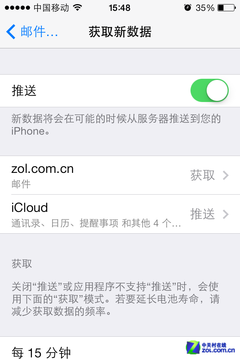
關閉郵件推送
3. 關閉 Wi-Fi 與藍牙
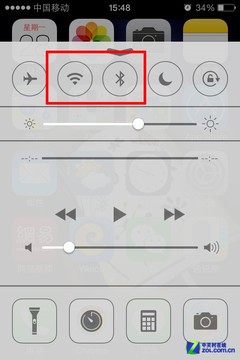
關閉 WiFi、藍牙
這裡要特別強調 Wi-Fi 訊號不佳時的狀況:訊號弱的時候,無線模組會不斷嘗試搜尋與重連,反覆斷線的過程中耗電壓力極大,對電池壽命是實質的傷害。藍牙同理,用時開、用完關,是最省事的習慣。
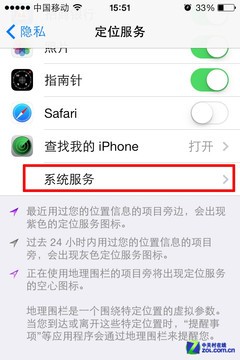
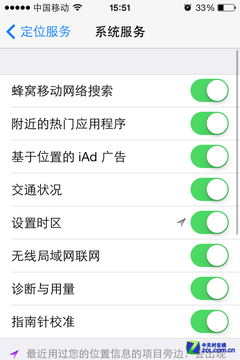
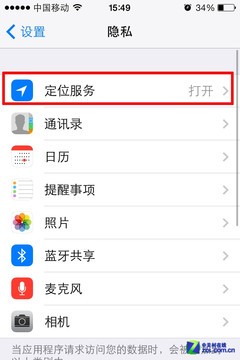
阻止 ios7 追蹤位置
4. 限制系統服務的定位追蹤
iOS 7 的位置追蹤其實在上一代就存在,屬於隱私層面的議題。這個功能能讓你掌握自己所在的位置狀態,但是否需要永遠開著,值得斟酌。當系統不再呼叫 GPS 硬體時,電池自然更耐用。路徑:「設定」→「隱私」→「定位服務」→「系統服務」。
■ 應用層面可以關掉的選項
5. 關閉後台 App 重新整理
所謂後台重新整理,指的是你把 App 按 Home 鍵退回桌面,卻沒有真正結束程序,它仍在背景聯網刷新內容或接收推送。
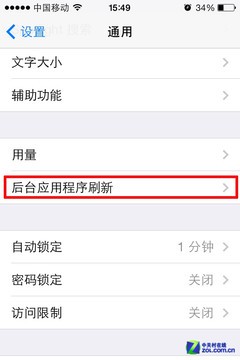
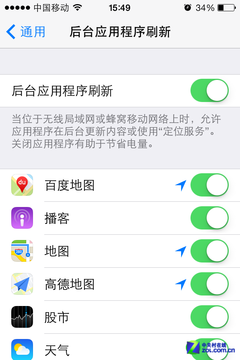
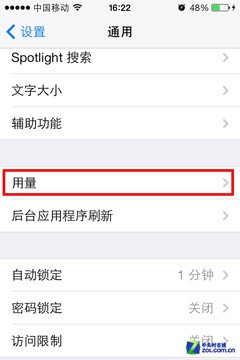
關閉後台應用程序刷新
進入「設定」→「一般」→「後台 App 重新整理」,你可以逐一決定哪些 App 能在 Wi-Fi 或行動網路下刷新,也可以直接全部關掉。系統本身在該頁面就註明了關閉有助於節省電力。
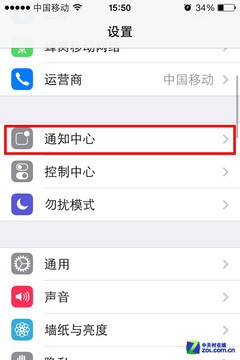
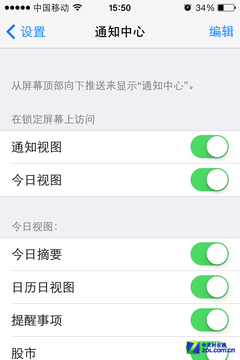
關閉所有不必要應用的通知
6. 關閉不需要的 App 通知
每裝一個 App,通知中心就多一筆推送設定。這些通知往往打擾大於幫助,而且每一次推送都是一次喚醒與聯網。到「設定」→「通知中心」把不需要的全部關掉。
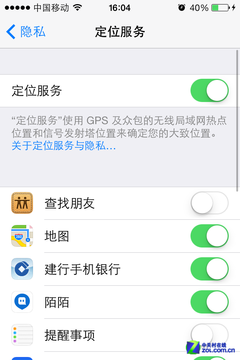
關閉不必要的應用定位服務
7. 關閉應用層的定位服務
在「設定」→「隱私」→「定位服務」中,除了全域開關,也可以逐個 App 授權。長時間開著定位是耗電大戶,不用導航時關掉它。
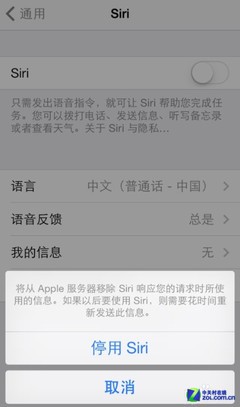
停用 Siri
8. 關閉 Siri 的「舉起以講話」
Siri 是 iOS 6 之後的招牌功能,但真正日常使用的人其實不多——多數人對它的印象還停留在拿來「調戲」的階段。若你幾乎不用,沒必要讓它一直待命。到「設定」→「一般」→「Siri」關閉「舉起以講話」。
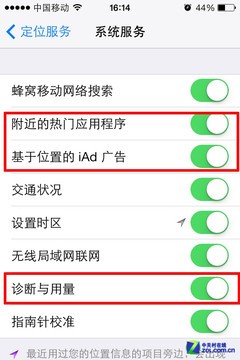
關閉系統功能的定位服務
9. 關閉系統服務中的雜項定位
「設定」→「隱私」→「定位服務」→ 最下方的「系統服務」裡,藏著一堆你大概用不到的項目。建議關掉「診斷與用量」、「以位置為基礎的 iAd 廣告」,以及「附近熱門 App」。
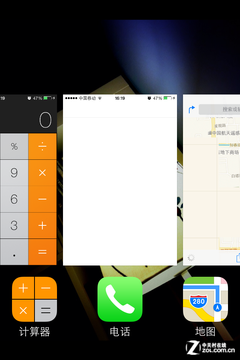
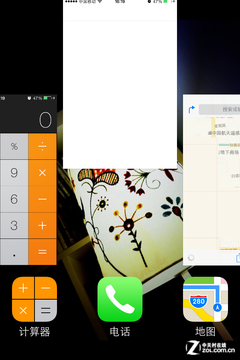
隨手關閉不需要的應用
10. 養成隨手關程式的習慣
iOS 7 的多工切換變得更直覺,雙擊 Home 鍵後把縮圖往上滑就能關閉。蘋果官方說後台 App 不會有任何動作,但若不放心,養成用完就關的習慣也無妨,至少能讓常駐程序少一些。
■ 降低硬體層面的消耗
前面這些做法有個共同代價:關掉的是 iOS 7 的功能。若想保留功能又要省電,就該從硬體功耗下手。
11. 調整螢幕亮度
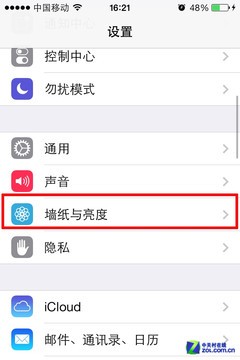
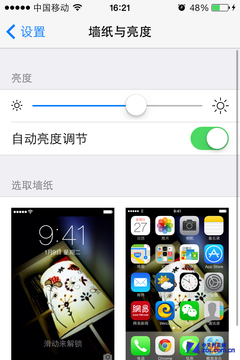
調節亮度
螢幕是手機最耗電的零件,但不必關掉,只要調到「看得清楚但不過亮」即可。到「設定」→「壁紙與亮度」把亮度調至中等,或乾脆打開「自動亮度」。也可以直接從下拉控制中心調整。自動亮度會依環境光變化,長期下來能省下不少電。
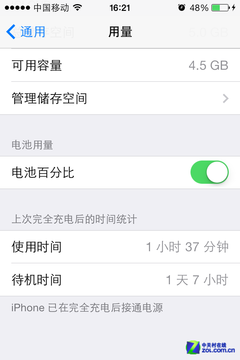
顯示電池百分比
12. 電池百分比顯示
這一項本身不省電,但能有效降低「電量焦慮」——你不會一直去翻用量頁面確認剩多少。可在「設定」→「一般」→「用量」中自行開關。
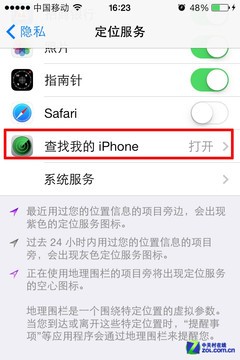
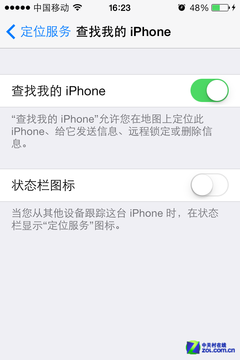
阻止 ios7 追蹤位置
13. 再次確認定位追蹤設定
如前所述,把 GPS 的呼叫降到最低是硬體省電最直接的一環,路徑一樣是「設定」→「隱私」→「定位服務」→「系統服務」。
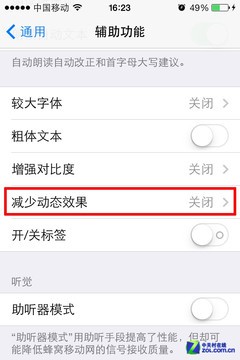
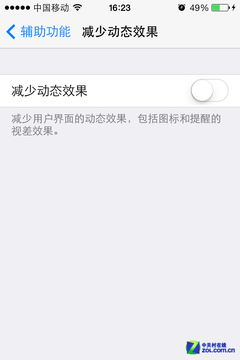
降低動態效果
14. 關閉視差與動態效果
iOS 7 最鮮明的視覺特徵就是視差:移動裝置時壁紙會微微偏移製造 3D 感,加上桌面圖示的切換動畫,這些都要靠 GPU 持續運算,對續航確實有影響。到「設定」→「一般」→「輔助使用」→「減少動態效果」關閉即可。順帶一提,這個開關也能解決壁紙被放大的問題。
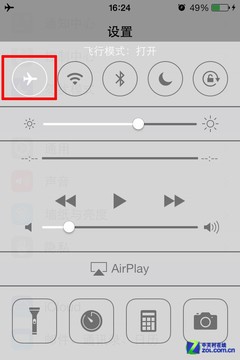
開啟飛行模式
15. 善用飛行模式
名字聽起來像只在飛機上用,其實最實用時機是睡覺。開啟後幾乎不耗電,隔天早上電量還在。它也可以從通知中心快速切換,暫時不想被打擾時很好用(日常不建議長開)。
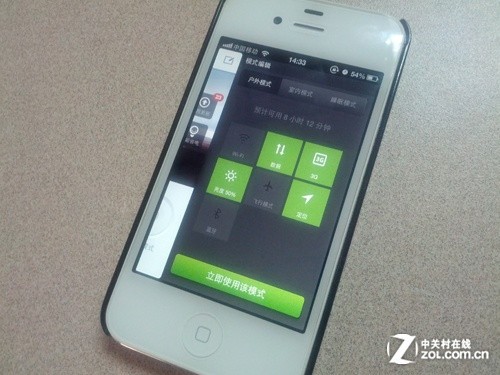
第三方省電軟件若只能輔助開關系統設置 我們自己也可以實現
為什麼不推薦第三方省電 App
App Store 裡省電軟體、電池醫生這類工具一大堆,但要理解一個矛盾:它們本身也是常駐 iOS 資源的 App。當你為了省電而裝一個 App,它同時也在耗電。
更根本的原因是系統架構。iOS 無論越獄與否,開放程度都無法與 Android 相提並論。Android 上可以透過 ROOT 調整 CPU 頻率來降低硬體功耗,這條路在 iOS 上幾乎走不通。因此市面上那些省電 App 的原理幾乎如出一轍:幫你快速切換系統設定,做到某種平衡。既然如此,熟悉這些設定後,自己動手做完全可行,而且不必多養一個常駐程序。
15 項設定分類總表
無需關閉(指向系統設定)
1. 顯示電池百分比
2. 減少動態效果
3. 調節亮度設定
4. 飛行模式
需要關閉
5. 阻止 iOS 7 追蹤位置
6. Wi-Fi
7. 郵件推送
8. 後台 App 重新整理
9. 所有不必要 App 的通知
10. 所有不必要 App 的定位服務
11. 系統功能的定位服務
12. 不需要的 App
13. Siri
14. AirDrop
15. 藍牙
至於「用系統設定直接降耗」與「靠第三方 App 省電」哪個更有效率,我們會另行以實測驗證。本文的目標很單純:用最低的操作成本,把系統本身就能做到的省電方式找出來交給你。