
iOS 圖片緩存庫大比拼:SDWebImage 與 FastImageCache 實測對比

原文:iOS image caching. Libraries benchmark (SDWebImage vs FastImageCache)。譯者夜微眠,校對藍魂、Cocoa。
1. 引言
過去幾年,iOS 應用在視覺呈現上越發講究,而圖片展示正是其中的關鍵環節,因為絕大多數圖片都需要先下載再渲染。無論是填充表格視圖(table view)還是集合視圖(collection view),下載圖片都會消耗蜂窩數據、電量與 CPU 等寶貴資源。為降低這些開銷,各種緩存方案應運而生。
要想帶來流暢的使用者體驗,我們必須理解 iOS 底層是如何處理圖片的;而市面上多數採用圖片緩存的開源庫,也提供了不錯的現成方案。
2. 常見處理途徑
- 異步下載圖片
- 處理圖片(拉伸、去紅眼、去邊框)以便展示
- 寫入磁碟
- 需要時再從磁碟讀取並展示
// 假設我們有一個 NSURL *imageUrl and UIImageView *imageView, 我們需要通過NSURL下載圖片並在UIImageview上展示 if ([self hasImageDataForURL:imageUrl] { NSData *data = [self imageDataForUrl:imageUrl]; UIImage *image = [UIImage imageWithData:imageData]; dispatch_async(dispatch_get_main_queue(), ^{ imageView.image = image; }); } else { [self downloadImageFromURL:imageUrl withCompletion:^(NSData *imageData, …) { [self storeImageData:imageData …]; UIImage *image = [UIImage imageWithData:imageData]; dispatch_async(dispatch_get_main_queue(), ^{ imageView.image = image; }); }]; }FPS 小知識
- UI 渲染的理想狀態為 FPS = 60。
- 60FPS 意味著每幀約 16.7ms。也就是說,只要主線程上的任何操作超過 16.7ms,動態 FPS 就會下降,因為 CPU 忙於處理其他事情而無暇渲染 UI。
3. 常見途徑的缺陷
- 從磁碟載入圖片或檔案的代價高昂——磁碟讀取比記憶體讀取慢約 10 至 1000 倍;若是 SSD 硬碟則可能更接近記憶體(約慢 10 倍),但目前手機與平板尚未整合 SSD 模組。
- 建立 UIImage 實例時,記憶體中只會產生圖片的壓縮版本。壓縮後的圖片體積小且無法直接渲染,而從磁碟載入的圖片甚至還沒進到記憶體,解壓同樣十分耗資源。
- 設定 imageView 的 image 屬性時,會建立一個 CATransaction 並加入主循環;在下一次迭代中,CATransaction 會對所有設為 layer contents 的圖片進行拷貝。
拷貝圖片包含以下步驟:
- 為檔案 IO 與解壓分配緩衝區
- 將磁碟數據讀入記憶體
- 解壓圖片數據(生成原位圖)——高 CPU 消耗
- CoreAnimation 使用解壓後的數據進行渲染
位元組未正確對齊的圖片會被 CoreAnimation 拷貝,以修正對齊並使其能被渲染。這一點 Apple 文件並未說明,但透過 Instruments 可以觀察到 CA::Render::copy_image 確實會執行該操作。
自 iOS 7 起,第三方應用無法再使用 JPEG 硬體解碼器,只能改用慢許多的軟解碼器。這一點在 FastImageCache 團隊的 GitHub 首頁與 Nick Lockwood 的推文中都有提及。
4. 一個優秀的 iOS 圖片緩存應具備的能力
- 異步下載圖片,盡量避免佔用主線程佇列。
- 使用背景佇列解壓圖片。這是個複雜的過程,可參考 Avoiding Image Decompression Sickness。
- 同時在記憶體與磁碟上緩存圖片。磁碟緩存尤為重要,因為 App 可能因記憶體不足被強制關閉或需要清理記憶體,此時從磁碟重新載入遠比重新下載快。若採用 NSCache 作為記憶體緩存,系統發出記憶體警告時它會清空內容。
- 將解壓後的圖片同時存入磁碟與記憶體,避免重複解壓。
- 善用 GCD 與 blocks,讓異步操作更簡單高效。
- 最好提供 UIImageView 的分類以便整合。
- 最好能在下載後、存入緩存前對圖片進行處理。
Core Data 是好選擇嗎?
有文章針對 Core Data 與檔案系統做過圖片緩存的基準測試,結果顯示檔案系統表現更佳(正如我們所預期)。
種種跡象表明,從零打造圖片緩存不僅複雜、耗時,還頗為痛苦,這也是我傾向於採用開源方案的原因。多數人應該都聽說過 SDWebImage 或 FastImageCache。為了幫你判斷哪個庫更適合自己,我做了測試並分析它們对上述要求的滿足程度。
5. 基準測試
測試庫:
- SDWebImage - version 3.5.4
- FastImageCache - version 1.2
- AFNetworking - version 2.2.1
- TMCache - version 1.2.0
- Haneke - version 0.0.5
註:AFNetworking 之所以加入對比,是因為其自 iOS 7 後在磁碟緩存方面(基於 NSURLCache 實現)有出色表現。
測試場景
對每個庫,我都會用全新的測試 App,啟動後等所有圖片載入完成,再慢慢滑動,接著以不同力度來回滑動(從慢到快),然後關掉 App 強制其從磁碟緩存載入圖片,最後重複上述流程。
關於測試 App 工程
- 相關 demo 可在 GitHub 找到,名為 ImageCachingBenchmark,其中還附有本次實驗的圖表、數據表與更多資訊。
- 請注意,GitHub 上的工程與圖片緩存庫都需做一些調整,才能讓每一張緩存的圖片都被載入出來。由於不便檢查 Cocoapods 原始碼,需要對其 clean 後重新編譯。目前 GitHub 上的版本與我測試時的版本略有差異。
- 若想重跑測試,需為所有庫編寫相同的 completionBlock 以載入圖片,且都要像預設的 SDWebImage 那樣回傳 SDImageCacheType。
最快與最慢設備的對比結果
GitHub 工程上可看到完整的基準測試結果,由於表格龐大,我只挑選執行最快的 iPhone 5s 與最慢的 iPhone 4 進行展示。
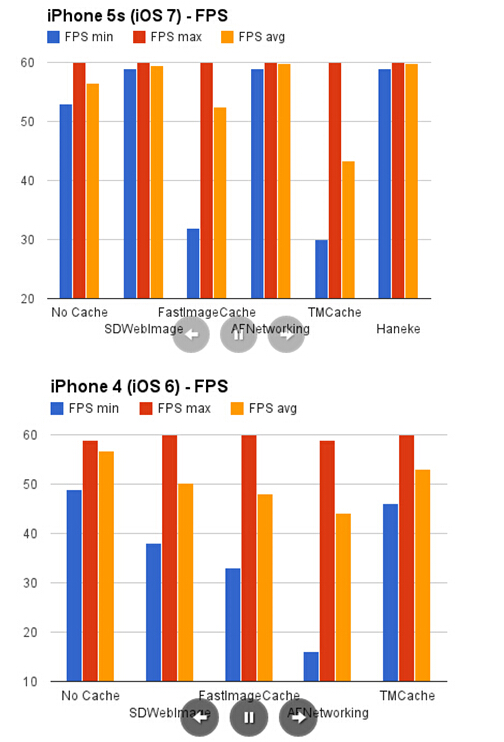
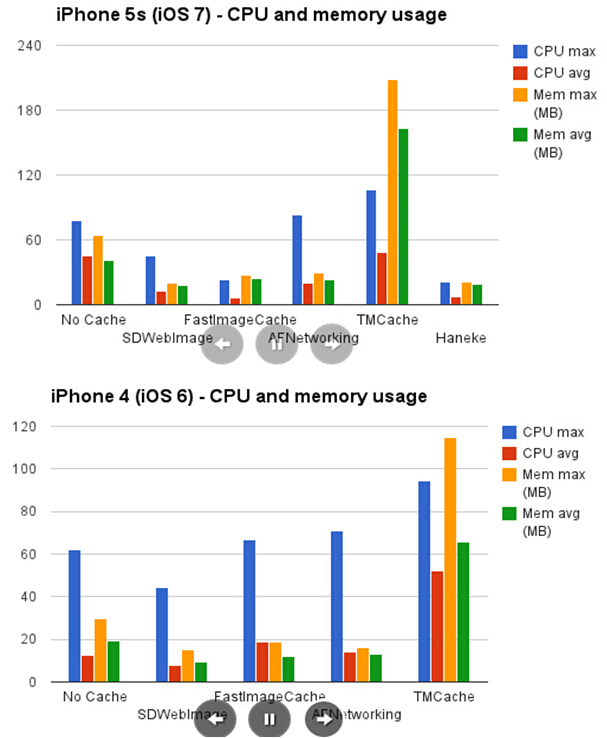
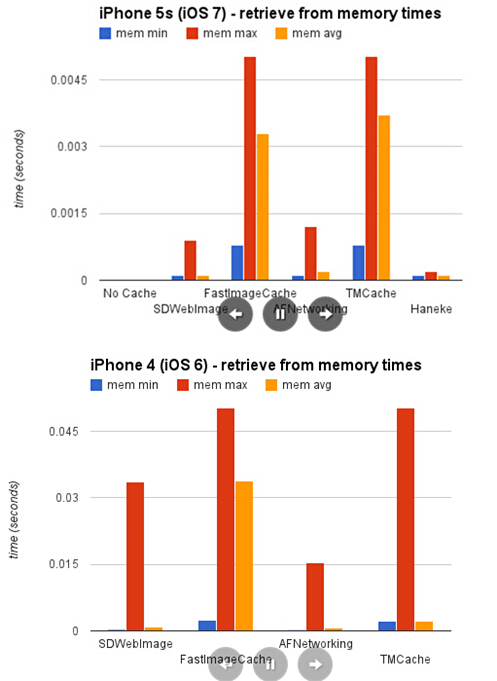
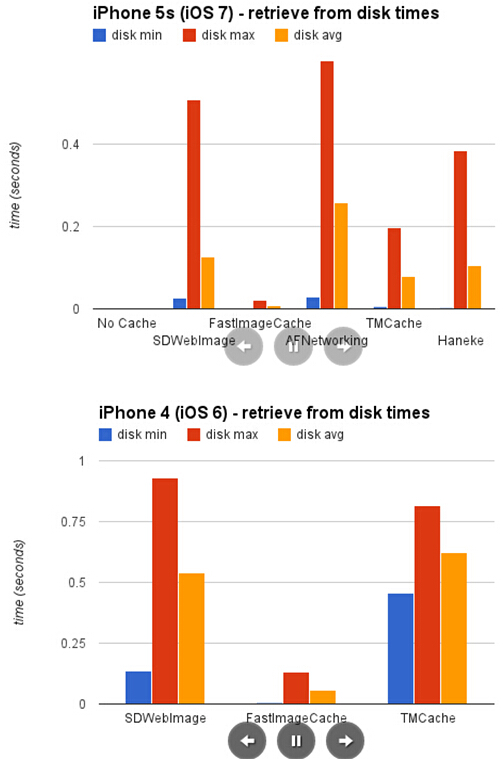
匯總:
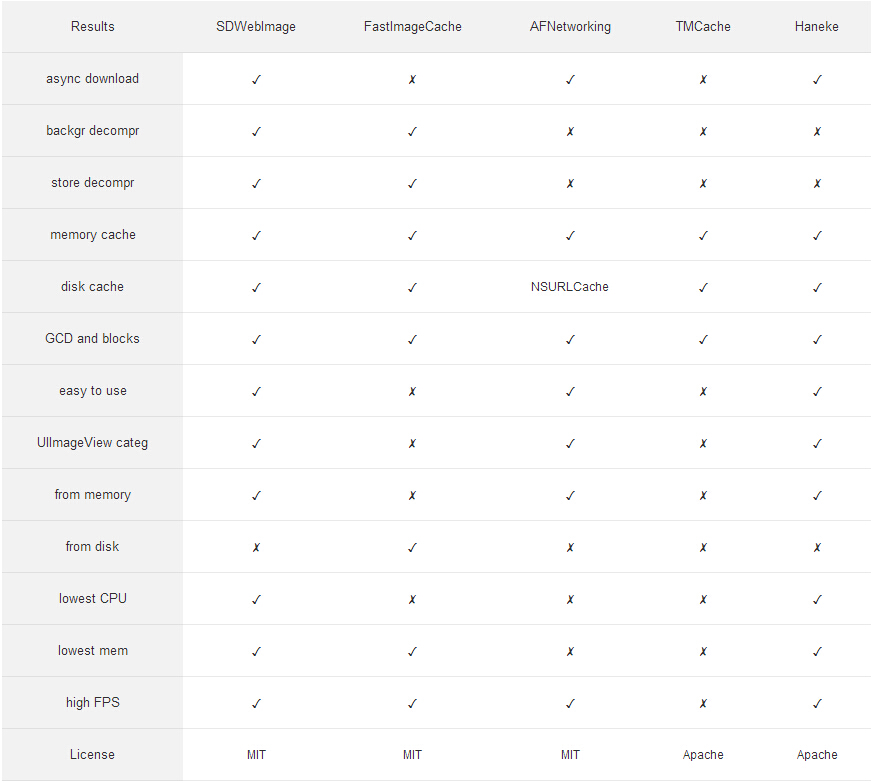
表格名詞說明:
- 異步下載=庫支持異步下載
- 背景解壓=透過背景佇列或執行緒執行圖片解壓
- 存儲解壓=存儲解壓後的圖片版本
- 記憶體/磁碟緩存=支持記憶體/磁碟緩存
- UIImageView 分類=庫中含 UIImageView 類別
- 從記憶體/磁碟=從緩存(記憶體/磁碟)讀取的平均時間
6. 結論
- 從頭編寫 iOS 圖片緩存組件相當困難。
- SDWebImage 與 AFNetworking 都是穩定的工程,眾多貢獻者確保了代碼能及時維護;FastImageCache 在維護上也更新得很快。
- 綜合以上所有數據,我認為 SDWebImage 目前是相當不錯的方案。當然,某些工程用 AFNetworking 或 FastImageCache 會更好,一切都取決於具體的專案需求。