
Auto Layout 實戰:用「等寬約束」打造自動均分的子視圖
在開發多欄並排的介面時,我們常常會遇到這樣的需求:父視圖裡放著 n 個子視圖,無論視窗寬度如何伸縮,這 n 個子視圖的寬度永遠保持一致。這就是所謂的等寬子視圖。
本文以 n = 3 的情境為例,示範如何用 Auto Layout 完成這樣的排版:
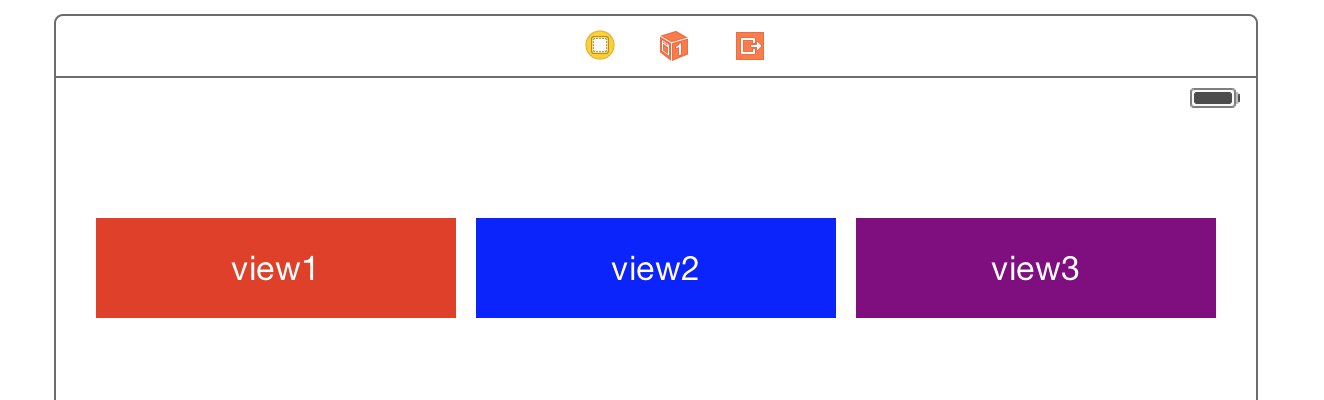
先別急著寫程式,把約束條件拆清楚
動手之前,先把這張圖的規則翻譯成一條條約束:
- view1、view2、view3 三個子視圖寬度完全相同;
- 子視圖之間的水平間距(padding)為 10;
- view1 左邊緣距父視圖左側 20;
- view3 右邊緣距父視圖右側 20;
- 為了簡化討論,三個子視圖高度都固定為 50,暫時不考慮垂直方向的複雜變化。
把需求寫成清單這一步看似多餘,實際上卻是整個流程中最關鍵的環節——Auto Layout 的所有問題,幾乎都能追溯到「約束沒寫清楚」或「約束互相打架」。
方法一:在 Storyboard 裡拉線
在介面產生器(Interface Builder)中,選中三個視圖後使用 Pin 工具,依次加上左右邊距、間距,再勾選 Equal Widths 建立等寬關係,最後補上高度約束即可:
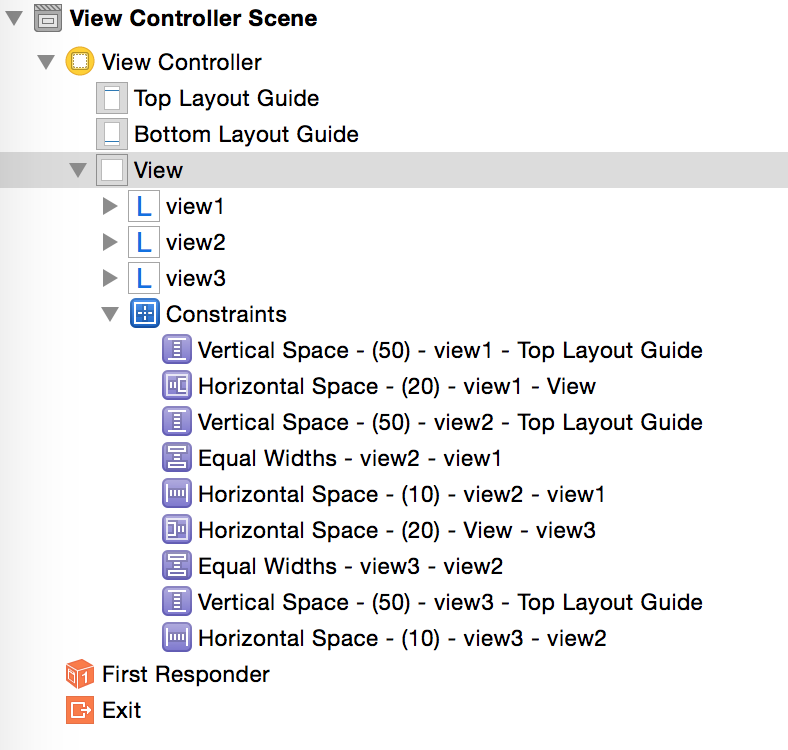
這裡的核心選項就是 Widths Equally(等寬)。只要把三個視圖選在一起按下這個按鈕,Auto Layout 就會自動產生「三者寬度相等」的約束鏈。
方法二:用程式碼建立約束
如果偏好純程式碼,Visual Format Language(VFL)是相當直覺的寫法。下面的 Swift 範例建立三個 UILabel 並套用全部約束:
let view1 = UILabel()
view1.backgroundColor = UIColor.redColor()
view1.textAlignment = .Center
view1.text = "view1"
view1.textColor = UIColor.whiteColor()
view1.setTranslatesAutoresizingMaskIntoConstraints(false)
self.view.addSubview(view1)

let view2 = UILabel()
view2.backgroundColor = UIColor.blueColor()
view2.textAlignment = .Center
view2.text = "view2"
view2.textColor = UIColor.whiteColor()
view2.setTranslatesAutoresizingMaskIntoConstraints(false)
self.view.addSubview(view2)

let view3 = UILabel()
view3.backgroundColor = UIColor.purpleColor()
view3.textAlignment = .Center
view3.text = "view3"
view3.textColor = UIColor.whiteColor()
view3.setTranslatesAutoresizingMaskIntoConstraints(false)
self.view.addSubview(view3)

let viewDic = [
    "view1": view1,
    "view2": view2,
    "view3": view3,
]

// 水平方向:左右各留 20,間距 10,並宣告 view2 等寬於 view1、view3 等寬於 view2
var constraints = NSLayoutConstraint.constraintsWithVisualFormat(
    "H:|-20-[view1]-10-[view2(==view1)]-10-[view3(==view2)]-20-|",
    options: NSLayoutFormatOptions(0),
    metrics: nil,
    views: viewDic)
self.view.addConstraints(constraints)

// 垂直方向:三個視圖各自距離頂部 50,高度固定 50
constraints = NSLayoutConstraint.constraintsWithVisualFormat(
    "V:|-50-[view1(50)]",
    options: NSLayoutFormatOptions(0),
    metrics: nil,
    views: viewDic)
self.view.addConstraints(constraints)

constraints = NSLayoutConstraint.constraintsWithVisualFormat(
    "V:|-50-[view2(50)]",
    options: NSLayoutFormatOptions(0),
    metrics: nil,
    views: viewDic)
self.view.addConstraints(constraints)

constraints = NSLayoutConstraint.constraintsWithVisualFormat(
    "V:|-50-[view3(50)]",
    options: NSLayoutFormatOptions(0),
    metrics: nil,
    views: viewDic)
self.view.addConstraints(constraints)
值得留意的是 [view2(==view1)] 這段語法:括號裡的 == 表示「寬度等於」,後面接的 view1 則是比較的對象。整條 VFL 字串其實就是一句通順的中文——「從左邊留 20 開始,view1,間隔 10,view2 寬度等於 view1,間隔 10,view3 寬度等於 view2,最後留 20 到右邊」。
一個小變化:完美三等分
理解原理之後,變形就變得很簡單。如果把範例中所有的水平 padding 都拿掉,同時把左右邊距也設為 0,那麼這條約束鏈就變成了:
"H:|[view1(==view2)][view2(==view3)][view3]|"
此時父視圖的寬度會被三個子視圖精準地切成三等份,任何寬度變化都會同步反映到每一欄上。這個技巧在實作月曆格、商品陳列、統計圖表的分欄背景時非常實用,比手動計算 frame 再逐一重排要優雅得多,也更不容易出錯。