
iOS 開發長文:調用系統應用與使用系統服務全攻略
iOS 開發過程中,難免會用到 iOS 內建的一些應用與服務,例如通訊錄類 App 會讀取 iOS 的通訊錄,一些第三方軟件會在應用內發送短信等。今天我們就一起來學習如何調用系統應用、使用系統服務:
調用系統應用
使用系統服務
短信與郵件
通訊錄
藍牙
社交
Game Center
應用內購買
iCloud
Passbook
系統應用
開發某些應用時,可能希望能調用 iOS 系統內建的電話、短信、郵件、瀏覽器等應用。此時你可以直接用 UIApplication 的 openURL: 方法,指定特定的協議來打開不同的系統應用。常用協議如下:
打電話:tel: 或 tel://、telprompt: 或 telprompt://(撥打前會有提示)
發短信:sms: 或 sms://
發送郵件:mailto: 或 mailto://
啟動瀏覽器:http: 或 https://
下面以一個簡單的 demo 演示如何調用上面幾種系統應用: // // ViewController.m // iOSSystemApplication // // Created by Kenshin Cui on 14/04/05. // Copyright (c) 2014年 cmjstudio. All rights reserved. // #import "ViewController.h" @interface ViewController () @end @implementation ViewController - (void)viewDidLoad { [super viewDidLoad]; } #pragma mark - UI事件 //打電話 - (IBAction)callClicK:(UIButton *)sender { NSString *phoneNumber=@"18500138888"; // NSString *url=[NSString stringWithFormat:@"tel://%@",phoneNumber];//這種方式會直接撥打電話 NSString *url=[NSString stringWithFormat:@"telprompt://%@",phoneNumber];//這種方式會提示用戶確認是否撥打電話 [self openUrl:url]; } //發送短信 - (IBAction)sendMessageClick:(UIButton *)sender { NSString *phoneNumber=@"18500138888"; NSString *url=[NSString stringWithFormat:@"sms://%@",phoneNumber]; [self openUrl:url]; } //發送郵件 - (IBAction)sendEmailClick:(UIButton *)sender { NSString *mailAddress=@"kenshin@hotmail.com"; NSString *url=[NSString stringWithFormat:@"mailto://%@",mailAddress]; [self openUrl:url]; } //瀏覽網頁 - (IBAction)browserClick:(UIButton *)sender { NSString *url=@"https://www.cnblogs.com/kenshincui"; [self openUrl:url]; } #pragma mark - 私有方法 -(void)openUrl:(NSString *)urlStr{ //注意url中包含協議名稱,iOS根據協議確定調用哪個應用,例如發送郵件是"mailto://"其中"//"可以省略寫成"mailto:"(其他協議也是如此) NSURL *url=[NSURL URLWithString:urlStr]; UIApplication *application=[UIApplication sharedApplication]; if(![application canOpenURL:url]){ NSLog(@"無法打開\"%@\",請確保此應用已經正確安裝.",url); return; } [[UIApplication sharedApplication] openURL:url]; } @end不難發現,openURL: 方法只要指定一個 URL Scheme,並且已經安裝了對應的應用,就能打開它。當然,如果是自己開發的應用,也能用 openURL 方法來打開。假設你現在開發了一個應用 A,如果使用者機器上已安裝此應用,並希望在應用 B 中直接打開 A,那麼首先需要確保應用 A 已經配置了 URL Types。具體方法是在 plist 檔中加入 URL types 節點,配置 URL Schemes 作為具體協議、URL identifier 作為這個 URL 的唯一標識,如下圖:

然後就能像打開系統應用一樣,用 openURL 方法打開第三方應用程式了:
//打開第三方應用 - (IBAction)thirdPartyApplicationClick:(UIButton *)sender { NSString *url=@"cmj://myparams"; [self openUrl:url]; }就像調用系統應用一樣,協議後面可以傳遞一些參數(例如上面傳遞的 myparams),如此一來,在應用的 AppDelegate 的 - (BOOL)application:(UIApplication *)application openURL:(NSURL *)url sourceApplication:(NSString *)sourceApplication annotation:(id)annotation 代理方法中,就能接收參數並解析。
-(BOOL)application:(UIApplication *)application openURL:(NSURL *)url sourceApplication:(NSString *)sourceApplication annotation:(id)annotation{ NSString *str=[NSString stringWithFormat:@"url:%@,source application:%@,params:%@",url,sourceApplication,[url host]]; NSLog(@"%@",str); return YES;//是否打開 }系統服務
短信與郵件
調用系統內建應用來發送短信、郵件相當簡單,但這樣做也存在弊端:當你點擊發送短信(或郵件)後,系統會直接啟動短信(或郵件)應用,我們的應用此時其實已處於掛起狀態,發送完成後無法自動回到應用界面。如果想在應用程式內部完成這些操作,則可以利用 iOS 中的 MessageUI.framework,它提供了關於短信和郵件的 UI 接口供開發者在應用程式內部調用。從框架名稱不難看出,這是一套 UI 接口,提供了現成的短信和郵件編輯界面,開發人員只需透過編程方式為短信和郵件控制器設定對應的參數即可。
在 MessageUI.framework 中,主要有兩個控制器類,分別用於發送短信(MFMessageComposeViewController)和郵件(MFMailComposeViewController),它們均繼承自 UINavigationController。由於兩個類用法十分類似,這裡主要介紹 MFMessageComposeViewController 的使用步驟:
創建 MFMessageComposeViewController 物件。
設定收件人 recipients、信息正文 body;如果運營商支援主題和附件,還可以設定主題 subject、附件 attachments(可透過 canSendSubject、canSendAttachments 方法判斷是否支援)。
設定代理 messageComposeDelegate(注意這裡不是 delegate 屬性,因為 delegate 屬性已經留給 UINavigationController,MFMessageComposeViewController 沒有覆蓋此屬性,而是重新定義了一個代理),並實現代理方法以獲得發送狀態。
下面自定義一個發送短信的界面,演示 MFMessageComposeViewController 的使用:
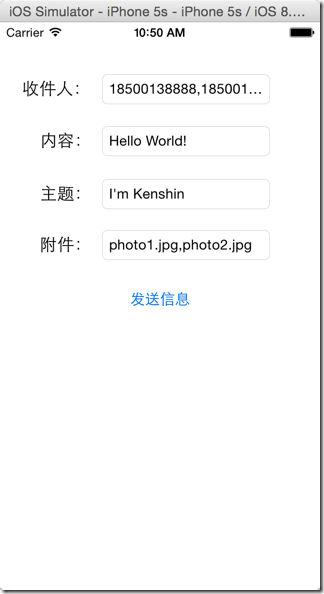
使用者在此界面輸入短信信息、點擊「發送信息」,調用 MFMessageComposeViewController 界面來展示或進一步編輯信息;點擊其中的「發送」完成短信發送,當然使用者也可能點擊「取消」返回上一個短信編輯頁面。
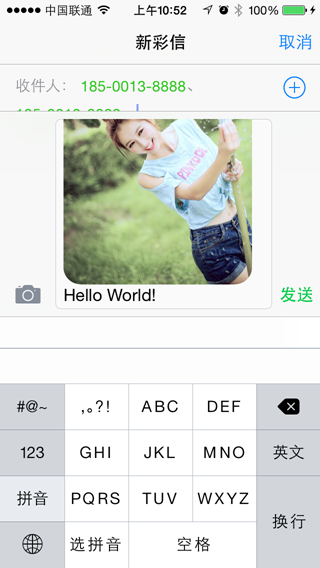
實現代碼:
// // KCSendMessageViewController.m // iOSSystemApplication // // Created by Kenshin Cui on 14/04/05. // Copyright (c) 2014年 cmjstudio. All rights reserved. // #import "KCSendMessageViewController.h" #import@interface KCSendMessageViewController () @property (weak, nonatomic) IBOutlet UITextField *receivers; @property (weak, nonatomic) IBOutlet UITextField *body; @property (weak, nonatomic) IBOutlet UITextField *subject; @property (weak, nonatomic) IBOutlet UITextField *attachments; @end @implementation KCSendMessageViewController #pragma mark - 控制器視圖方法 - (void)viewDidLoad { [super viewDidLoad]; } #pragma mark - UI事件 - (IBAction)sendMessageClick:(UIButton *)sender { //如果能發送文本信息 if([MFMessageComposeViewController canSendText]){ MFMessageComposeViewController *messageController=[[MFMessageComposeViewController alloc]init]; //收件人 messageController.recipients=[self.receivers.text componentsSeparatedByString:@","]; //信息正文 messageController.body=self.body.text; //設置代理,注意這裡不是delegate而是messageComposeDelegate messageController.messageComposeDelegate=self; //如果運營商支持主題 if([MFMessageComposeViewController canSendSubject]){ messageController.subject=self.subject.text; } //如果運營商支持附件 if ([MFMessageComposeViewController canSendAttachments]) { NSArray *attachments=[self.attachments.text componentsSeparatedByString:@","]; if (attachments.count>0) { [attachments enumerateObjectsUsingBlock:^(id obj, NSUInteger idx, BOOL *stop) { NSString *path=[[NSBundle mainBundle] pathForResource:obj ofType:nil]; NSURL *url=[NSURL fileURLWithPath:path]; [messageController addAttachmentURL:url withAlternateFilename:obj]; }]; } } [self presentViewController:messageController animated:YES completion:nil]; } } #pragma mark - MFMessageComposeViewController代理方法 //發送完成,不管成功與否 -(void)messageComposeViewController:(MFMessageComposeViewController *)controller didFinishWithResult:(MessageComposeResult)result{ switch (result) { case MessageComposeResultSent: NSLog(@"發送成功."); break; case MessageComposeResultCancelled: NSLog(@"取消發送."); break; default: NSLog(@"發送失敗."); break; } [self dismissViewControllerAnimated:YES completion:nil]; } @end
這裡需要強調幾點:
MFMessageComposeViewController 的代理不是透過 delegate 屬性指定的,而是透過 messageComposeDelegate 指定的。
可以透過幾種方式指定發送的附件,這個過程中請務必指定文件的副檔名,否則發送後無法正確識別文件類別(例如發送的是一張 jpg 圖片,發送後就無法正確查看)。
無論發送成功與否,代理方法 -(void)messageComposeViewController:(MFMessageComposeViewController *)controller didFinishWithResult:(MessageComposeResult)result 都會執行,可透過代理參數中的 result 獲得發送狀態。
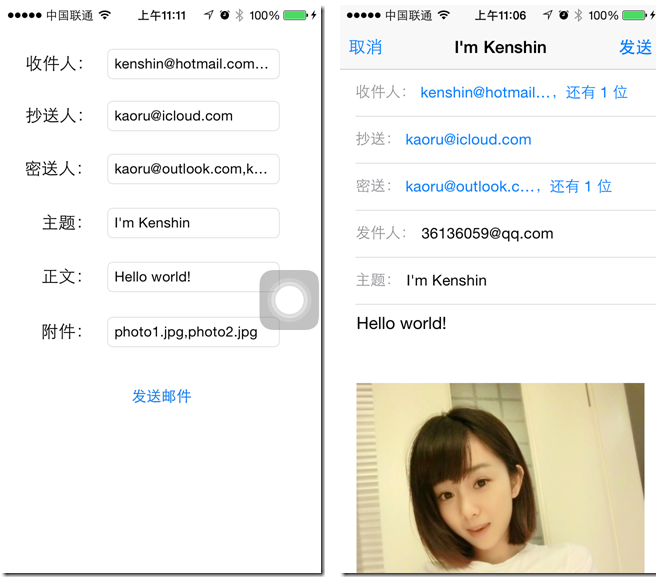
其實只要熟悉了 MFMessageComposeViewController,那麼用於發送郵件的 MFMailComposeViewController 用法和步驟完全一致,只是功能不同。下面看一下 MFMailComposeViewController 的使用:
// // KCSendEmailViewController.m // iOSSystemApplication // // Created by Kenshin Cui on 14/04/05. // Copyright (c) 2014年 cmjstudio. All rights reserved. // #import "KCSendEmailViewController.h" #import@interface KCSendEmailViewController () @property (weak, nonatomic) IBOutlet UITextField *toTecipients;//收件人 @property (weak, nonatomic) IBOutlet UITextField *ccRecipients;//抄送人 @property (weak, nonatomic) IBOutlet UITextField *bccRecipients;//密送人 @property (weak, nonatomic) IBOutlet UITextField *subject; //主題 @property (weak, nonatomic) IBOutlet UITextField *body;//正文 @property (weak, nonatomic) IBOutlet UITextField *attachments;//附件 @end @implementation KCSendEmailViewController - (void)viewDidLoad { [super viewDidLoad]; } #pragma mark - UI事件 - (IBAction)sendEmailClick:(UIButton *)sender { //判斷當前是否能夠發送郵件 if ([MFMailComposeViewController canSendMail]) { MFMailComposeViewController *mailController=[[MFMailComposeViewController alloc]init]; //設置代理,注意這裡不是delegate,而是mailComposeDelegate mailController.mailComposeDelegate=self; //設置收件人 [mailController setToRecipients:[self.toTecipients.text componentsSeparatedByString:@","]]; //設置抄送人 if (self.ccRecipients.text.length>0) { [mailController setCcRecipients:[self.ccRecipients.text componentsSeparatedByString:@","]]; } //設置密送人 if (self.bccRecipients.text.length>0) { [mailController setBccRecipients:[self.bccRecipients.text componentsSeparatedByString:@","]]; } //設置主題 [mailController setSubject:self.subject.text]; //設置內容 [mailController setMessageBody:self.body.text isHTML:YES]; //添加附件 if (self.attachments.text.length>0) { NSArray *attachments=[self.attachments.text componentsSeparatedByString:@","]; [attachments enumerateObjectsUsingBlock:^(id obj, NSUInteger idx, BOOL *stop) { NSString *file=[[NSBundle mainBundle] pathForResource:obj ofType:nil]; NSData *data=[NSData dataWithContentsOfFile:file]; [mailController addAttachmentData:data mimeType:@"image/jpeg" fileName:obj];//第二個參數是mimeType類型,jpg圖片對應image/jpeg }]; } [self presentViewController:mailController animated:YES completion:nil]; } } #pragma mark - MFMailComposeViewController代理方法 -(void)mailComposeController:(MFMailComposeViewController *)controller didFinishWithResult:(MFMailComposeResult)result error:(NSError *)error{ switch (result) { case MFMailComposeResultSent: NSLog(@"發送成功."); break; case MFMailComposeResultSaved://如果存儲為草稿 NSLog(@"郵件已保存."); break; case MFMailComposeResultCancelled: NSLog(@"取消發送."); break; default: NSLog(@"發送失敗."); break; } if (error) { NSLog(@"發送郵件過程中發生錯誤,錯誤信息:%@",error.localizedDescription); } [self dismissViewControllerAnimated:YES completion:nil]; } @end
運行效果:
通訊錄
AddressBook
iOS 中帶有一個「聯絡人」應用程式來管理聯絡人,但有時我們希望自己的應用能訪問或修改這些資訊,這時就要用到 AddressBook.framework 框架。iOS 中的通訊錄是存儲在資料庫中的,由於 iOS 的權限設計,開發人員不允許直接訪問通訊錄資料庫,必須依靠 AddressBook 提供的標準 API 來實現通訊錄操作。透過 AddressBook.framework,開發者可以從底層操作通訊錄的所有資訊,但需要注意的是,這個框架基於 C 語言編寫,無法使用 ARC 管理內存,開發者需要自己管理內存。下面大致介紹通訊錄操作中常用的類型:
ABAddressBookRef:代表通訊錄物件。透過它,開發人員不用過多關注通訊錄的存儲方式,可以直接以透明的方式訪問、保存(使用 AddressBook.framework 操作聯絡人時,所有增加、刪除、修改後都必須執行保存操作,類似於 Core Data)。
ABRecordRef:代表一個通用的記錄物件,可以是一條聯絡人資訊,也可以是一個群組,可透過 ABRecordGetRecordType() 函數獲得具體類型。作為聯絡人時,這個記錄保存了一個完整的聯絡人資訊(姓名、性別、電話、郵件等),每條記錄都有一個唯一的 ID(可透過 ABRecordGetRecordID() 函數獲得)。
ABPersonRef:代表聯絡人資訊,很少直接使用;實際開發中通常使用類型為「kABPersonType」的 ABRecordRef 來表示聯絡人(可見 ABPersonRef 其實是一種類型為「kABPersonType」的 ABRecordRef)。
ABGroupRef:代表群組,與 ABPersonRef 類似,很少直接使用,而是使用類型為「kABGroupType」的 ABRecordRef 來表示群組;一個群組可包含多個聯絡人,一個聯絡人同樣可屬於多個群組。
由於通訊錄操作的關鍵是對 ABRecordRef 的操作,先看幾個常用的操作通訊錄記錄的方法:
ABPersonCreate():創建一個類型為「kABPersonType」的 ABRecordRef。
ABRecordCopyValue():取得指定屬性的值。
ABRecordCopyCompositeName():取得聯絡人(或群組)的複合資訊(對聯絡人則包括姓、名、公司等,對群組則返回組名稱)。
ABRecordSetValue():設定 ABRecordRef 的屬性值。設定時分為單值屬性和多值屬性:單值屬性只要透過 ABRecordSetValue() 指定屬性名和值即可;多值屬性則要先創建一個 ABMutableMultiValueRef 類型的變量,透過 ABMultiValueAddValueAndLabel() 依次添加屬性值,最後用 ABRecordSetValue() 將該變量設為記錄值。
ABRecordRemoveValue():刪除指定的屬性值。
注意:由於聯絡人訪問(讀取、設定、刪除)牽涉大量屬性,可到 ABPerson.h 中查詢,或直接查看幫助文件「Personal Information Properties」。
通訊錄的訪問步驟一般如下:
呼叫 ABAddressBookCreateWithOptions() 創建通訊錄物件 ABAddressBookRef。
呼叫 ABAddressBookRequestAccessWithCompletion() 獲得使用者授權訪問通訊錄。
呼叫 ABAddressBookCopyArrayOfAllPeople()、ABAddressBookCopyPeopleWithName() 查詢聯絡人資訊。
讀取聯絡人後若要顯示,可呼叫 ABRecord 相關方法讀取資料;若要修改,則用對應方法修改 ABRecord 資訊,再呼叫 ABAddressBookSave() 提交;若要刪除,則呼叫 ABAddressBookRemoveRecord() 刪除,再呼叫 ABAddressBookSave() 提交。
也就是說,修改或刪除都需先查詢對應聯絡人,修改或刪除後再提交。若要新增聯絡人則不用查詢,直接呼叫 ABPersonCreate() 創建一個 ABRecord、設定屬性,再呼叫 ABAddressBookAddRecord 添加即可。
下面就通過一個示例演示如何用 ABAddressBook.framework 訪問通訊錄。這個例子用一個 UITableViewController 模擬通訊錄的查看、刪除、添加操作。
主控制器視圖,用於顯示、修改、刪除聯絡人:
KCContactViewController.h
// // KCTableViewController.h // AddressBook // // Created by Kenshin Cui on 14/04/05. // Copyright (c) 2014年 cmjstudio. All rights reserved. // #import/** * 定義一個協議作為代理 */ @protocol KCContactDelegate //新增或修改聯系人 -(void)editPersonWithFirstName:(NSString *)firstName lastName:(NSString *)lastName workNumber:(NSString *)workNumber; //取消修改或新增 -(void)cancelEdit; @end @interface KCContactTableViewController : UITableViewController @end
KCContactViewController.m
// // KCTableViewController.m // AddressBook // // Created by Kenshin Cui on 14/04/05. // Copyright (c) 2014年 cmjstudio. All rights reserved. // #import "KCContactTableViewController.h" #import#import "KCAddPersonViewController.h" @interface KCContactTableViewController () @property (assign,nonatomic) ABAddressBookRef addressBook;//通訊錄 @property (strong,nonatomic) NSMutableArray *allPerson;//通訊錄所有人員 @property (assign,nonatomic) int isModify;//標識是修改還是新增 @property (assign,nonatomic) UITableViewCell *selectedCell;//當前選中的單元格 @end @implementation KCContactTableViewController #pragma mark - 控制器視圖 - (void)viewDidLoad { [super viewDidLoad]; //請求訪問通訊錄並初始化數據 [self requestAddressBook]; } //由於在整個視圖控制器周期內addressBook都駐留在內存中,所有當控制器視圖銷毀時銷毀該對象 -(void)dealloc{ if (self.addressBook!=NULL) { CFRelease(self.addressBook); } } #pragma mark - UI事件 //點擊刪除按鈕 - (IBAction)trashClick:(UIBarButtonItem *)sender { self.tableView.editing=!self.tableView.editing; } #pragma mark - UITableView數據源方法 -(NSInteger)tableView:(UITableView *)tableView numberOfRowsInSection:(NSInteger)section{ return self.allPerson.count; } - (UITableViewCell *)tableView:(UITableView *)tableView cellForRowAtIndexPath:(NSIndexPath *)indexPath{ static NSString *identtityKey=@"myTableViewCellIdentityKey1"; UITableViewCell *cell=[tableView dequeueReusableCellWithIdentifier:identtityKey]; if(cell==nil){ cell=[[UITableViewCell alloc]initWithStyle:UITableViewCellStyleValue1 reuseIdentifier:identtityKey]; } //取得一條人員記錄 ABRecordRef recordRef=(__bridge ABRecordRef)self.allPerson[indexPath.row]; //取得記錄中得信息 NSString *firstName=(__bridge NSString *)& ABRecordCopyValue(recordRef, kABPersonFirstNameProperty); NSString *lastName=(__bridge NSString *)ABRecordCopyValue(recordRef, kABPersonLastNameProperty); ABMultiValueRef phoneNumbersRef= ABRecordCopyValue(recordRef, kABPersonPhoneProperty);//獲取手機號,注意手機號是ABMultiValueRef類,有可能有多條 if(ABMultiValueGetCount(phoneNumbersRef)>0){ cell.detailTextLabel.text=(__bridge NSString *)(ABMultiValueCopyValueAtIndex(phoneNumbersRef, 0)); } if(ABPersonHasImageData(recordRef)){//如果有照片數據 NSData *imageData=(__bridge NSData *)(ABPersonCopyImageData(recordRef)); cell.imageView.image=[UIImage imageWithData:imageData]; }else{ cell.imageView.image=[UIImage imageNamed:@"avatar"];//沒有圖片使用默認頭像 } //使用cell的tag存儲記錄id cell.tag=ABRecordGetRecordID(recordRef); return cell; } - (void)tableView:(UITableView *)tableView commitEditingStyle:(UITableViewCellEditingStyle)editingStyle forRowAtIndexPath:(NSIndexPath *)indexPath{ if (editingStyle == UITableViewCellEditingStyleDelete) { ABRecordRef recordRef=(__bridge ABRecordRef )self.allPerson[indexPath.row]; [self removePersonWithRecord:recordRef];//從通訊錄刪除 [self.allPerson removeObjectAtIndex:indexPath.row];//從數組移除 [tableView deleteRowsAtIndexPaths:@[indexPath] withRowAnimation:UITableViewRowAnimationFade];//從列表刪除 } } #pragma mark - UITableView代理方法 -(void)tableView:(UITableView *)tableView didSelectRowAtIndexPath:(NSIndexPath *)indexPath{ self.isModify=1; self.selectedCell=[tableView cellForRowAtIndexPath:indexPath]; [self performSegueWithIdentifier:@"AddPerson" sender:self]; } #pragma mark - KCContact代理方法 -(void)editPersonWithFirstName:(NSString *)firstName lastName:(NSString *)lastName workNumber:(NSString *)workNumber{ if (self.isModify) { UITableViewCell *cell=self.selectedCell; [self modifyPersonWithRecordID:(ABRecordID)cell.tag firstName:firstName lastName:lastName workNumber:workNumber]; [self.tableView reloadRowsAtIndexPaths:@[[self.tableView indexPathForCell:cell]] withRowAnimation:UITableViewRowAnimationRight]; }else{ [self addPersonWithFirstName:firstName lastName:lastName workNumber:workNumber];//通訊簿中添加信息 [self initAllPerson];//重新初始化數據 [self.tableView reloadData]; } self.isModify=0; } -(void)cancelEdit{ self.isModify=0; } #pragma mark - 私有方法 /** * 請求訪問通訊錄 */ -(void)requestAddressBook{ //創建通訊錄對象 self.addressBook=ABAddressBookCreateWithOptions(NULL, NULL); //請求訪問用戶通訊錄,注意無論成功與否block都會調用 ABAddressBookRequestAccessWithCompletion(self.addressBook, ^(bool granted, CFErrorRef error){ if (!granted) { NSLog(@"未獲得通訊錄訪問權限!"); } [self initAllPerson]; }); } /** * 取得所有通訊錄記錄 */ -(void)initAllPerson{ ABAuthorizationStatus authorization= ABAddressBookGetAuthorizationStatus(); if (authorization!=kABAuthorizationStatusAuthorized) { NSLog(@"尚未獲得通訊錄訪問授權!"); return; } CFArrayRef allPeople= ABAddressBookCopyArrayOfAllPeople(self.addressBook); self.allPerson=(__bridge NSMutableArray *)allPeople; CFRelease(allPeople); } /** * 刪除指定的記錄 */ -(void)removePersonWithRecord:(ABRecordRef)recordRef{ ABAddressBookRemoveRecord(self.addressBook, recordRef, NULL);//刪除 ABAddressBookSave(self.addressBook, NULL);//刪除之後提交更改 } /** * 添加一條記錄 */ -(void)addPersonWithFirstName:(NSString *)firstName lastName:(NSString *)lastName workNumber:(NSString *)workNumber{ //創建一條記錄 ABRecordRef recordRef= ABPersonCreate(); ABRecordSetValue(recordRef, kABPersonFirstNameProperty, (__bridge CFTypeRef)(firstName), NULL);//添加名 ABRecordSetValue(recordRef, kABPersonLastNameProperty, (__bridge CFTypeRef)(lastName), NULL);//添加姓 ABMutableMultiValueRef multiValueRef =ABMultiValueCreateMutable(kABStringPropertyType);//添加設置多值屬性 ABMultiValueAddValueAndLabel(multiValueRef, (__bridge CFStringRef)(workNumber), kABWorkLabel, NULL);//添加工作電話 ABRecordSetValue(recordRef, kABPersonPhoneProperty, multiValueRef, NULL); //添加記錄 ABAddressBookAddRecord(self.addressBook, recordRef, NULL); //保存通訊錄,提交更改 ABAddressBookSave(self.addressBook, NULL); //釋放資源 CFRelease(recordRef); CFRelease(multiValueRef); } /** * 根據RecordID修改聯系人信息 */ -(void)modifyPersonWithRecordID:(ABRecordID)recordID firstName:(NSString *)firstName lastName:(NSString *)lastName workNumber:(NSString *)workNumber{ ABRecordRef recordRef=ABAddressBookGetPersonWithRecordID(self.addressBook,recordID); ABRecordSetValue(recordRef, kABPersonFirstNameProperty, (__bridge CFTypeRef)(firstName), NULL);//添加名 ABRecordSetValue(recordRef, kABPersonLastNameProperty, (__bridge CFTypeRef)(lastName), NULL);//添加姓 ABMutableMultiValueRef multiValueRef =ABMultiValueCreateMutable(kABStringPropertyType); ABMultiValueAddValueAndLabel(multiValueRef, (__bridge CFStringRef)(workNumber), kABWorkLabel, NULL); ABRecordSetValue(recordRef, kABPersonPhoneProperty, multiValueRef, NULL); //保存記錄,提交更改 ABAddressBookSave(self.addressBook, NULL); //釋放資源 CFRelease(multiValueRef); } @end
新增或修改控制器視圖,用於顯示聯絡人資訊或新增聯絡人(KCAddPersonViewController.h/m),透過代理把結果回傳給主控制器,recordID 不為 0 時表示修改並初始化界面,否則為新增。
備註:
1. 上文中以 Ref 結尾的物件事實上是該物件的指標(或引用)。在 C 語言框架中多數類型會以 Ref 結尾,這個類型本身就是一個指標,定義時不需要加「*」。
2. 通常方法中包含 copy、create、new、retain 等關鍵字所創建的變量,使用後需呼叫對應的 release 方法釋放。例如用 ABPersonCreate() 創建 ABRecordRef 變量後,要用 CFRelease() 釋放。
3. 與許多 C 語言框架交互時,都存在 Objective-C 和 C 語言類型之間的轉化(特別是 Objective-C 與 Core Foundation 框架之間),此時可能會用到橋接,只要在強轉前面加上「__bridge」即可;經橋接轉化後的類型不需要再手動維護內存,也就不需要用對應的 release 方法釋放。
4. AddressBook 框架中很多類型的創建、屬性設定等,都是以「類型名 + 動作」開發頭的方法來創建的,這是 Apple 約定俗成的命名規則(特別是 C 語言框架)。例如要給 ABRecordRef 變量設定屬性,就可透過 ABRecordSetValue() 完成。
AddressBookUI
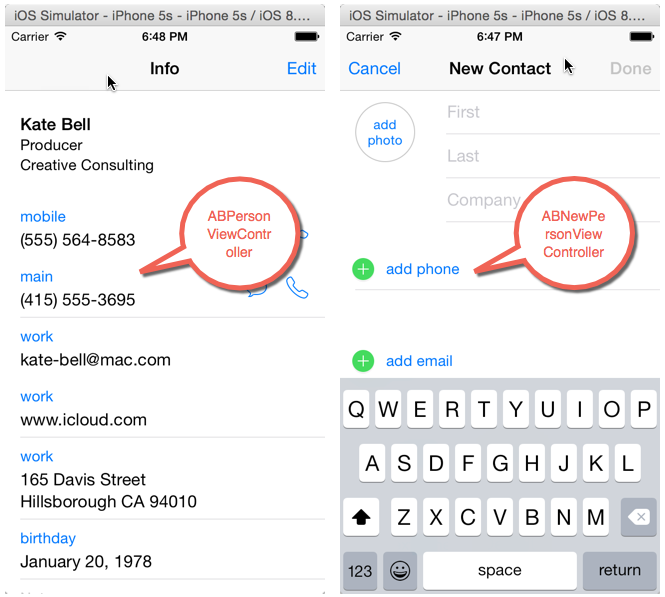
使用 AddressBook.framework 操作通訊錄的特點是可以對通訊錄有更精確的控制,但缺點是面對大量 C 語言 API 稍嫌麻煩。於是 Apple 官方提供了另一套框架:AddressBookUI.framework,例如前面查看、新增、修改人員的界面,這個框架就提供了現成的控制器視圖。它提供三個控制器視圖:
ABPersonViewController:用於查看聯絡人資訊(可設定編輯),需設定 displayedPerson 屬性。
ABNewPersonViewController:用於新增聯絡人資訊。
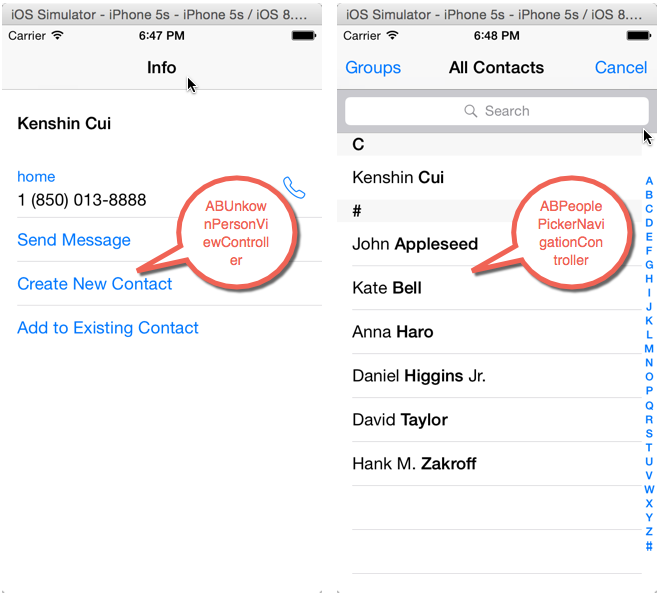
ABUnknownPersonViewController:用於顯示一個未知聯絡人(尚未保存的聯絡人)資訊,需設定 displayedPerson 屬性。
以上三個控制器視圖均繼承自 UIViewController,使用時必須用一個 UINavigationController 包裝,否則只能看到視圖內容而無法操作(例如 ABNewPersonViewController 若不包裝就沒有新增和取消按鈕);同時注意包裝後的控制器視圖不需要處理具體新增、修改邏輯(對應邏輯已在內部完成),但必須處理控制器的關閉操作(呼叫 dismissViewControllerAnimated: 方法),並可透過代理方法獲得新增、修改的聯絡人。此外,AddressBookUI 還提供了 ABPeoplePickerNavigationController,它與 UIImagePickerController、MPMediaPickerController 類似,只是用來選擇一個聯絡人,其「完成」「取消」按鈕操作由自身實現,主要透過 peoplePickerDelegate 代理方法回傳結果。
藍牙
隨著藍牙低功耗技術 BLE(Bluetooth Low Energy)的發展,藍牙技術正一步步成熟,如今大部分行動裝置都配備藍牙 4.0,相比之前的藍牙技術耗電量大大降低。從 iOS 的發展史也不難看出蘋果對藍牙技術越來越關注,例如 2013 年 9 月發布的 iOS 7 就配備了完全基於藍牙傳輸的 iBeacon 技術。但在 iOS 中並不能像 Android 一樣隨意用藍牙進行檔案傳輸(除非越獄)。iOS 中進行藍牙傳輸開發常用的框架有:
GameKit.framework:iOS 7 之前的藍牙通訊框架,從 iOS 7 開始過期,但目前多數應用仍基於此框架。
MultipeerConnectivity.framework:iOS 7 開始引入的新藍牙通訊框架,用於取代 GameKit。
CoreBluetooth.framework:功能強大的藍牙開發框架,要求設備必須支援藍牙 4.0。
前兩個框架使用起來比較簡單,但缺點明顯:僅支援 iOS 設備、傳輸內容僅限於沙盒或照片庫中使用者選擇的檔案,且第一個框架只能在相同應用之間傳輸。而 CoreBluetooth 擺脫了這些束縛,不再局限於 iOS 設備之間傳輸,可透過 iOS 設備向 Android、Windows Phone 及其他安裝藍牙 4.0 晶片的智慧設備傳輸,因此也是目前智能家居、無線支付等熱門設備所推崇的技術。
GameKit
從名稱來看,這個框架並非專為藍牙傳輸設計,而是為遊戲設計的,但很多遊戲會用到基於藍牙的點對點資訊傳輸,因此它集成了藍牙傳輸模組。GameKit 提供兩個關鍵類:GKPeerPickerController(藍牙查找、連接用的視圖控制器)和 GKSession(連接會話,用於發送和接收資料)。一旦 A、B 建立連接,GKPeerPickerController 的代理方法會把會話 GKSession 傳給開發人員,開發人員拿到後即可發送和接收資料。
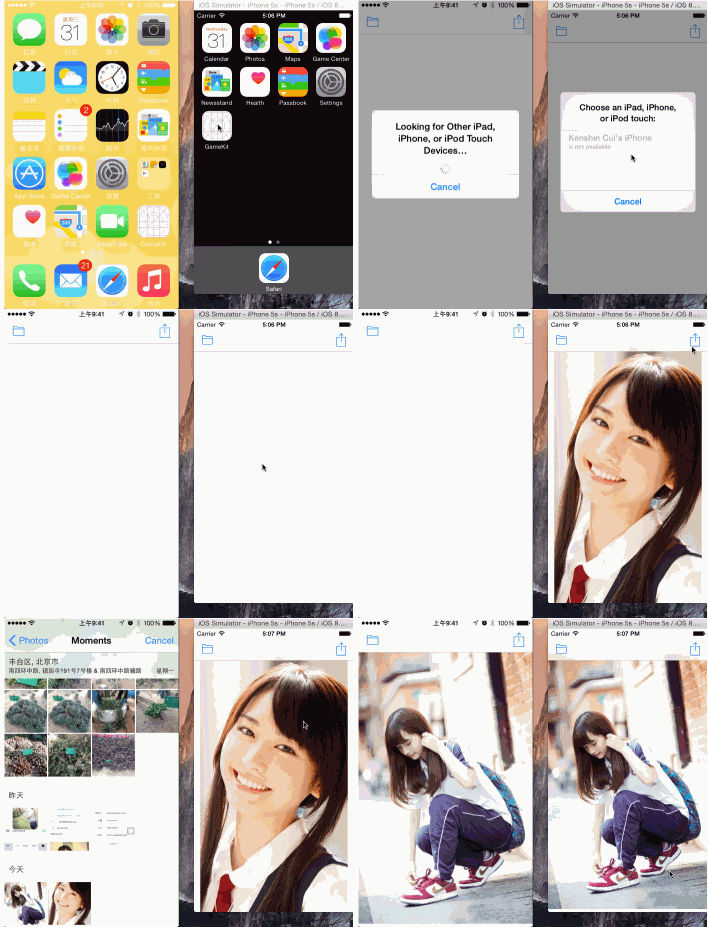
下面以一個圖片發送程式演示 GameKit 中藍牙的使用。此程式一個客戶端運行在模擬器上作為 A,另一個運行在 iPhone 真機上作為 B(A、B 必須運行同一個程式,GameKit 藍牙開發不支援兩個不同應用傳輸資料)。兩個程式運行後均調用 GKPeerPickerController 來發現周圍藍牙設備,一旦 A 發現 B 並連接、經使用者允許後,會呼叫 -(void)peerPickerController:(GKPeerPickerController *)picker didConnectPeer:(NSString *)peerID toSession:(GKSession *)session 代理方法,從中獲得設備 id 與會話;此時可設定會話的資料接收句柄並保存會話;一端呼叫 sendDataToAllPeers:withDataMode:error: 發送資料,另一端則呼叫 receiveData:fromPeer:inSession:context: 接收並處理。
MultipeerConnectivity
GameKit 相關藍牙操作類從 iOS 7 已全部過期,蘋果官方推薦使用 MultipeerConnectivity 代替。它不僅支援藍牙連接,準確地說是一種支援 Wi-Fi 網絡、P2P Wi-Fi 及藍牙個人局域網的通訊框架,屏蔽了具體連接技術,讓開發人員有統一的接口。透過它連接的節點之間可以安全傳遞資訊、流或其他檔案資源,而不必經過網絡服務,且不再局限於同一個應用之間傳輸。
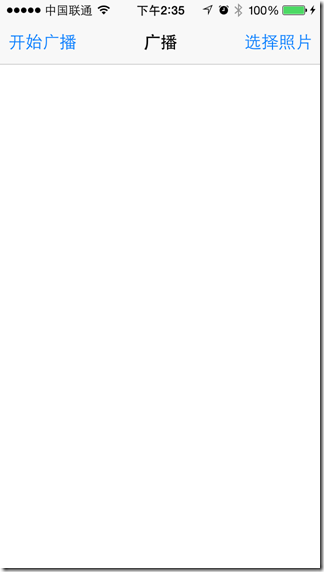
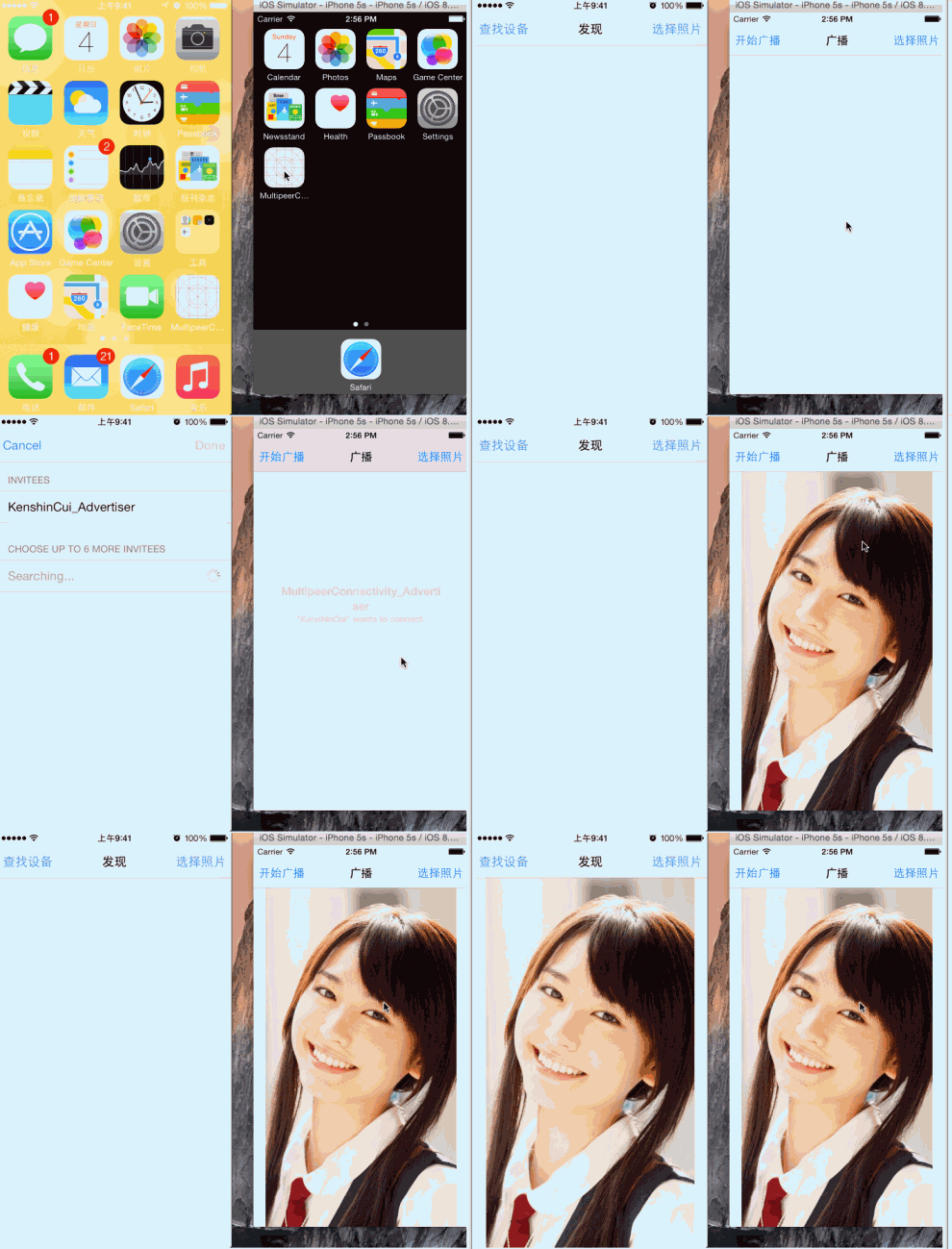
使用時必須清楚一個概念:廣播(Advertising)與發現(Discovering),很類似 Client-Server 模式。假設有兩台設備 A、B,B 作為廣播去發送自身服務,A 作為發現的客戶端;一旦 A 發現 B 並建立連接(經 B 同意),二者即可互相發送資料。無論作為服務端廣播還是客戶端發現,都要用 MCPeerID 物件區分設備(可指定顯示名稱),並建立一個會話 MCSession 用於發送和接收資料。廣播用 MCAdvertiserAssistant 表示,發現端則提供 MCBrowserViewController 展示可連接和已連接的設備(類似 GKPeerPickerController)。初始化時雙方都指定一個服務類型(如「cmj-stream」),這是唯一標識一個服務類型的標記;若廣播命名為某值,發現節點必須在 MCBrowserViewController 中指定相同值才能發現該服務。
CoreBluetooth
無論是 GameKit 還是 MultipeerConnectivity,都只能在 iOS 設備之間傳輸資料,這大大降低了藍牙的使用範圍。於是從 iOS 6 開始,蘋果推出了 CoreBluetooth.framework,它最大的特點是完全基於 BLE 4.0 標準並支援非 iOS 設備。當前 BLE 應用廣泛,不再僅是兩個設備間的資料傳輸,還有室內定位、無線支付、智能家居等市場,也使 CoreBluetooth 成為當前最熱門的藍牙技術。
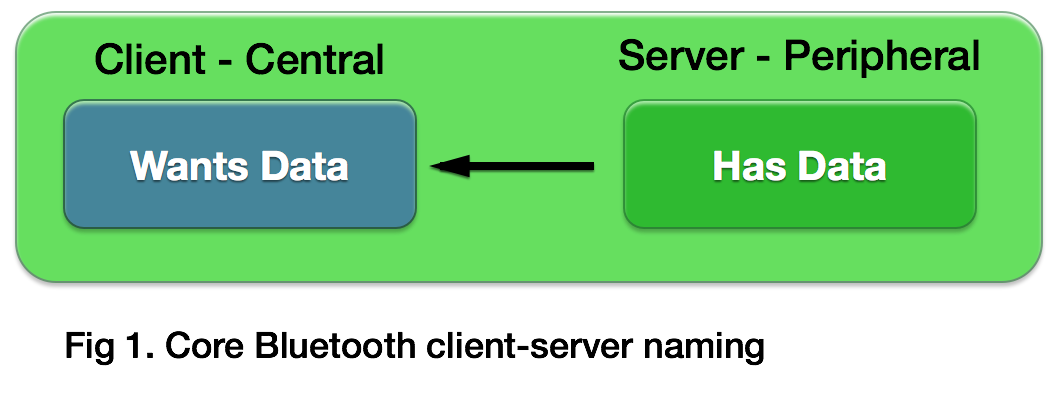
CoreBluetooth 同樣類似客戶端-服務器端設計:作為服務器端的設備稱為外圍設備(Peripheral),作為客戶端的設備叫做中央設備(Central),整個框架基於這兩個概念設計。外圍設備和中央設備分別用 CBPeripheralManager 和 CBCentralManager 表示,二者交互的橋梁是服務(CBService)和特徵(CBCharacteristic),都有一個唯一標識 UUID(CBUUID 類型),每個服務可擁有多個特徵。一台 iOS 設備既可作為外圍設備又可作為中央設備,但不能同時是兩者;建立連接的過程不需要使用者手動選擇允許,這一點和前面兩個框架不同。
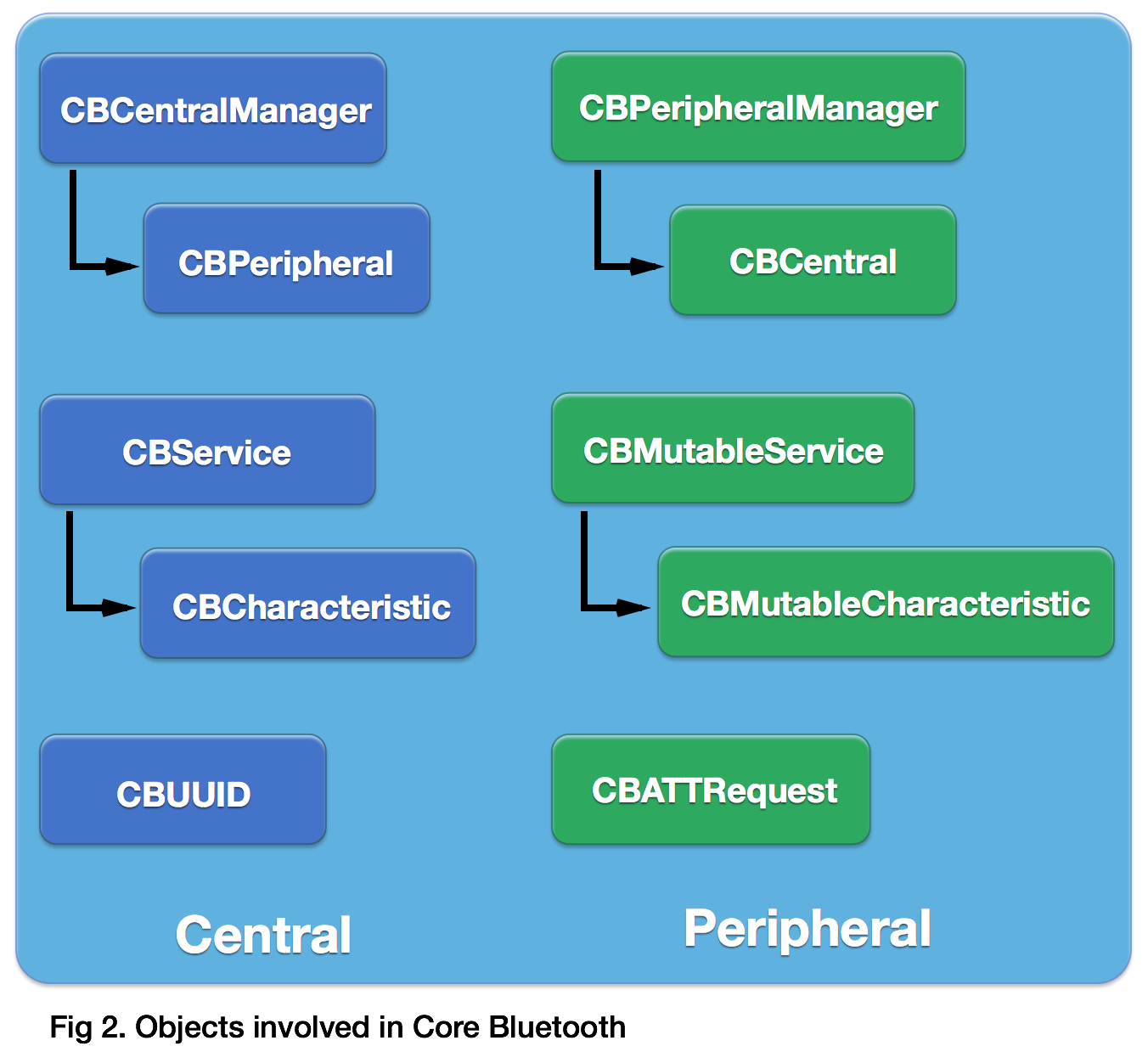
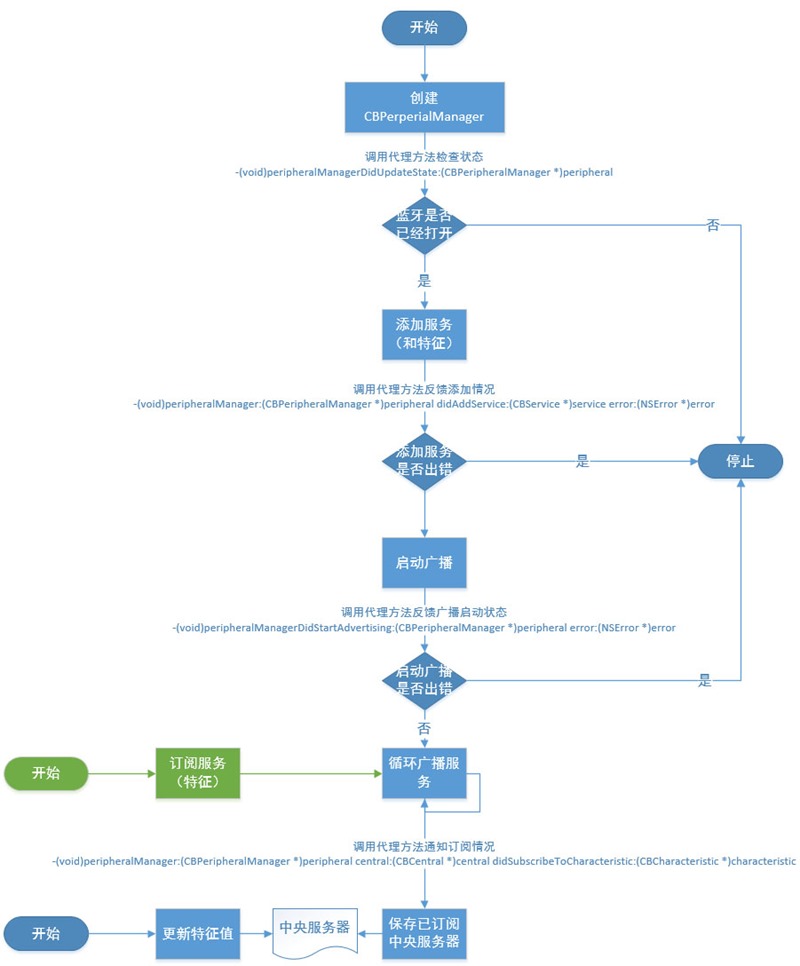
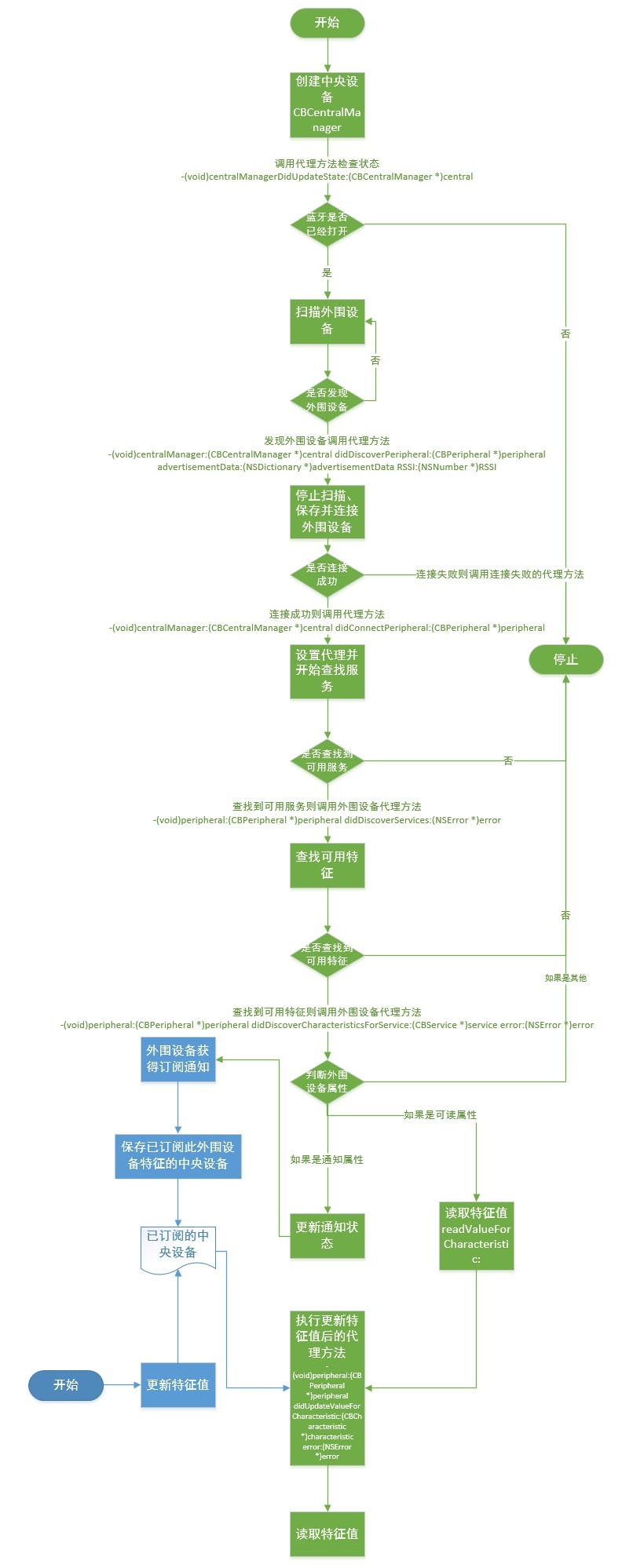
創建外圍設備通常分為:建立 CBPeripheralManager 並指定代理;建立特徵 CBCharacteristic、服務 CBService 並添加到外圍設備;開始廣播服務(startAdvertising:);和中央設備交互。中央設備的創建則分為:建立 CBCentralManager 並指定代理;掃描外圍設備,發現可用者則連接並保存;查找服務和特徵,找到可用特徵則讀取資料。當外圍設備更新特徵值後,已訂閱的中央設備即可在 -(void)peripheral:(CBPeripheral *)peripheral didUpdateValueForCharacteristic:(CBCharacteristic *)characteristic error:(NSError *)error 代理方法中讀取更新後的值。
需要強調的是,使用 CoreBluetooth 開發的應用不僅能與其他 iOS 設備藍牙通信,還能與其他遵循 BLE 規範的第三方設備通訊。
(注意:本節部分圖片來自互聯網,版權歸原作者所有。)
社交
Social
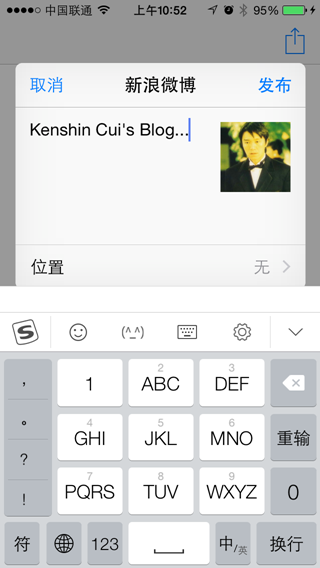
現在很多應用都內建「社交分享」功能,可將新聞、博客、廣告等內容分享到微博、微信、QQ、空間等。其實從 iOS 6.0 開始,蘋果官方就內建了 Social.framework 專門實現社交分享,利用它開發者只需幾行代碼就能完成分享。以分享到新浪微博為例,整個過程分為:創建內容編輯控制器、設定分享內容(文本、圖片、超鏈接等)、設定發送(或取消)後的回調事件、展示控制器。
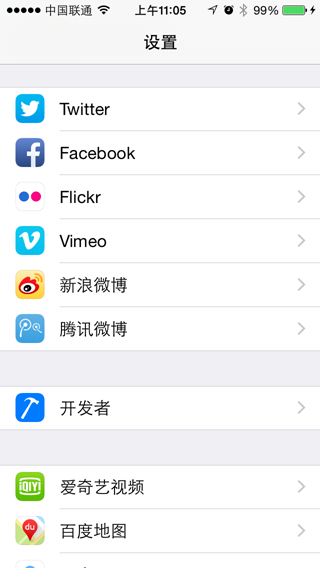
核心代碼:先用 [SLComposeViewController isAvailableForServiceType:] 檢查服務是否可用,再用 composeViewControllerForServiceType: 初始化編輯控制器(指定分享類型),然後用 setInitialText:、addImage:、addURL: 設定內容,用 completionHandler 設定回調,最後 present 出來即可。開發人員不需要知道新浪微博的分享細節,可透過 ServiceType 選擇分享到 Facebook、Twitter、新浪微博、騰訊微博。它靠 iOS「設置」中預先配置的社交帳戶來確定用哪個帳號發送,因此必須先在設置裡添加帳戶才能完成發送。
第三方框架
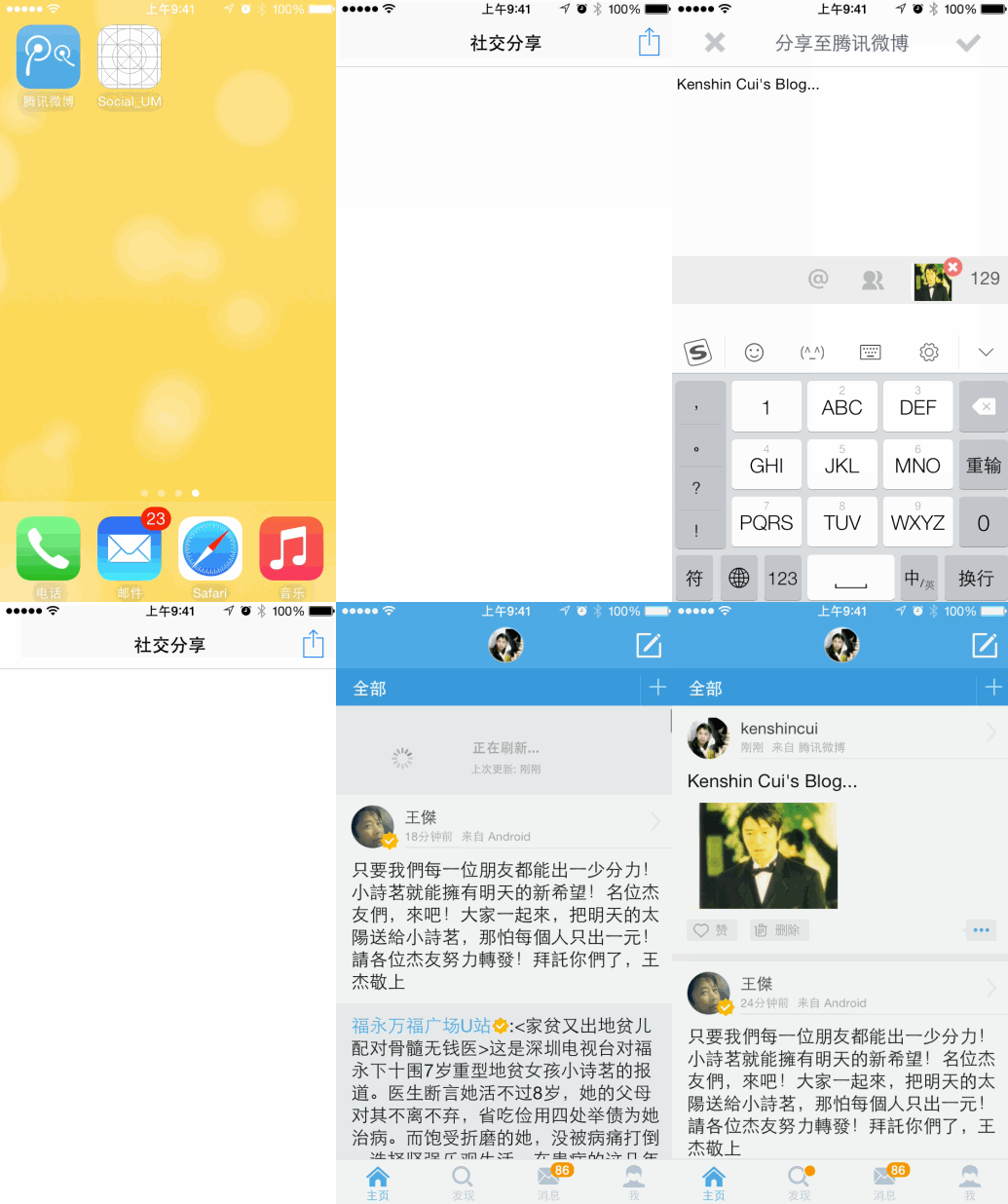
蘋果官方預設支援的分享並不多,對國內應用只支援新浪微博和騰訊微博。若要分享到微信、人人、開心等國內知名社交網絡,目前最好的選擇是使用第三方框架,因為自己實現各個應用的接口還是比較複雜的。當前較常用的有友盟社會化組件、ShareSDK,百度也出了社會化分享組件。以友盟為例,步驟大致為:注冊友盟賬號並新建應用獲得 AppKey;下載 SDK 並放入專案;在程式中設定 AppKey;分享時調用 presentSnsIconSheetView:... 或 presentSnsController:... 顯示分享列表(使用某些服務需先到對應平台申請並配置擴展框架,否則分享列表不會顯示對應按鈕)。
Game Center
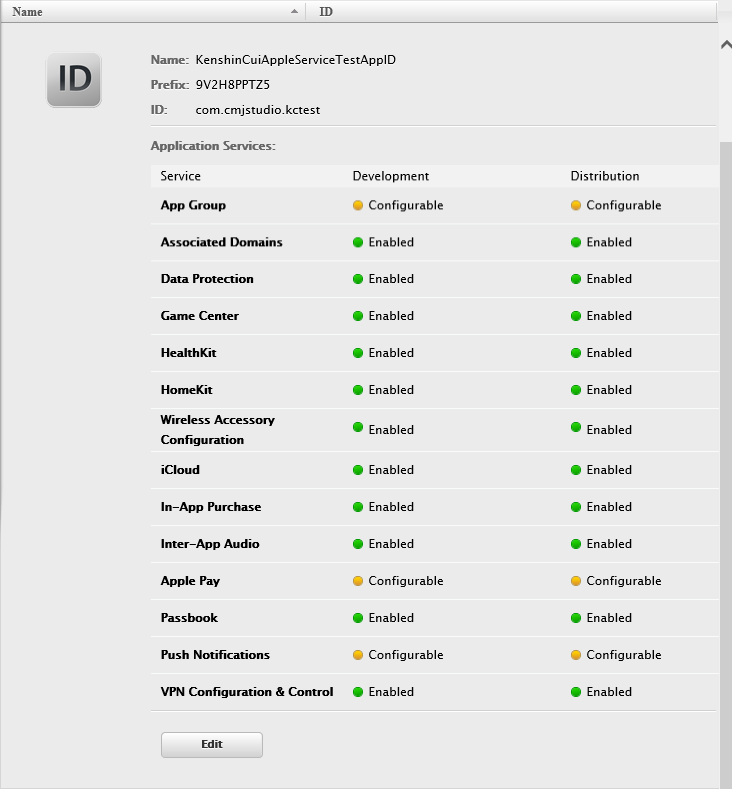
Game Center 是蘋果發布的線上多人遊戲社交網絡,玩者可邀請好友進行多人遊戲,它也會記錄玩家成績並在排行榜展示,玩家每經過一定階段還會獲得不同成就。由於蘋果對它的控制相當嚴格,使用前需做許多准備工作:在蘋果開發者中心創建支援 Game Center 服務的 App ID 並指定 Bundle ID;基於該 Bundle ID 創建開發者配置文件並導入設備;在 iTunes Connect 創建應用並關聯該 Bundle ID;創建沙盒測試用戶;配置 Game Center(添加排行榜和成就);在 iOS「設置」中允許沙盒(真機調試時)。
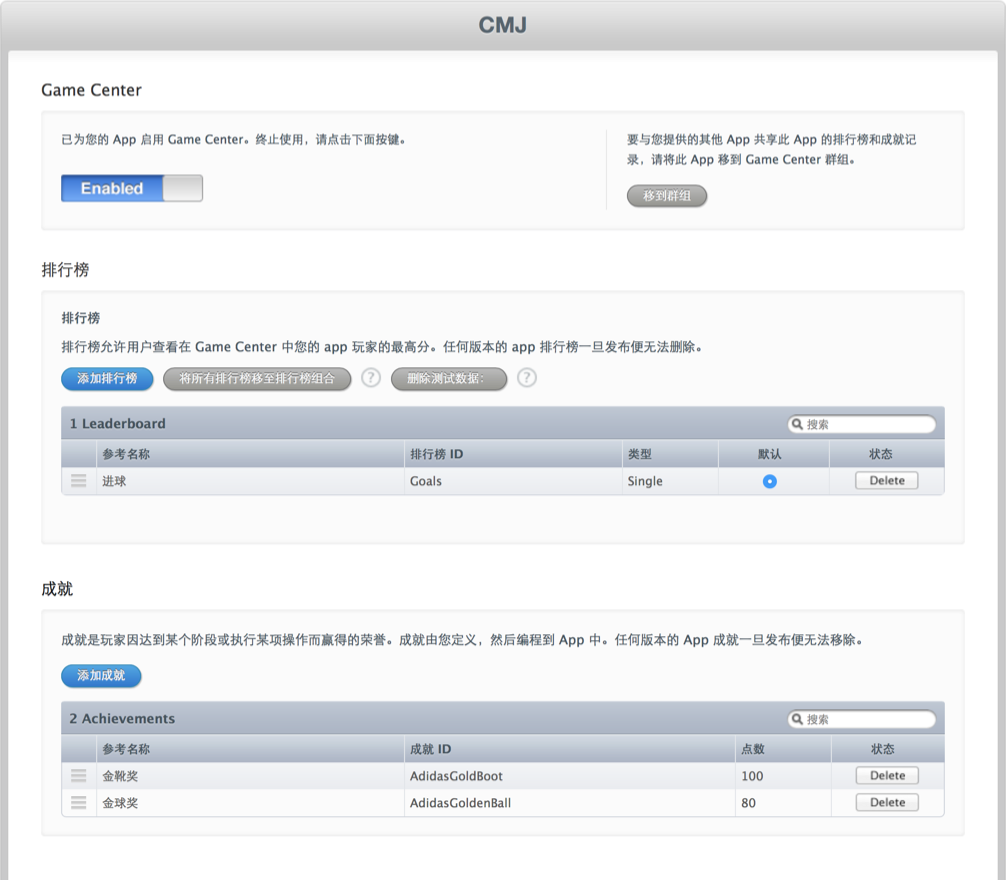
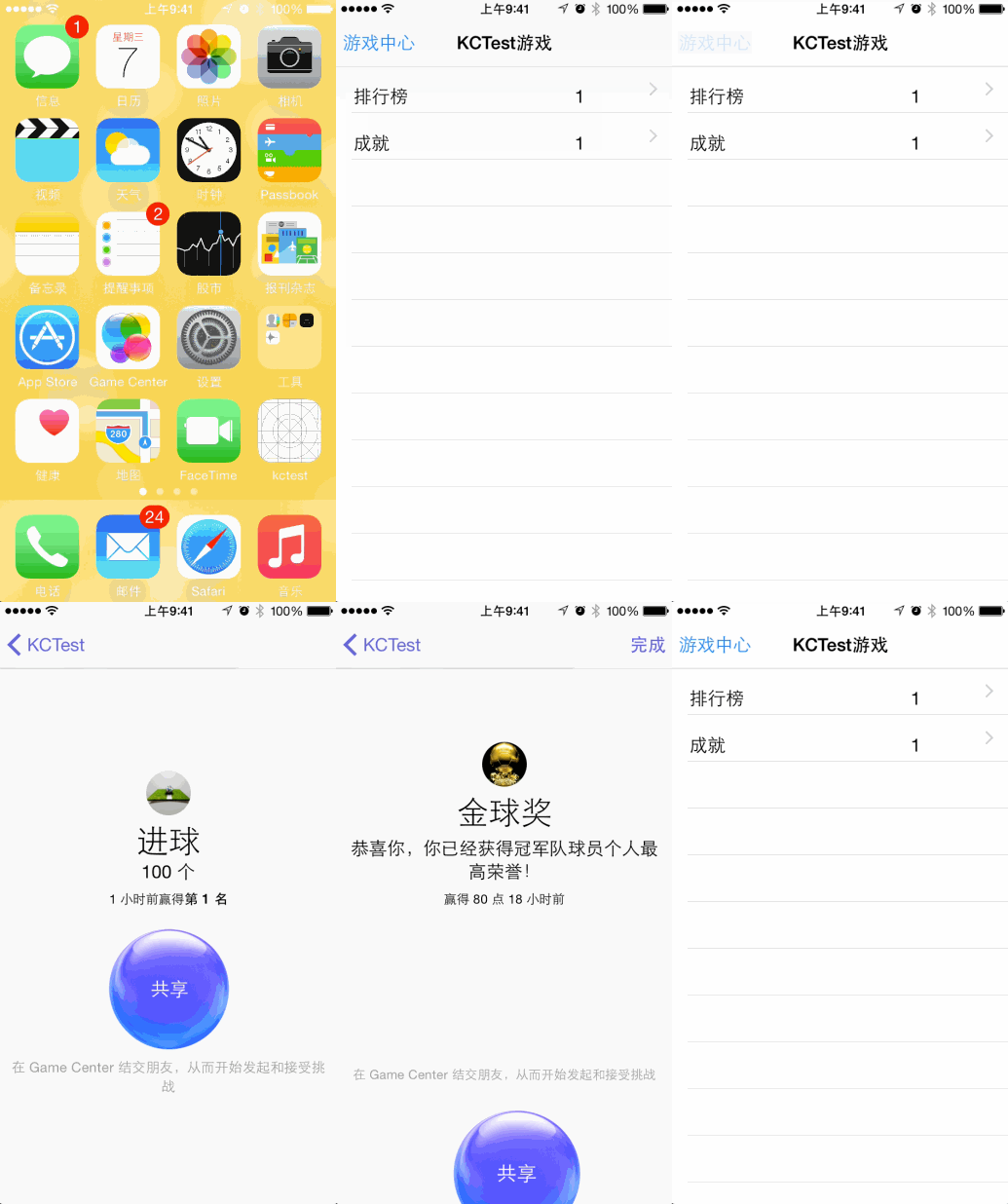
開發需使用 GameKit 框架,常用類包括:GKLocalPlayer(本地玩家)、GKScore(管理積分)、GKLeaderboard(排行榜)、GKAchievement(成就)、GKAchievementDescription(成就描述)、GKGameCenterViewController(排行榜、成就查看視圖控制器)。使用 GKScore 的 reportScores:withCompletionHandler: 提交積分(每個 GKScore 須設定 value,透過 identifier 關聯排行榜);使用 GKAchievement 的 reportAchievements:withCompletionHandler: 提交成就完成度。若不想自己開發排行榜、成就查看界面,可直接調用系統自帶的 GKGameCenterViewController。
內購
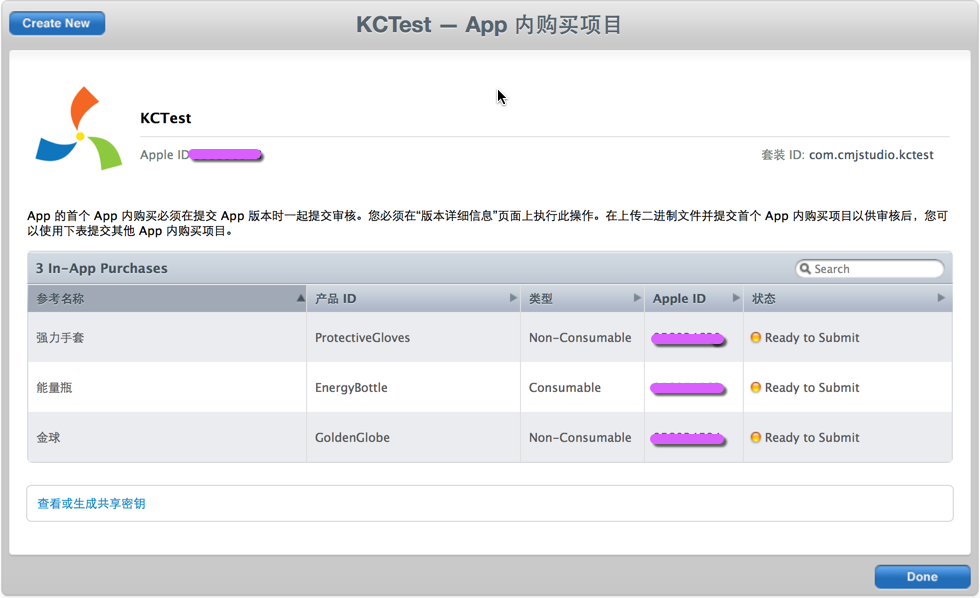
做 iOS 開發的收入有三種來源:出售應用、內購和廣告。國內用戶通常很少直接購買應用,因此對開發者(特別是個人開發者)而言,內購和廣告收入就成了主要來源。內購營銷模式通常軟件本身免費,但要獲得某些特權必須購買道具,而內購過程由蘋果官方統一管理,所以開發前要做一些准備工作:前四步和 Game Center 基本一致,只是在選擇服務時要選內購服務(In-App Purchase);到 iTunes Connect 設定「App 內購買項目」(區分非消耗品與消耗品);在「協議、稅務和銀行業務」中增加「iOS Paid Applications」協議並等待審核通過;在 iOS「設置」中選擇使用沙盒用戶登錄(不能用真實用戶,否則測試不成功);保證應用 Bundle ID 與 iTunes Connect 中的一致。
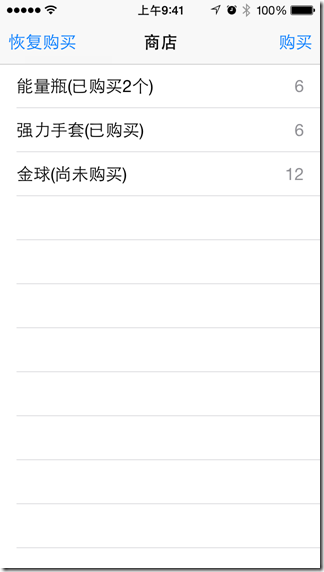
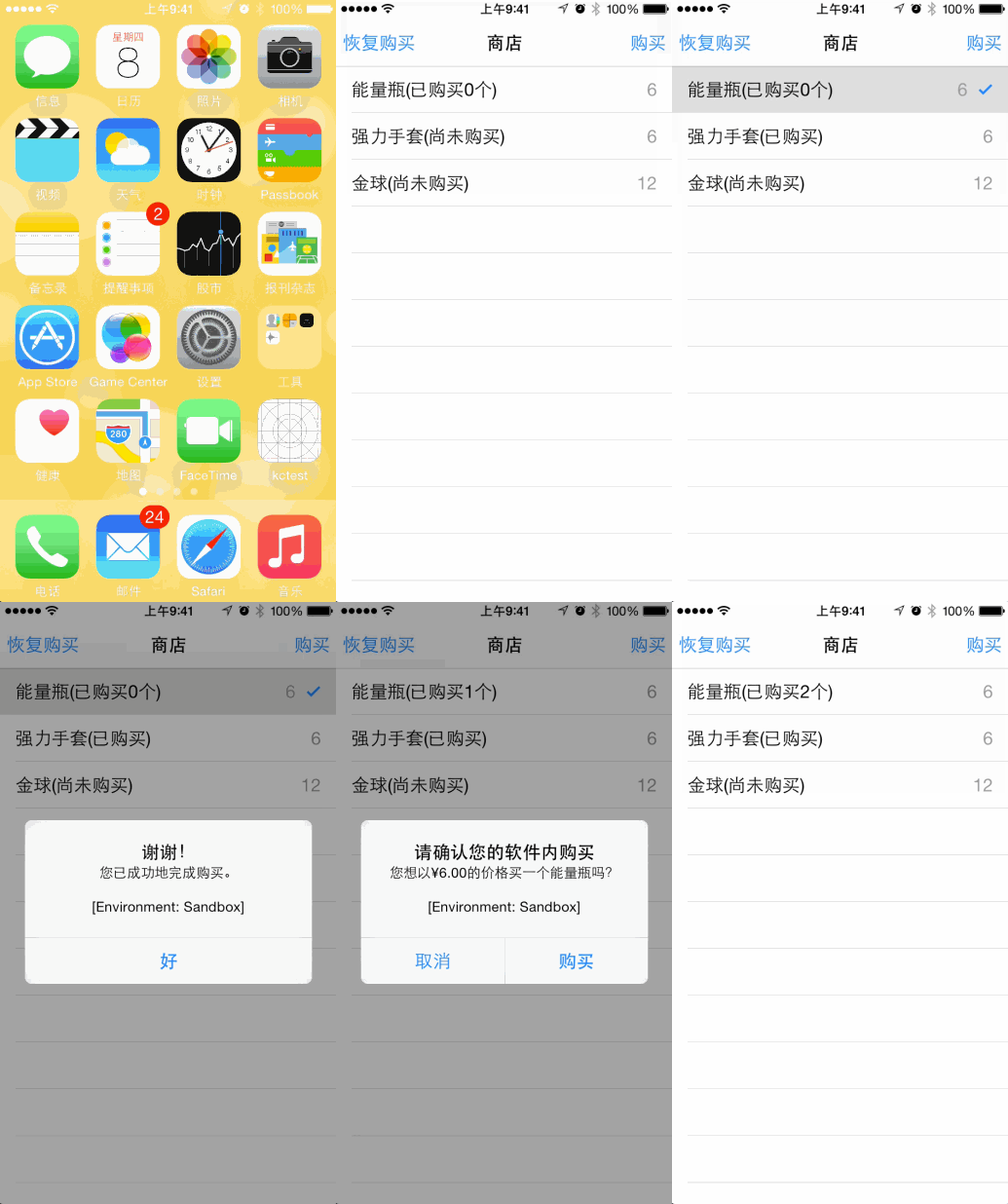
開發內購應用時需要使用 StoreKit.framework,常用類包括:SKProduct(可購買產品)、SKProductRequest(產品請求,加載可用產品)、SKPayment(購買支付類)、SKPaymentQueue(支付隊列)、SKPaymentTransaction(一次購買交易)、SKStoreProductViewController(應用商店產品展示視圖控制器)。內購流程大致為:透過 SKProductRequest 獲得可購買產品 SKProduct 陣列;在 productsRequest:didReceiveResponse: 代理方法中獲得 SKProductResponse;給 SKPaymentQueue 設定監聽者獲得交易狀態;使用者決定購買後,根據 SKProduct 創建 SKPayment 並加入 SKPaymentQueue 觸發購買;完成交易後在 paymentQueue:updatedTransactions: 中依交易狀態處理。通常一次交易完成後需進行驗證,避免越獄機器模擬蘋果反饋造成交易成功的假象——蘋果官方提供驗證 URL,把交易憑證傳給它即可獲得交易狀態與詳細資訊。對於非消耗品,使用者換機或重裝後可呼叫 SKPaymentQueue 的 restoreCompletedTransactions 恢復購買。
擴展——廣告
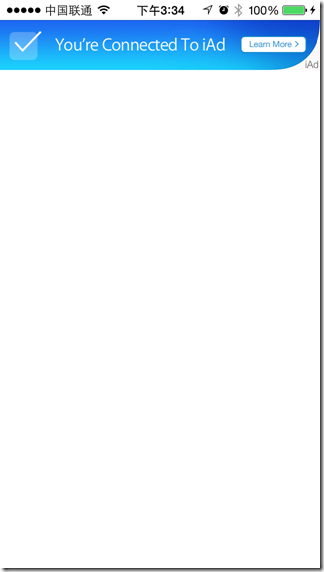
做 iOS 開發的另一收益來源是廣告。iOS 上有很多廣告服務可集成,使用較多的就是蘋果的 iAd 和谷歌的 Admob。使用 iAd 集成廣告的過程比較簡單:引入 iAd.framework,創建 ADBannerView 展示廣告,通常會設定 ADBannerView 的代理方法來監聽廣告點擊,並在加載失敗時隱藏廣告控件。
iCloud
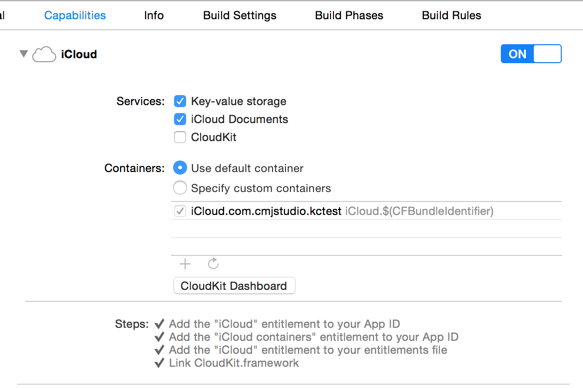
iCloud 是蘋果提供的雲端服務,使用者可將通訊錄、備忘錄、郵件、照片、音樂、視頻等備份到雲服務器並在各蘋果設備間共享而無需關心同步問題。對開發者而言,蘋果已將雲端存儲功能開放,可利用 iCloud 存儲兩類資料:使用者文檔和應用資料、應用配置項。進行 iCloud 開發同樣需要准備工作:創建啟用 iCloud 服務的 App ID、生成對應配置;在 Xcode 專案的 Capabilities 中打開 iCloud,並勾選「Key-value storage」和「iCloud Documents」;無論真機還是模擬器都必須在 iOS「設置」中登錄 iCloud 帳戶。
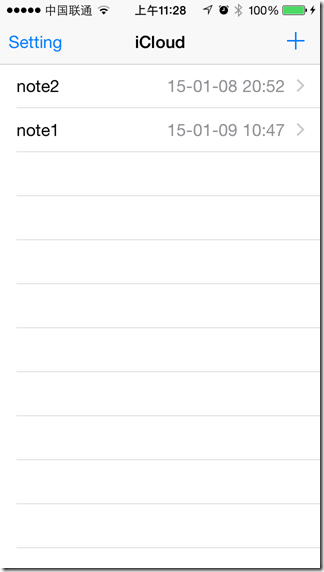
文檔存儲主要使用 UIDocument 類完成,它提供新建、修改、查詢、打開、刪除文檔的功能,全部基於一個雲端 URL 完成(透過 NSFileManager 的 URLForUbiquityContainerIdentifier: 方法獲取,identifier 為雲端存儲容器的唯一標識)。由於實際開發中資料存儲與讀取情況複雜,UIDocument 希望開發者繼承它並重寫 contentsForType:error: 和 loadFromContents:ofType:error: 兩個方法,分別在保存和打開文檔時調用,把自訂屬性與 NSData/NSFileWrapper 互相轉換。若要加載 iCloud 中的文檔列表,則需使用 NSMetadataQuery,指定 searchScopes 為 NSMetadataQueryUbiquitousDocumentScope 來限制查找範圍,並透過通知形式回傳搜索結果。
此外,iCloud 還能用來存儲首選項,這對同時開發了 iPhone 版與 iPad 版的應用特別有用。首選項存儲比文檔簡單,只有一個 Key-Value Store,通常使用 NSUbiquitousKeyValueStore 的 defaultStore 獲取,用法和 NSUserDefaults 幾乎完全一樣,當鍵值對發生變化後可透過 NSUbiquitousKeyValueStoreDidChangeExternallyNotification 獲得通知。
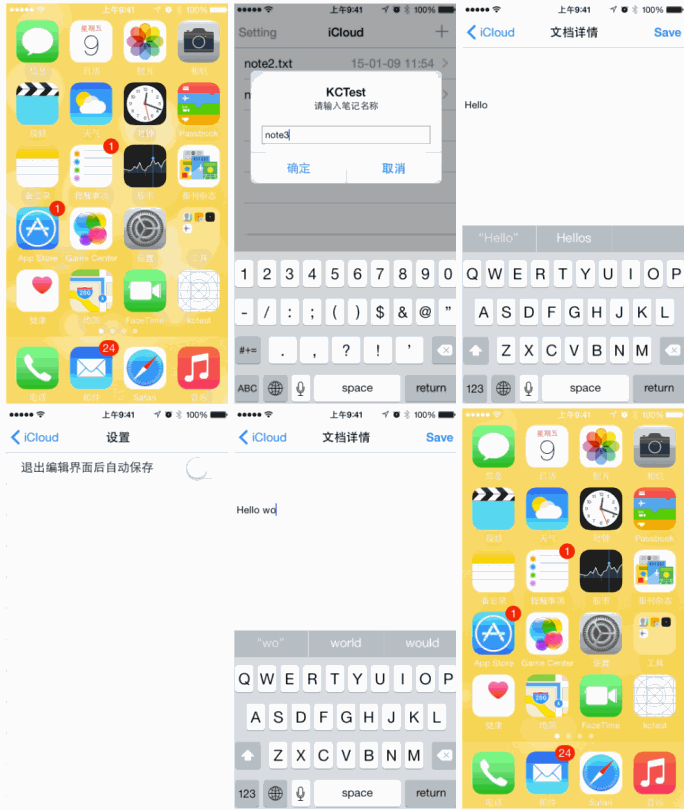
注意:所有存儲到 iCloud 的文檔、首選項都是先存到本地,再透過 daemon 進程同步到 iCloud 的;讀寫的都是本地同步副本,並不一定是真實的 iCloud 存儲文件。
Passbook
Passbook 是蘋果推出的一個管理登機牌、會員卡、電影票、優惠券等資訊的工具,就像一個卡包。這些票據就是一個「Pass」,和物理票據不同的是,你可以動態更新 Pass 的資訊、提醒使用者優惠券即將過期;若 Pass 中包含地理位置資訊,當你到達某個商店時還能動態提示最近的優惠活動。蘋果將 Passbook 可管理的票據劃分為五類:
登機牌(Boarding pass)
優惠券(Coupon)
活動票據、入場券(Event ticket)
購物卡、積分卡(Store Cards)
普通票據(自定義票據)(Generic pass)
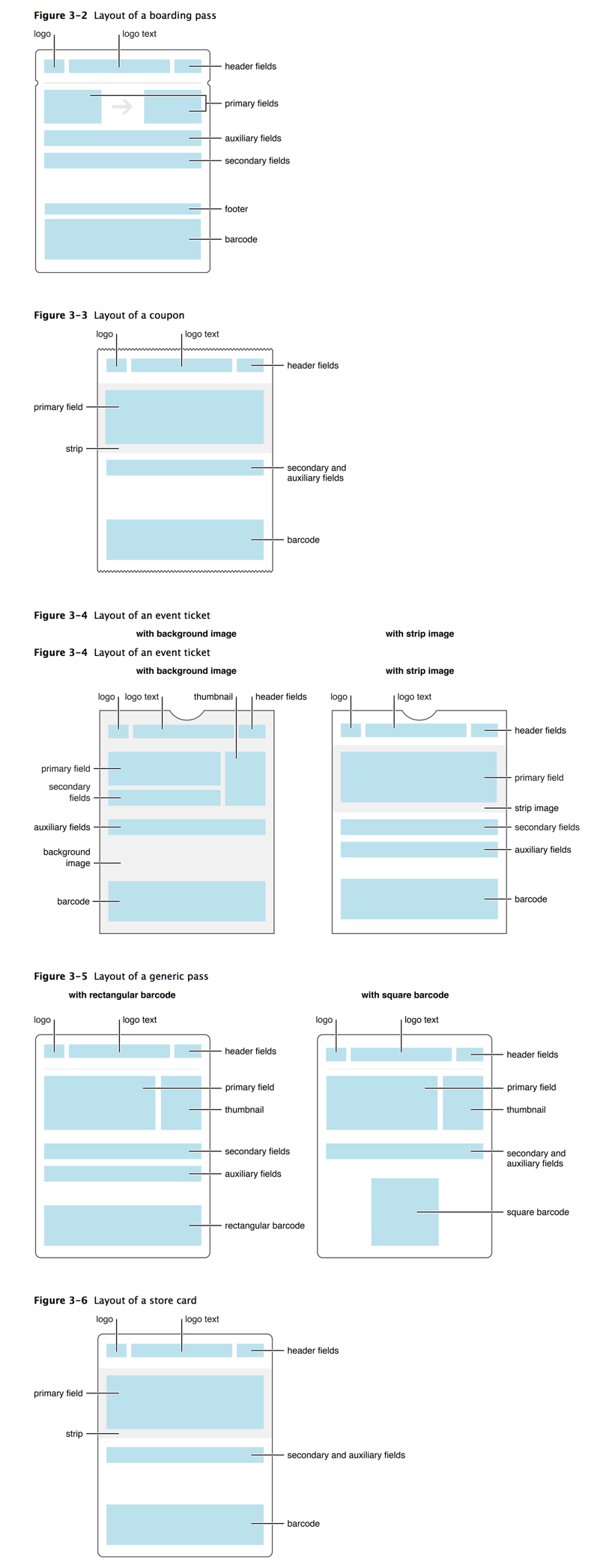
在 iOS 中,一個 Pass 其實就是一個 .pkpass 檔,它本質上是一個 Zip 壓縮包,只是要按一定的目錄結構來組織。除了圖標 icon、縮略圖 thumbnail 和 logo 外,最重要的是 pass.json、manifest.json 和 signature 三個檔。
pass.json:描述 Pass 的布局、顏色設定、文本描述等資訊。關鍵配置項包括:passTypeIdentifier(Pass 唯一標識,需從開發者中心創建,必須以「pass」開頭)、teamIdentifier(團隊標識)、barcode(二維碼資訊)、locations(地理位置資訊)。
manifest.json:描述當前 Pass 包的檔案組織結構,記錄了除 manifest.json 和 signature 外所有檔及對應的 sha1 哈希值(可透過「openssl sha1 [文件路徑]」獲得)。
signature:簽名檔。由於 hash 演算法是公開的,為保證 Pass 包合法、未經修改,需用簽名檔來驗證。
通常大家看到的 Pass 並非手動組織,而是透過程式完成製作的。比如你在美團購買電影票後,會得到一個動態生成的優惠碼並顯示到 Pass 中,由於優惠碼是動態的,直接手動製作並不現實,因此 Pass 通常由後台服務器動態生成後返回給 iOS 客戶端讀取和添加。當然為了演示,本文仍以手動方式展示一個 Pass 包的生成過程(這個過程均可透過服務器端編程實現)。
做 Passbook 開發同樣需要准備工作:在蘋果開發者中心新建 Pass Type ID(如「pass.com.cmjstudio.mypassbook」),並基於它創建 Passbook 證書;在 Xcode 的 Targets-Capabilities 中啟用 Passbook 服務。有了准備後,製作一個 Pass 大致為:依所選類型准備圖片素材;配置 pass.json;用「openssl sha1」生成 manifest.json;透過證書生成 signature 簽名檔;最後把各檔壓縮成 .pkpass 包。
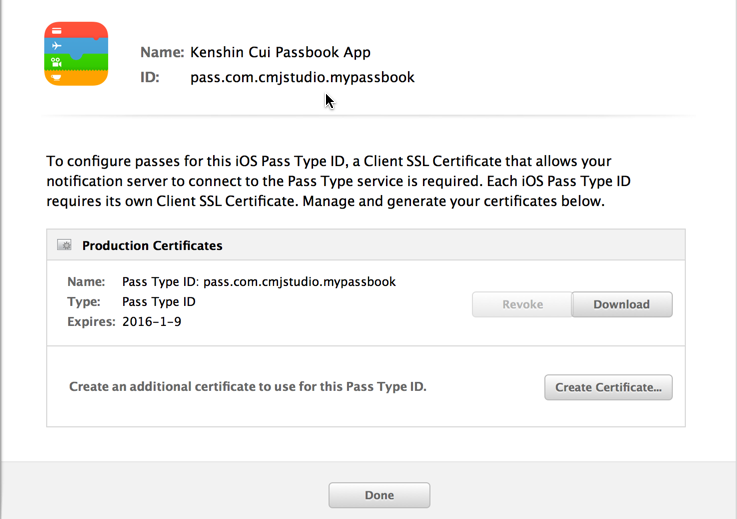
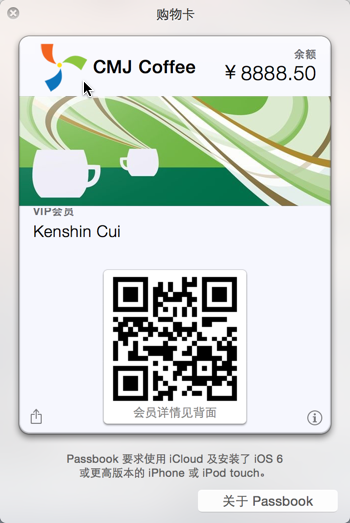
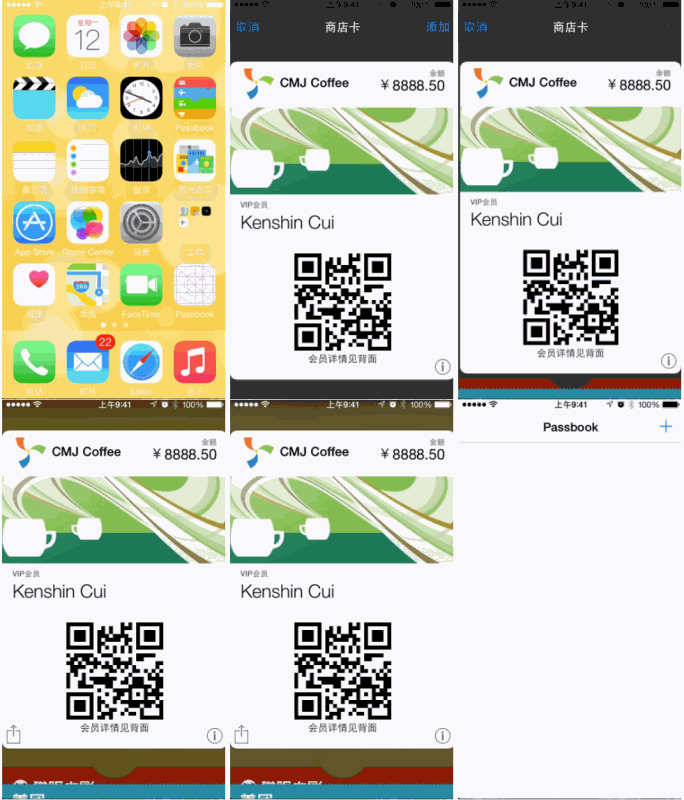
iOS 中提供了 PassKit.framework 來進行 Passbook 開發。添加 Pass 到 Passbook 的過程:先確保 Pass 合法(用 PKPass 的 initWithData:error: 創建),再用 [PKAddPassesViewController canAddPasses] 判斷能否添加,然後用 PKAddPassesViewController 展示添加界面,並在代理方法 addPassesViewControllerDidFinish: 中關閉界面、透過 openURL: 跳轉到 Passbook 應用展示添加的 Pass。需要注意的是,實際開發中這個 Pass 通常由服務器端動態生成,添加時再從服務器端下載。
注意:如果大家對 Pass 不太熟悉,剛開始可以用一些製作工具來完成,例如 PassSource、國內的 PassQuan 等都支援線上製作 Pass 包。