
3D Touch 的隱藏用法:用按壓控制畫面縮放
編輯:Apple 技巧與知識
3D Touch 大概是 iPhone 6s 與 6s Plus 上最具代表性的新功能。除了廣為人知的 Peek 與 Pop,它還藏著一個相當貼心的技能——用按壓力道控制螢幕縮放,對視力不佳的使用者特別有幫助。
開啟 Peek Zoom
1. 打開「設定」,進入「一般 → 輔助使用 → 縮放」。
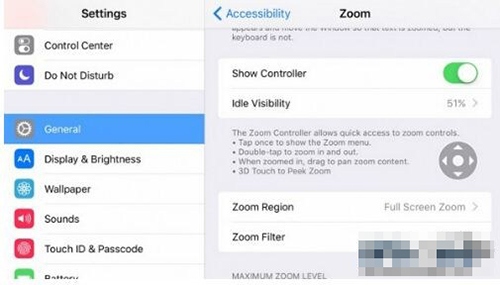
在這裡你會看到一個新選項:顯示控制器。要啟用它需要兩個動作——先打開「縮放」(啟用後可用三指雙擊開關),再把「顯示控制器」打開。
2. 啟用後,螢幕上會出現一個配置了四個方向鍵的圓形區域。
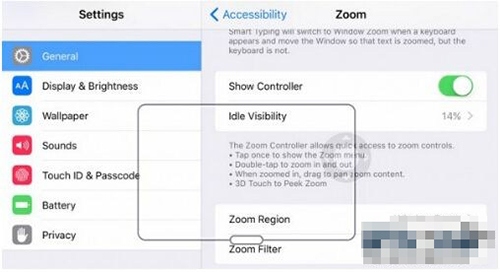
接著就是重點:用力按壓時整個畫面會自動放大,減輕力道畫面就縮回。此外還有「縮放區域」功能,可以把放大後的視窗變成一個可移動的小方框,不佔滿整個螢幕。
為什麼這功能值得開
在這之前,要在 iOS 上操作縮放,得用三根手指同時雙擊並拖動——不只手勢笨拙,精準度也不高,對手指靈活度本來就受限的人來說更是一門苦工。
有了 Peek Zoom,只要一指按壓就能連續控制放大倍率,操作直觀太多。對長輩或視力較弱的用戶,這可能是整支手機裡最實用的一項無障礙設定。
還可以調透明度
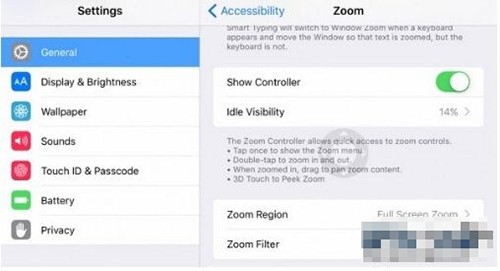
如果那個圓形控制器遮住了你正在看的內容,可以到「閒置時可見度」選項裡調整它的透明度,讓它在不用時淡出,需要的時候再浮現。
順帶一提,同一個「輔助使用」頁面裡還有不少值得翻的選項,例如放大對話框的粗體文字、降低動態效果、色彩濾鏡等。花五分鐘瀏覽一遍,往往能找到一兩個正好解決你困擾的設定。
- 上一篇文章: iPhone 6s 續航不夠力?九個 iOS 9 省電實戰技巧
- 下一篇文章: iPhone 6s 十大功能與 iOS 9 五十個技巧彙整