
iOS 開發(11)之 UILabel 文本標籤入門
編輯:iOS 開發綜合
1 前言
UILabel 是 iOS 裡最基礎的展示元件之一,專門負責把靜態文字呈現在畫面上。它體積小、用法簡單,同時又能細緻地控制字型、字號、顏色、行數與對齊方式,幾乎每一個 App 的介面上都少不了它的身影。本文就從最基礎的属性設定開始,帶你動手做出一個可換行、可置中的文字標籤。
2 代碼實例
先在頭文件中宣告一個 UILabel 成員變量,方便後續在實現文件裡配置。
ZYViewController.h:
#import <UIKit/UIKit.h>

@interface ZYViewController : UIViewController

@property(nonatomic,strong) UILabel *myLabel;

@end
接著在 ZYViewController.m 中完成初始化與樣式設定:
ZYViewController.m:
@synthesize myLabel;

- (void)viewDidLoad
{
    [super viewDidLoad];
    self.view.backgroundColor = [UIColor whiteColor];

    // 原本高度 23 只夠放一行,這裡改成 50 以便換行展示
    CGRect labelFrame = CGRectMake(0.0f, 0.0f, 100.0f, 50.0f);
    self.myLabel = [[UILabel alloc] initWithFrame:labelFrame];

    self.myLabel.numberOfLines = 3;   // 最多顯示三行
    self.myLabel.text = @"Archy is Studying IOS 5 Programming";  // 標籤文字內容
    self.myLabel.font = [UIFont boldSystemFontOfSize:14.0f];     // 使用系統粗體 14 號
    self.myLabel.center = self.view.center;   // 讓標籤在父視圖中水平垂直居中

    [self.view addSubview:self.myLabel];
}
幾個關鍵屬性值得留意:numberOfLines 決定文字最多換到幾行,設為 0 則代表不限行數;text 是顯示內容;font 決定字型風格;而先設定 frame 再改用 center 定位,是讓控件置中常見的寫法。
運行結果
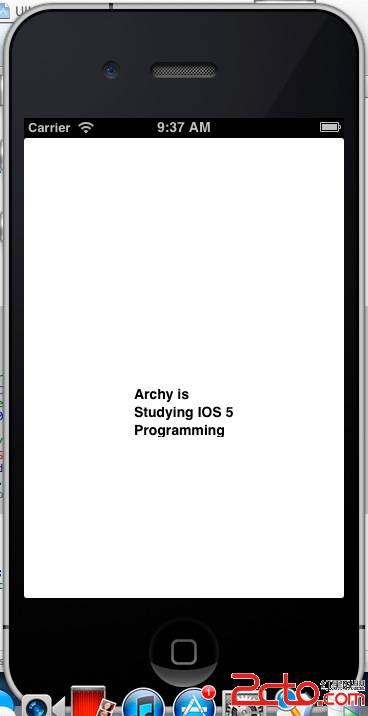
可以看到那段英文被自動折成三行,並以粗體顯示在畫面正中央,效果符合預期。