
iOS iBackupBot for iTunes 新舊數據自由備份與恢復教學
iOS 設備在未越獄情況下,使用 iTunes 對新舊系統跨度過大的數據進行備份、恢復,基本上都會出現恢復報錯或無法恢復的情況。其實這些數據可以透過 iBackupBot 來解決——之前就做過 iBackupBot 導入遊戲存檔的教學,舉一反三,備份數據同樣可行。它涵蓋用戶設定數據、照片影片、訊息、通訊錄、通話記錄等,能實現 iOS 10 與 iOS 9 之間的相互恢復。
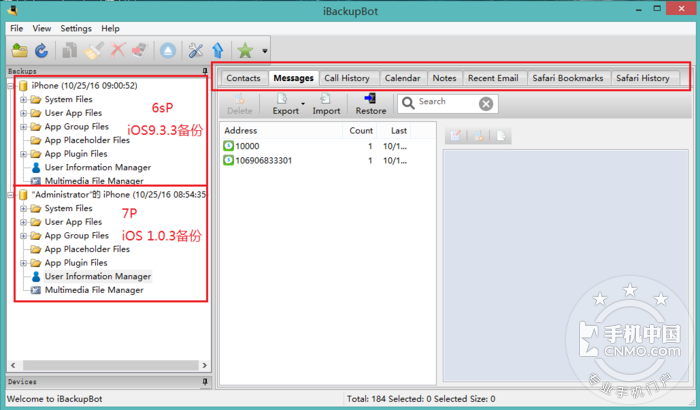
恢復前的準備與概覽
關閉「尋找我的 iPhone」,不關閉無法完成恢復,會報錯 -37。
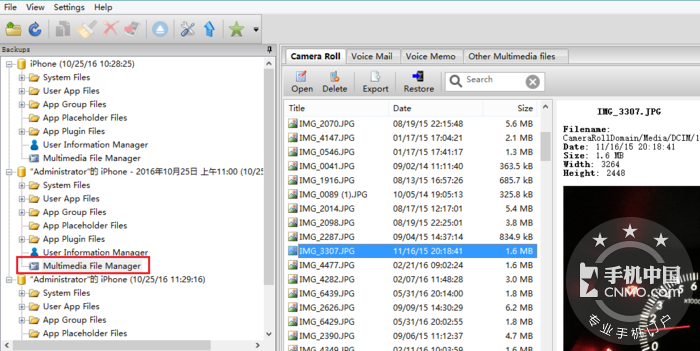
User Information Manager:通訊錄、短信、通話歷史等數據。
Multimedia File Manager:照片、影片等媒體檔案。
System Files:設定與用戶數據,包括 iCloud 所有系統設定,這個一般不需要恢復,通常是單獨提取需要恢復的檔案後再導入。
User App Files:應用程式的數據,可提取單機遊戲的存檔導入。
單個備份數據提取與恢復
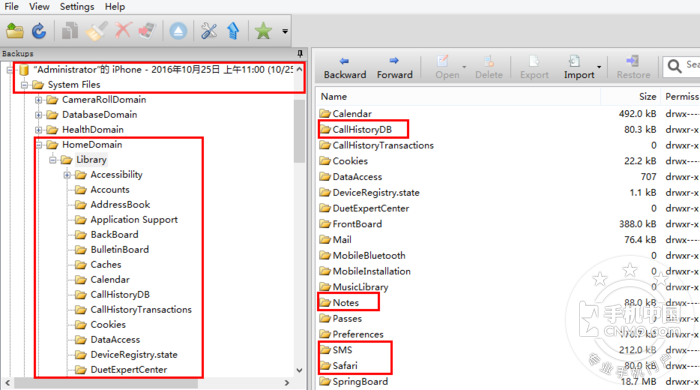
這裡單獨標註了幾個常見需要恢復的項目,下圖左為路徑,右為逐個程式的備份,從上到下分別是通話記錄、備忘錄、短信、Safari 數據書籤。打開進入後,Export 導出到桌面,設備連線後,打開相同路徑點選 Import 導入,完成後點擊狀態欄紅色箭頭的手機圖示即可恢復。
應用的數據提取與導入
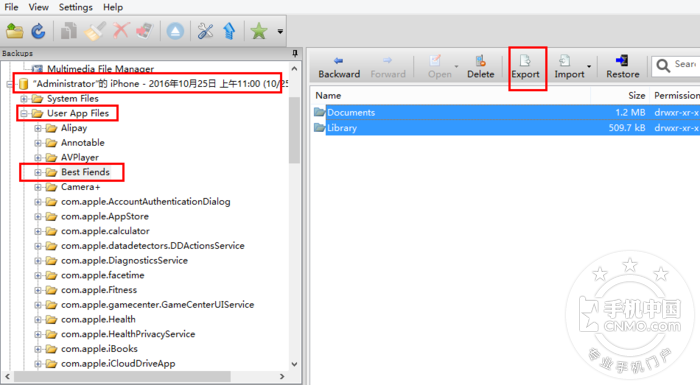
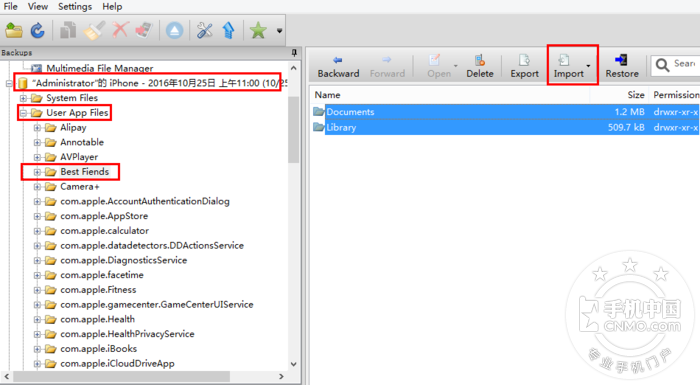
凡是 com.apple 前綴均為系統內建應用,其餘則是安裝的第三方應用。以遊戲「呆萌小怪物(Best Fiends)」為例,點擊打開看到數據檔案,Export 導出到桌面後,設備連線,打開相同路徑點選 Import 導入替換,完成後點擊狀態欄紅色箭頭的手機圖示即可恢復。此方式對聯網、iCloud 的應用則無效,與越獄設備同理。
照片、影片等媒體檔案的恢復(兩種方式)
1、在 Multimedia File Manager 項目點擊,右側會出現所有照片、影片檔案,點擊檔案可逐一預覽;恢復時只需點選 Multimedia File Manager 後,再點擊狀態欄紅色箭頭的手機圖示即可恢復。
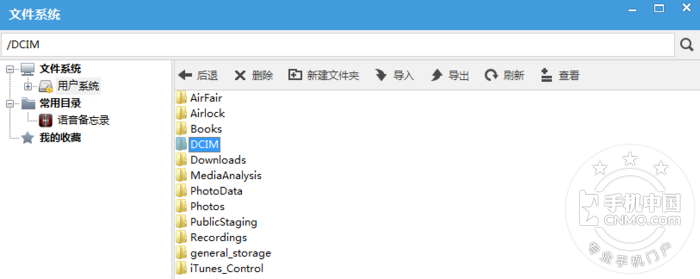
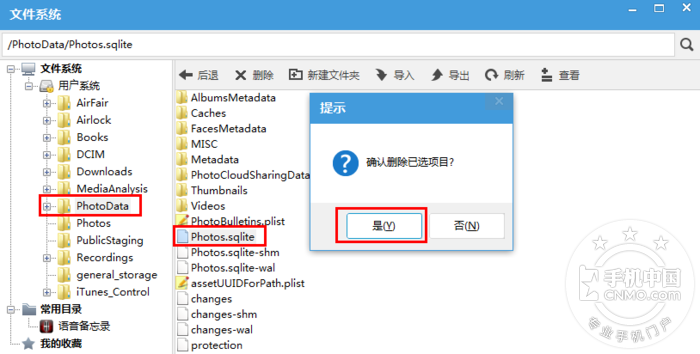
2、隨意打開任何第三方助手,把檔案系統目錄中的相簿(DCIM,含影片等)導出到電腦桌面完成備份;需要恢復時,退出相簿後台,把 DCIM 導回原位置,再刪除 Photos.sqlite 並重啟手機即可恢復。優點是簡便、可自由刪除,缺點是部分照片排序會亂。
以上就是根據眾多網友的恢復需求整理的教學。
- 上一篇文章: iPhone 7 Plus 背景虛化怎麼拍?人像模式實戰與體驗解析
- 下一篇文章: iPhone 7 怎麼開啟個人熱點?還能自訂密碼