
動手打造你自己的 iOS Framework:從靜態庫到通用框架
(原文:How to Create a Framework for iOS 作者:Sam Davies 譯者:Mr_cyz)
在前一篇教學中,你學會了如何打造一個可重複使用的圓形旋鈕控制項。但你可能還不清楚,該如何讓其他開發者更方便地複用它。
若想把自己開發的控制項分享出去,最直接的方式是提供原始碼檔案,但這並不夠優雅——它會暴露所有你未必想開源的實作細節,而使用者也可能只想要其中的一小部分,卻被迫面對全部代碼。另一種方式是把代碼編譯成靜態庫供他人加入專案,但這又需要一併公布所有公開標頭檔,同樣不便。
你真正需要的,是一種既簡單、又易於分享與複用的打包方式:把靜態庫連同所有標頭檔收攏進單一單元,讓人們能立刻匯入自己的專案並使用。好消息是,這正是本篇教學要解決的問題。跟著走一遍,你將學會製作並使用 Framework。OS X 對此支持完善,因為 Xcode 提供了現成的專案模板;而為 iOS 建立 Framework 則是一項較為繁瑣的手工活,但只要照著步驟做,你也能順利跨過障礙。
完成本篇教學後,你將能夠:
- 用 Xcode 建立一個基本的靜態庫工程。
- 建立一個依賴該靜態庫的應用。
- 把靜態庫工程轉換為完整、合格的 Framework。
- 最終,把圖片等資源打包進 resource bundle。
開始
本篇的核心目標,是說明如何在 iOS 工程中建立並使用 Framework。因此不同於其他網站的長篇大論,這裡只會用到少量 Objective-C 代碼,且主要用於說明我們將遇到的概念。你可以從原文下載起始資源檔 RWKnobControl,本教程所有階段的代碼與專案檔都能在 GitHub 找到,每個階段都有對應的 commit。
什麼是 Framework?
Framework 是資源的集合,它把靜態庫及其標頭檔收攏進一個結構中,方便 Xcode 將其納入你的專案。在 OS X 上,可以建立動態連結(Dynamically Linked)的 framework,它能獨立更新而無需重新連結應用,執行時全工程共享一份代碼副本,从而降低記憶體消耗、提升效能。
在 iOS 上,你無法為系統添加自訂的動態 framework,因此唯二的動態 framework 只能來自 Apple。(編註:iOS 8 已加入此特性,開發者可使用第三方動態框架。)不過這並不代表 framework 對 iOS 毫無意義,靜態連結的 framework 依然能打包代碼、在不同應用間複用。
由於 framework 本質上是靜態庫的「一站式採購點」,因此本篇會先建立並使用靜態庫,等到真正動手做 framework 時,你就會豁然開朗。
建立靜態庫工程
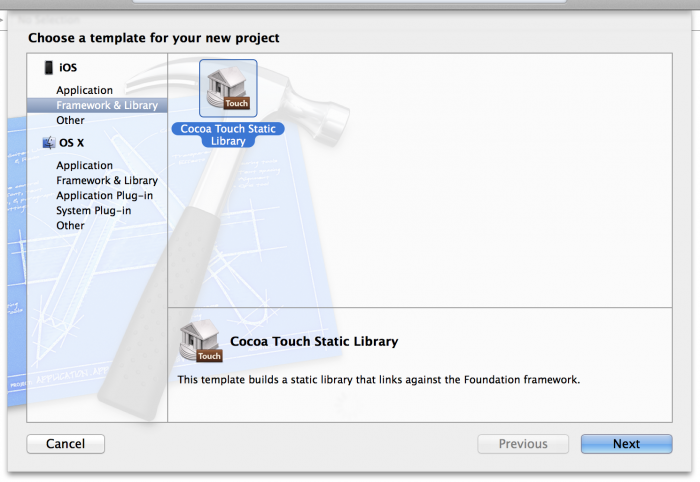
打開 Xcode,點擊 File → New → Project,選擇 iOS → Framework and Library → Cocoa Touch Static Library 建立一個靜態庫工程。
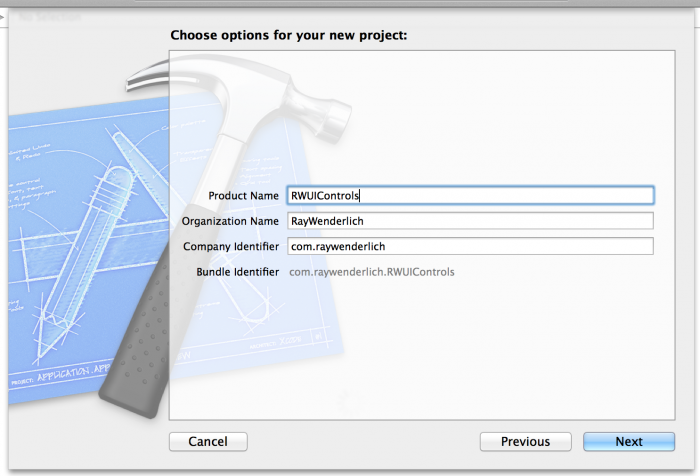
將工程命名為 RWUIControls,並保存到一個空目錄下。
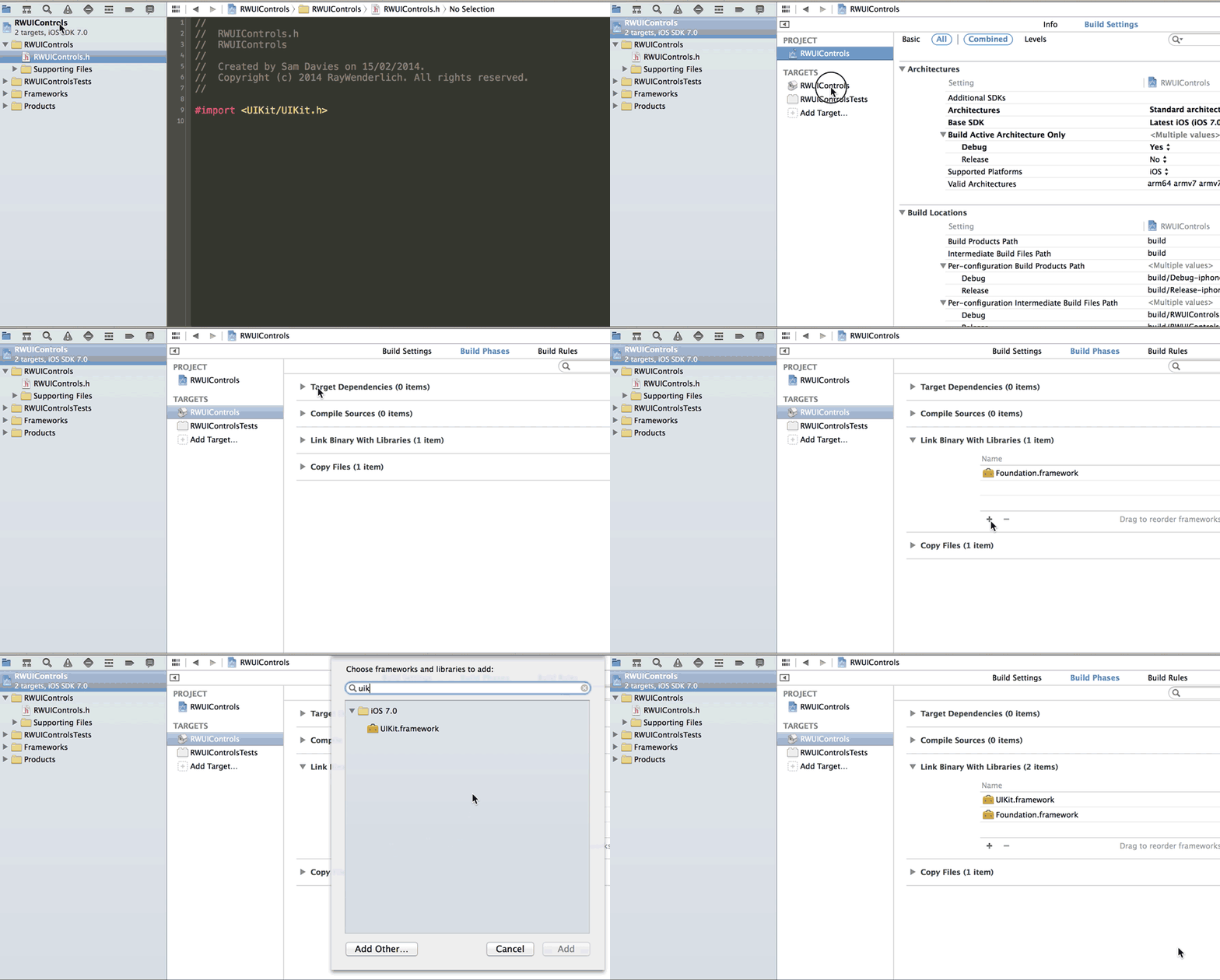
靜態庫工程由標頭檔與實作檔組成,這些檔案會被編譯成庫本身。為了方便他人使用,你會讓使用者只需匯入一個標頭檔,就能存取所有你想公開的類。建立工程時,Xcode 會自動產生 RWUIControls.h 與 RWUIControls.m;由於不需要實作檔,右鍵點擊 RWUIControls.m 並刪除。打開 RWUIControls.h,將內容替換為:
#import < UIKit/UIKit.h>
這裡匯入了 UIKit 標頭檔,是建立庫的必備步驟。之後每當你建立新的組成類,都會把它們加進這個檔案,確保使用者能取用。由於你的專案依賴 UIKit,而 Xcode 的靜態庫工程不會自動連結它,需在 Build Phases 的 Link Binary with Libraries 中手動加入 UIKit.framework。
脫離標頭檔,靜態庫毫無用處,因為庫中的類與方法都以二進位形式存在。在你的庫裡,有些類需要對外公開,有些則僅供內部使用。接下來要新增一個 build phase 來收攏標頭檔,並放到編譯器可取得的位置,之後再複製進 framework。在 Build Phases 界面選擇 Editor → Add Build Phase → Add Copy Headers Build Phase。
註:若發現該選項是灰色的,先點擊 Build Phases 界面的白色區域取得 Xcode 焦點,再重試。
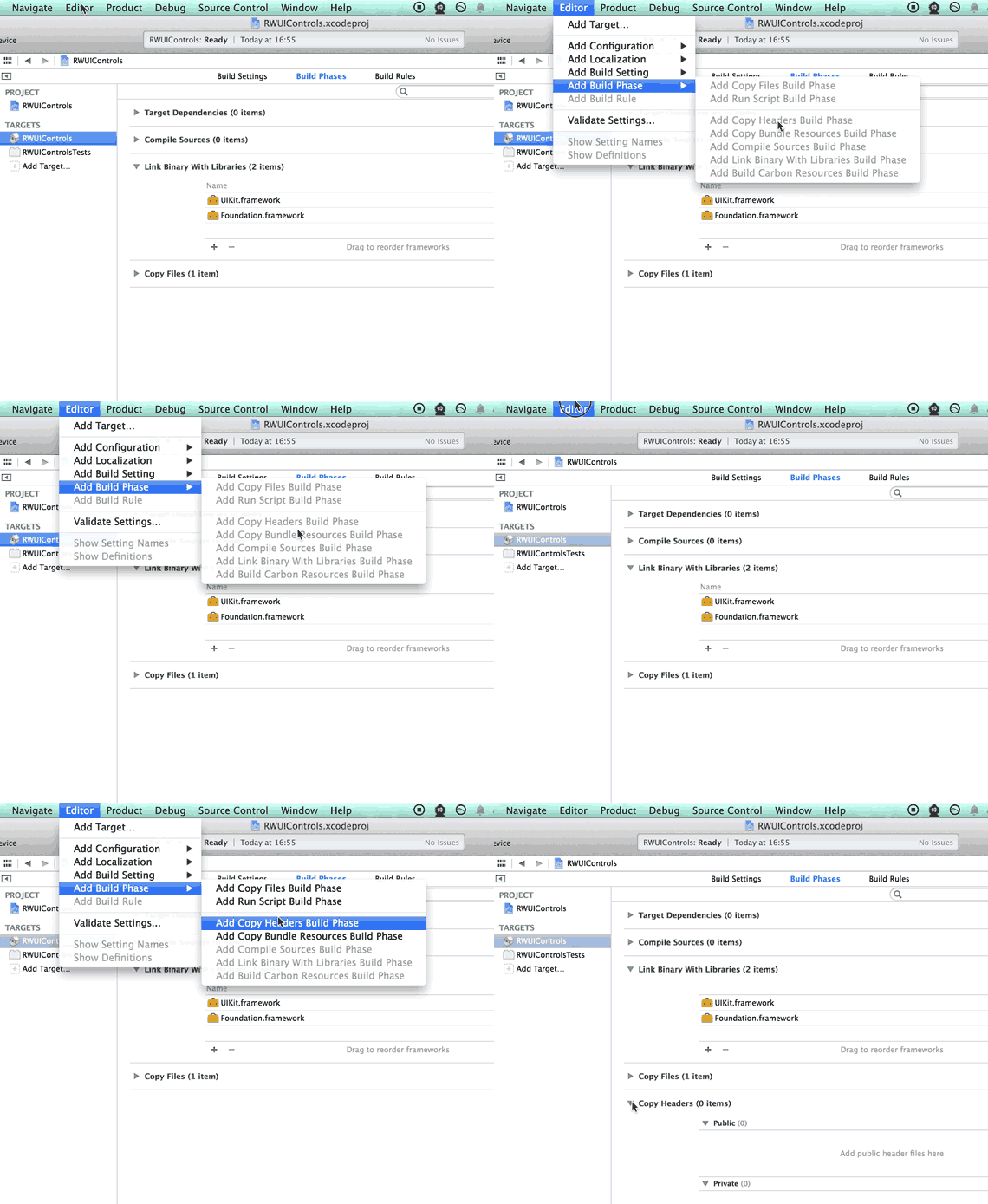
把 RWUIControls.h 從專案導航欄拖到 Copy Headers 下的 Public 部分,這一步確保任何使用者都能取用該標頭檔。
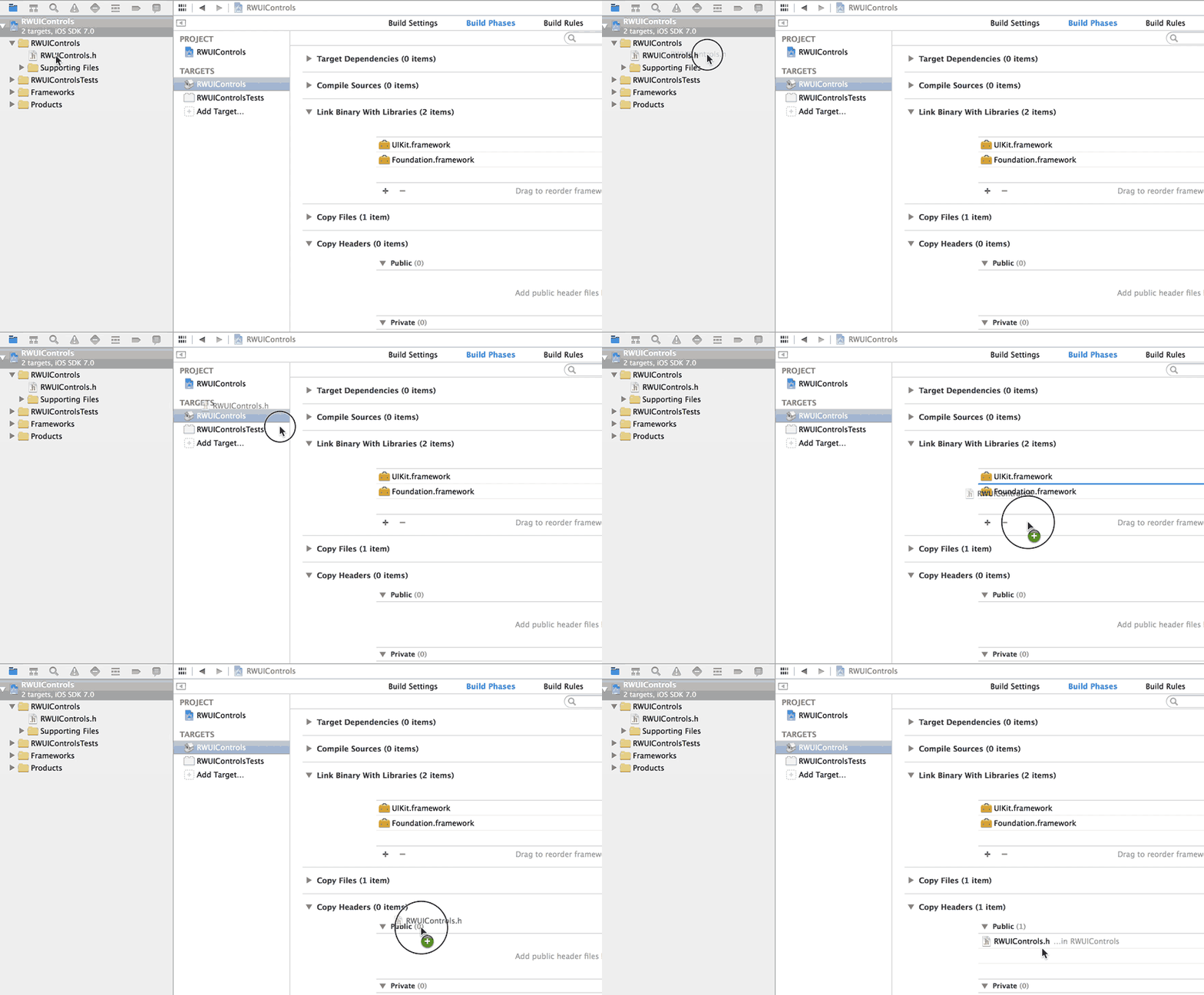
註:所有被公共標頭檔引用的標頭檔都必須對外公開,否則使用者會遇到編譯錯誤。Xcode 若讀不到你忘記設為 public 的標頭檔,實在令人沮喪。
建立一個 UI 控制項
工程設定就緒後,就是時候為庫添加功能了。由於本篇重點在於建立 framework 而非 UI 控制項,這裡直接沿用上一篇完成的控件。從下載的壓縮檔中找到 RWKnobControl 目錄,從 Finder 拖進 RWUIControls 目錄。
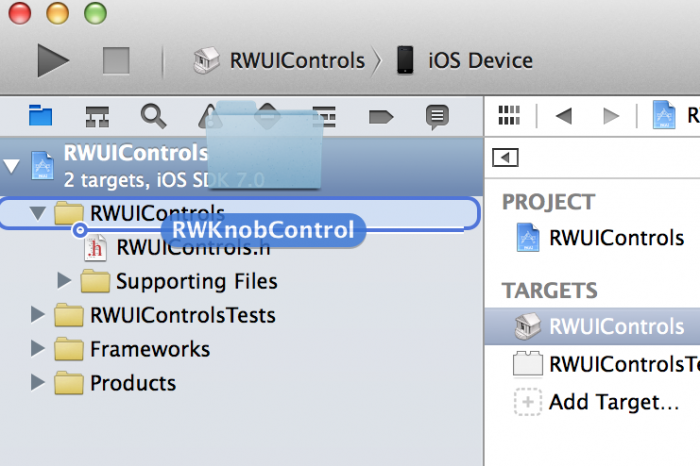
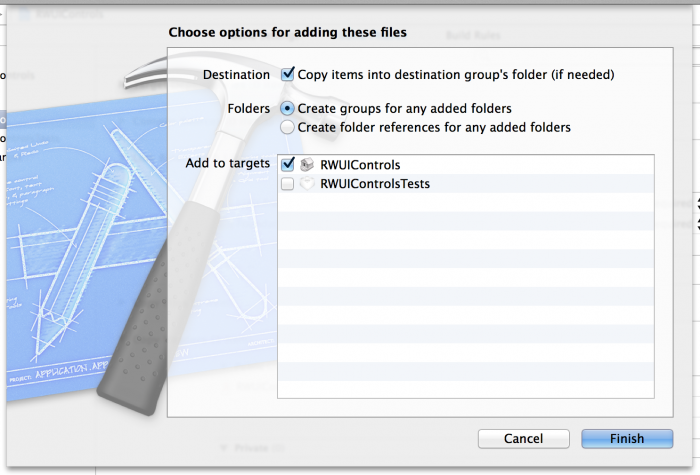
勾選 Copy items into destination group's folder,並確認 RWUIControls 靜態庫目標被選中。
這一步會默認把實作檔加入編譯清單、把標頭檔放進 Project 組,也就是目前它們都是私有的。
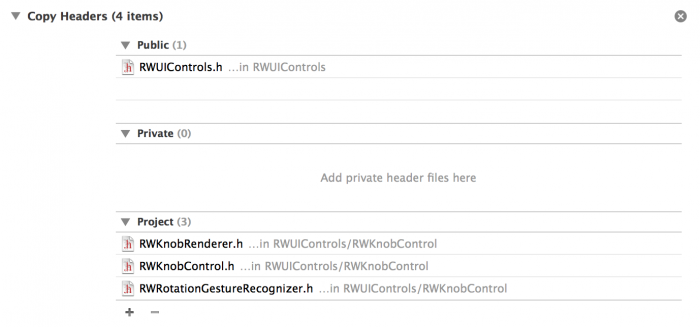
註:Public、Private、Project 這三個組的名稱容易讓人困惑——Private 下的標頭檔其實仍會被暴露出來,反而 Project 下的標頭檔對工程來說才是真正的「私有」。因此,你通常會希望標頭檔位於 Public 或 Project 之下。
現在需要把控制項的標頭檔 RWKnobControl.h 分享出去。最直接的方式是在 Copy Headers 面板中把它從 Project 拖到 Public。
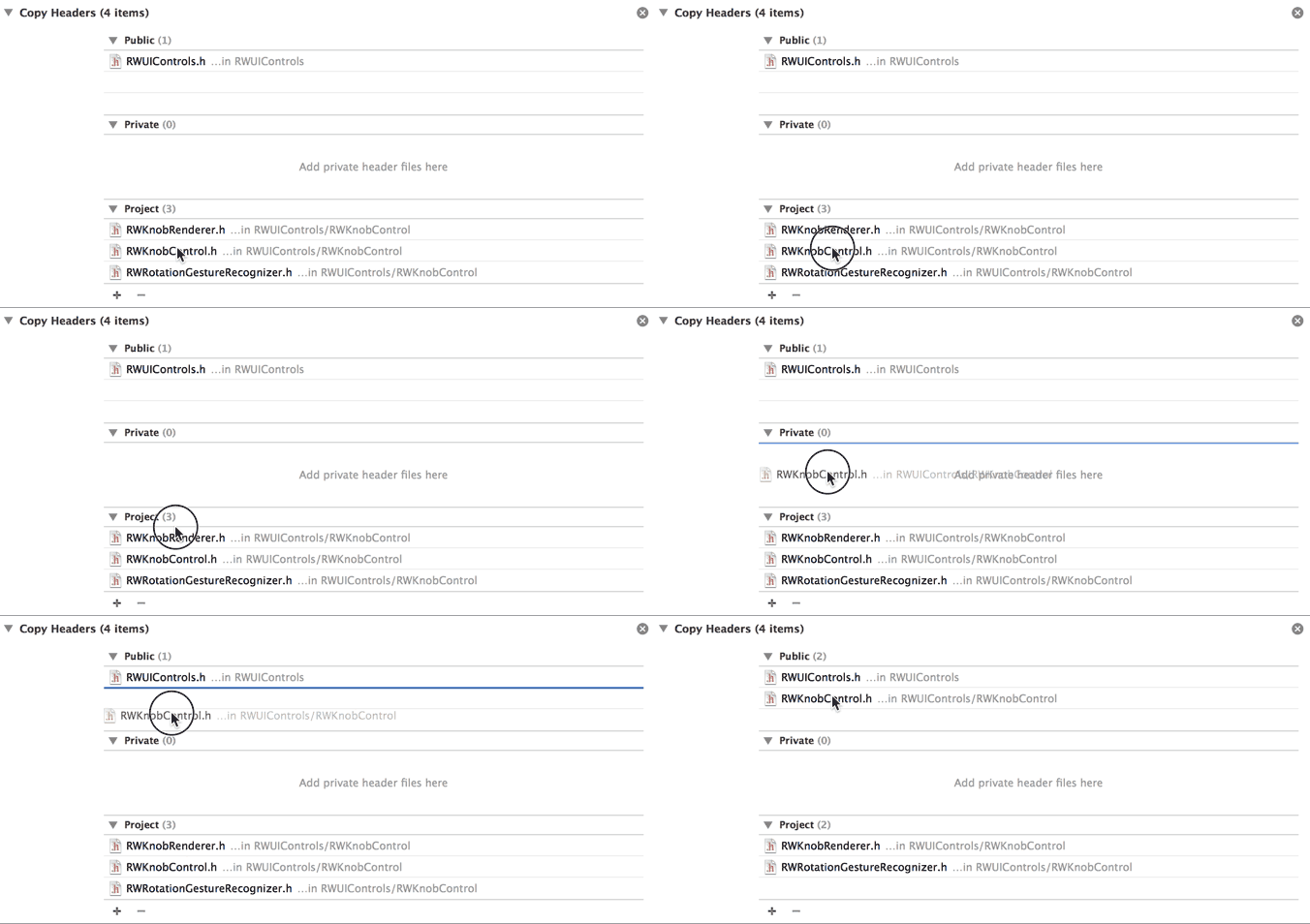
或者,更簡單的做法是編輯檔案、在 Target Membership 面板中調整 membership,這樣在持續擴充庫時也更方便。
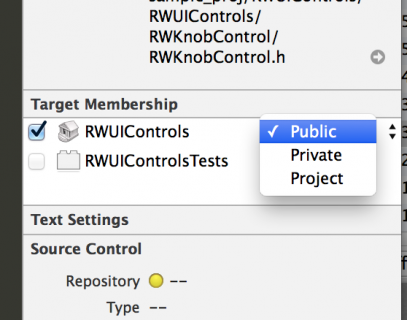
註:不斷往庫裡添加新類時,記得及時更新它們的 membership,讓盡可能少的類保持 public,其餘非 public 標頭檔都放在 Project 下。
最後,把控件標頭檔加入庫的主標頭檔 RWUIControls.h。有了這個主標頭檔,使用者只需匯入一行即可,而不必自行挑選要引入哪塊:
#import < RWUIControls/RWUIControls.h>
因此,在 RWUIControls.h 中加入:
// Knob Control #import
配置 Build Settings
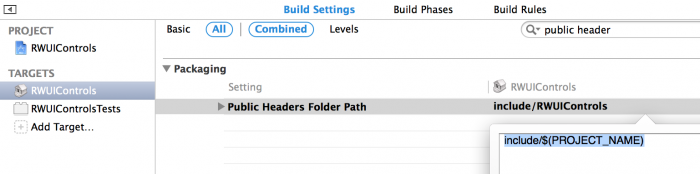
距離成功構建只差一步,但在此之前,先做一些對使用者更友善的設定。首先,指定一個目錄用來存放複製出來的公開標頭檔,確保使用靜態庫時能定位到它們。在 Build Settings 中搜尋 public header,雙擊 Public Headers Folder Path 並填入如圖內容:
接著調整幾個與二進位庫相關的設定。編譯器提供了消除無效代碼(永不被執行的代碼)與移除除錯符號的選項;由於你在建立供他人使用的 framework,最好把這些功能關掉,讓使用者自行取捨。同樣透過搜尋框修改:
- Dead Code Stripping 設為 NO
- Strip Debug Symbol During Copy 全部設為 NO
- Strip Style 設為 Non-Global Symbols
選擇 iOS Device 目標,按 Command + B 編譯。成功後,Product 目錄下的 libRWUIControls.a 會由紅轉黑,表示檔案已生成。右鍵點擊它並選擇 Show in Finder。
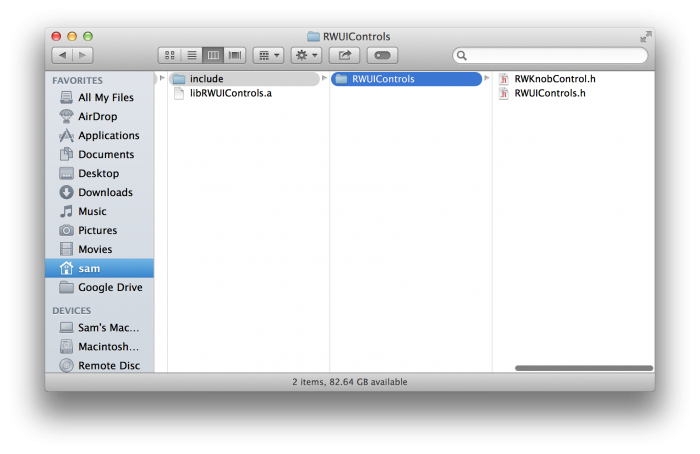
在該目錄中,你會看到靜態庫 libRWUIControls.a 以及你為標頭檔指定的目錄,那些設為 public 的標頭檔正如預期地出現其中。
建立依賴開發工程
在看不到真實效果的情況下開發 UI 控制項極其困難,這正是我們現在的處境。因此接下來會建立一個依賴於該庫的新 Xcode 工程,用示例 App 來承載 framework,而這部分代碼與庫本身完全分離,結構清晰。
關閉靜態庫工程,用 File → New → Project 建立 iOS → Application → Single View Application,命名為 UIControlDevApp,類前綴設為 RW,僅支持 iPhone,並保存到與 RWUIControls 相同的目錄。
把 RWUIControls.xcodeproj 從 Finder 拖進 UIControlDevApp 組下。
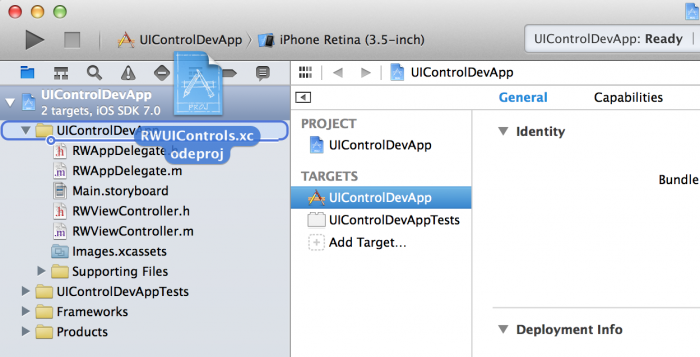
這樣你就能在工程中導航到庫工程,直接編輯庫代碼並透過示例工程測試改動。
註:同一工程無法在兩個 Xcode 視窗同時打開,若無法導航到庫工程,請檢查它是否已在別的視窗開啟。
接下來把之前下載壓縮檔中的 DevApp 文件夾拷貝到 UIControlDevApp 組下(先刪除範本產生的 Main.storyboard、RWViewController.h/.m)。
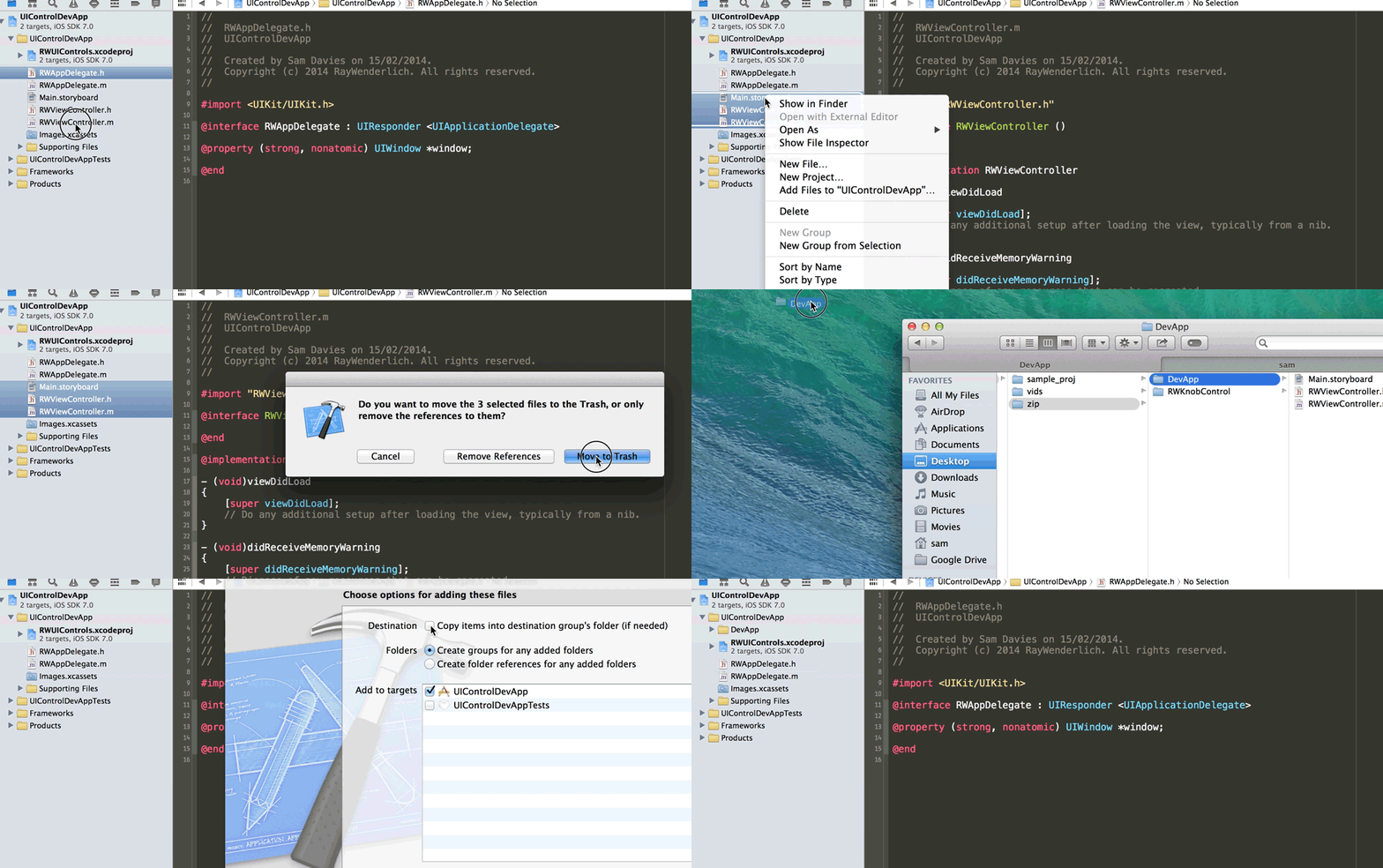
然後把靜態庫設為示例工程的依賴:
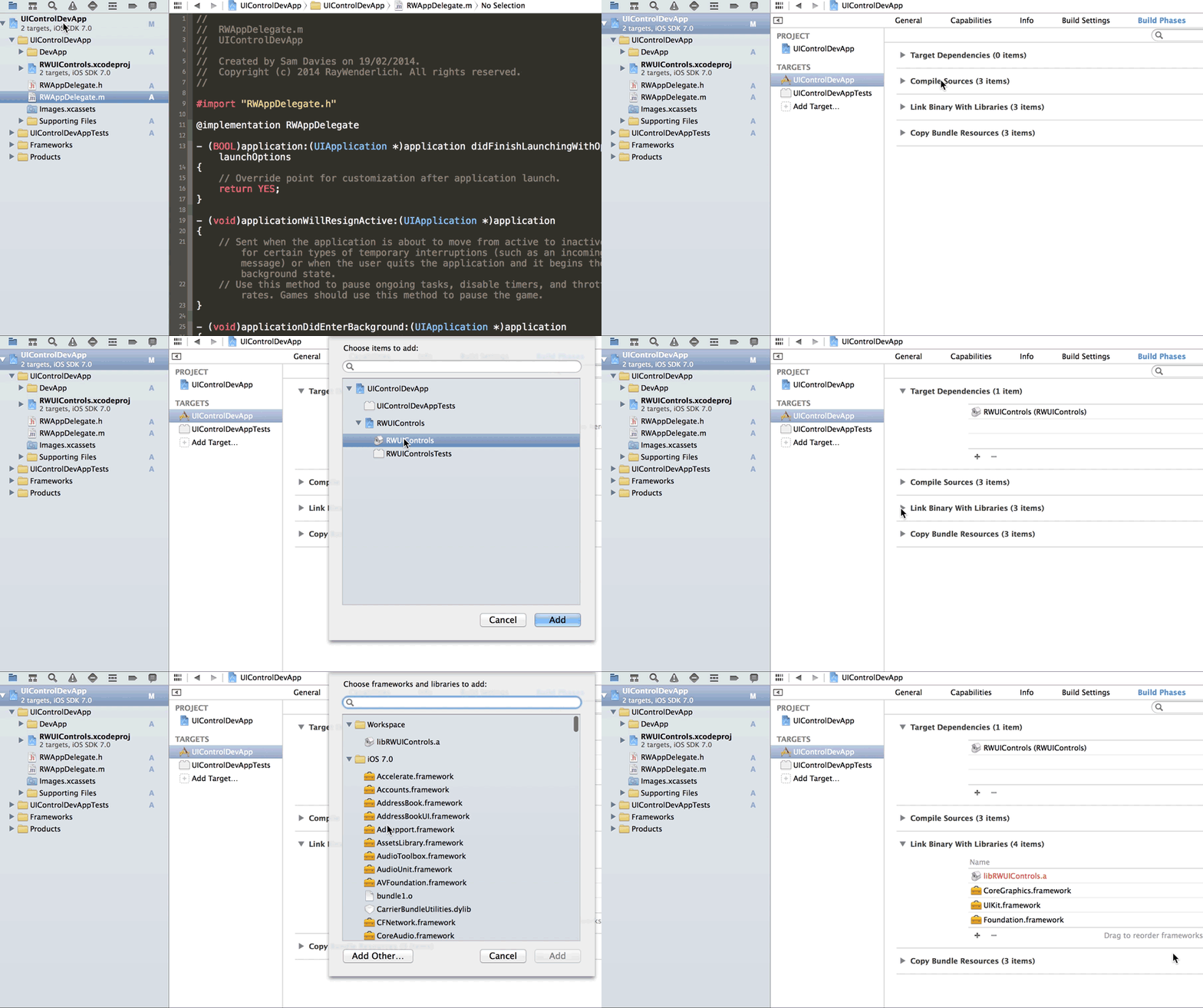
- 在專案導航欄選擇 UIControlDevApp。
- 進入 Build Phases 面板。
- 展開 Target Dependencies,點擊 + 選擇器。
- 找到 RWUIControls 靜態庫並 Add,這樣 Xcode 構建 dev 應用時會檢查靜態庫是否需要重建。
為了連結到靜態庫本身,展開 Link Binary With Libraries,再次點擊 +,從 Workspace 組中選擇 libRWUIControls.a 並 Add,這確保 Xcode 能像連結系統 framework(如 UIKit)那樣連結它。
編譯並運行,你將看到與上一篇相同的旋鈕控件應用。
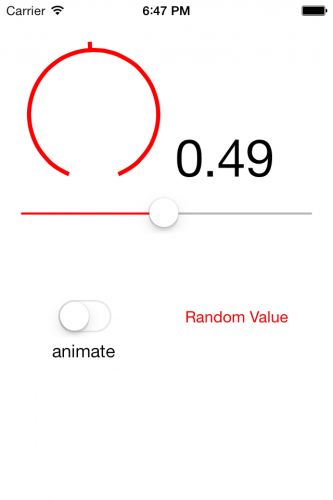
使用嵌套工程的好處是,你能在不離開示例工程的情況下修改庫本身。每次編譯時,都要確認標頭檔的 public/project 關係是否正確,否則示例工程會因缺少標頭檔而無法編譯。
建立 Framework
現在終於要動手做 framework 了。之所以拖到現在,是因為 framework 本質上就是靜態庫加上一組標頭檔——正是你已經做好的東西。它與純靜態庫有兩點不同:
- 目錄結構:Framework 有一套 Xcode 能識別的特殊目錄結構,你會建立一個 build task 來生成它。
- 片段(Slice):目前構建庫時只考慮當前架構(如 i386、arm7)。為了讓 framework 更通用,需要為每個運行架構都構建對應片段,稍後你會建立一個新工程把它們全部合併進 framework。
Framework 結構
Framework 的特殊目錄結構如下:
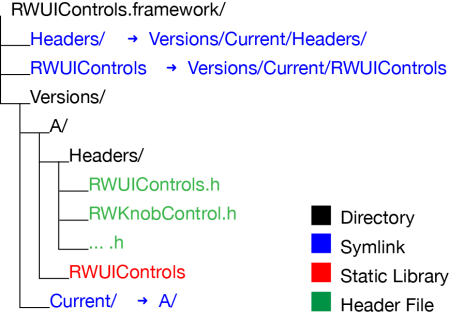
現在在靜態庫構建過程中加入腳本來生成這種結構。選擇 RWUIControls 靜態庫目標,進入 Build Phases,選擇 Editor → Add Build Phase → Add Run Script Build Phase。
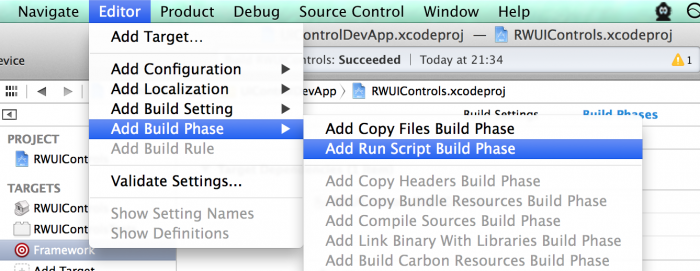
這會新增一個可運行 Bash 腳本的面板,透過拖動可決定它在構建流程中的執行時機;此處讓它保留在默認位置即可。
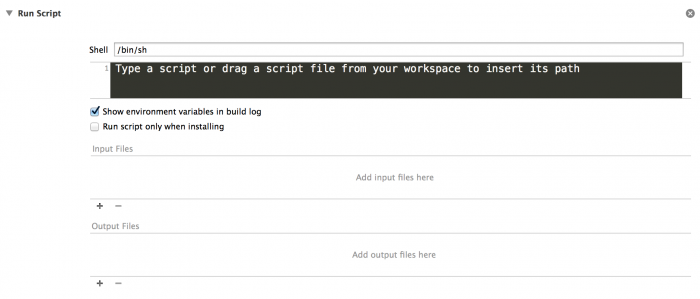
雙擊面板標題 Run Script,改名為 Build Framework。

在腳本文字框貼上以下 Bash 代碼:
set -e export FRAMEWORK_LOCN="${BUILT_PRODUCTS_DIR}/${PRODUCT_NAME}.framework" # Create the path to the real Headers die mkdir -p "${FRAMEWORK_LOCN}/Versions/A/Headers" # Create the required symlinks /bin/ln -sfh A "${FRAMEWORK_LOCN}/Versions/Current" /bin/ln -sfh Versions/Current/Headers "${FRAMEWORK_LOCN}/Headers" /bin/ln -sfh "Versions/Current/${PRODUCT_NAME}" \ "${FRAMEWORK_LOCN}/${PRODUCT_NAME}" # Copy the public headers into the framework /bin/cp -a "${TARGET_BUILD_DIR}/${PUBLIC_HEADERS_FOLDER_PATH}/" \ "${FRAMEWORK_LOCN}/Versions/A/Headers"腳本先建立 RWUIControls.framework/Versions/A/Headers 目錄,接著建立 framework 所需的三個符號連結(Versions/Current → A、Headers → Versions/Current/Headers、RWUIControls → Versions/Current/RWUIControls),最後用 -a 參數把公開標頭檔複製進 Versions/A/Headers,以保留中繼資料、避免不必要的重編。
選擇 RWUIControls 靜態庫 scheme 與 iOS Device 目標,用 Command + B 構建,然後在 Products 目錄右鍵 libRWUIControls.a 選擇 Show in Finder。
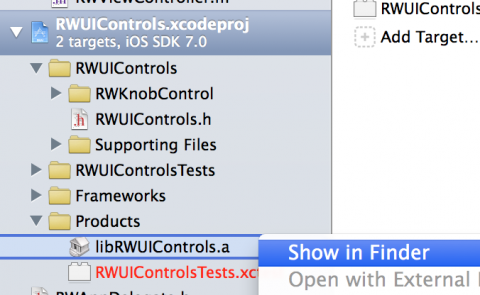
這次的構建目錄裡可以看到 RWUIControls.framework,並確認其目錄結構正確:
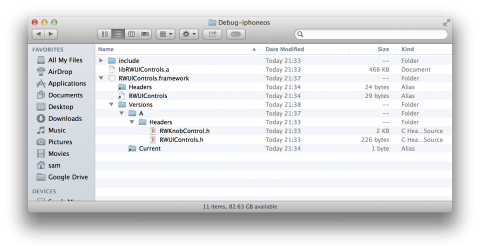
這已在完成 framework 的路上邁出一大步,但你會發現其中還沒有靜態 lib 檔,這正是下一步要解決的。
多架構編譯
iOS App 需要在多種 CPU 架構下運行:
- arm7:用於最老的、支持 iOS 7 的設備
- arm7s:用於 iPhone 5 與 5C
- arm64:運行於 iPhone 5S 的 64 位 ARM 處理器
- i386:32 位模擬器
- x86_64:64 位模擬器
每種架構都需要不同的二進位數據。編譯應用時,Xcode 會依當前架構正確編譯;例如跑在模擬器上時只編譯 i386(或 64 位機的 x86_64)。歸檔或構建發布版時,Xcode 則會構建上述三種真機 ARM 架構,讓 App 能跑在所有設備上。那麼其他架構呢?當你建立 framework 時,自然希望所有開發者都能在所有架構上運行它。為此,你需要讓 Xcode 在所有架構下都編譯,這一過程實際上是建立包含所有架構片段的 FAT 二進位。
註:這也說明了建立依賴靜態庫的示例項目的另一個原因——庫僅在示例項目運行所需的架構下編譯,只有變化時才重建,从而縮短開發週期。
這裡用 RWUIControls 工程中的新目標來構建 framework。選擇 RWUIControls,點擊 Add Target。
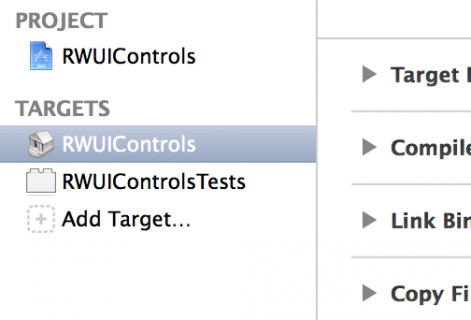
找到 iOS → Other → Aggregate,命名為 Framework。
註:之所以用 Aggregate 目標而非直接建立,是因為 OS X 對庫的支持更好、Xcode 直接為每個 OS X 工程提供 Cocoa Framework 目標;基於此,這裡用集合目標搭配 Bash 腳本來生成 framework 目錄結構。
為確保每次構建這個 framework 目標時靜態庫都會被編譯,需為它加入依賴:在 Framework 目標的 Build Phases 中展開 Target Dependencies,點擊 + 選擇 RWUIControls 靜態庫。
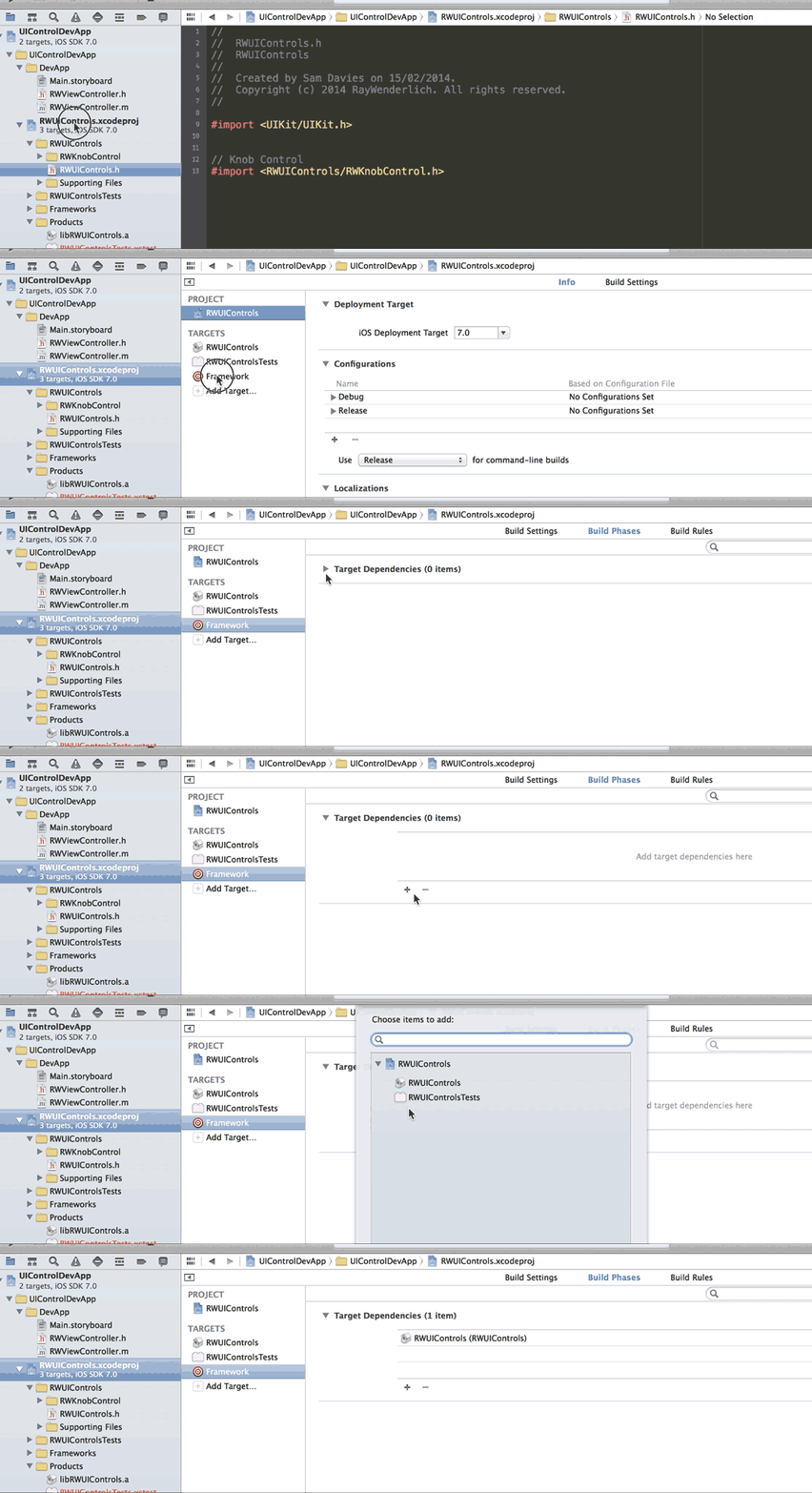
這個目標的主要工作是跨平台編譯,用腳本完成。在 Framework 目標下選擇 Build Phases,點擊 Editor → Add Build Phase → Add Run Script Build Phase,雙擊 Run Script 並命名為 MultiPlatform Build,貼上:
set -e # If we're already inside this script then die if [ -n "$RW_MULTIPLATFORM_BUILD_IN_PROGRESS" ]; then exit 0 fi export RW_MULTIPLATFORM_BUILD_IN_PROGRESS=1 RW_FRAMEWORK_NAME=${PROJECT_NAME} RW_INPUT_STATIC_LIB="lib${PROJECT_NAME}.a" RW_FRAMEWORK_LOCATION="${BUILT_PRODUCTS_DIR}/${RW_FRAMEWORK_NAME}.framework"其中 set –e 確保腳本任何一步失敗則整體失敗,避免生成部分有效的 framework;RW_MULTIPLATFORM_BUILD_IN_PROGRESS 變量則用來防止腳本循環調用。接著加入兩個會用到的函數:
function build_static_library { # Will rebuild the static library as specified # build_static_library sdk xcrun xcodebuild -project "${PROJECT_FILE_PATH}" \ -target "${TARGET_NAME}" \ -configuration "${CONFIGURATION}" \ -sdk "${1}" \ ONLY_ACTIVE_ARCH=NO \ BUILD_DIR="${BUILD_DIR}" \ OBJROOT="${OBJROOT}" \ BUILD_ROOT="${BUILD_ROOT}" \ SYMROOT="${SYMROOT}" $ACTION } function make_fat_library { # Will smash 2 static libs together # make_fat_library in1 in2 out xcrun lipo -create "${1}" "${2}" -output "${3}" }build_static_library 把 SDK 作為參數(如 iPhone7.0)並構建靜態庫,其中 ONLY_ACTIVE_ARCH 設為 NO 以確保為當前 SDK 構建所有架構;make_fat_library 則用 lipo 把兩個靜態庫合併為一個。接著加入用於推導另一平台與其構建目錄的代碼:
# 1 - Extract the platform (iphoneos/iphonesimulator) from the SDK name if [[ "$SDK_NAME" =~ ([A-Za-z]+) ]]; then RW_SDK_PLATFORM=${BASH_REMATCH[1]} else echo "Could not find platform name from SDK_NAME: $SDK_NAME" exit 1 fi # 2 - Extract the version from the SDK if [[ "$SDK_NAME" =~ ([0-9]+.*$) ]]; then RW_SDK_VERSION=${BASH_REMATCH[1]} else echo "Could not find sdk version from SDK_NAME: $SDK_NAME" exit 1 fi # 3 - Determine the other platform if [ "$RW_SDK_PLATFORM" == "iphoneos" ]; then RW_OTHER_PLATFORM=iphonesimulator else RW_OTHER_PLATFORM=iphoneos fi # 4 - Find the build directory if [[ "$BUILT_PRODUCTS_DIR" =~ (.*)$RW_SDK_PLATFORM$ ]]; then RW_OTHER_BUILT_PRODUCTS_DIR="${BASH_REMATCH[1]}${RW_OTHER_PLATFORM}" else echo "Could not find other platform build directory." exit 1 fi這四段聲明都借助字符串比較與正則表達式,從 SDK_NAME(如 iphoneos7.0)中取出平台名、版本號,推導出另一平台,並從構建目錄路徑末尾找出平台名並替換,从而定位另一平台的構建目錄——這是合併兩個靜態庫的關鍵。
最後,編譯另一平台並合併結果:
# Build the other platform. build_static_library "${RW_OTHER_PLATFORM}${RW_SDK_VERSION}" # If we're currently building for iphonesimulator, then need to rebuild # to ensure that we get both i386 and x86_64 if [ "$RW_SDK_PLATFORM" == "iphonesimulator" ]; then build_static_library "${SDK_NAME}" fi # Join the 2 static libs into 1 and push into the .framework make_fat_library "${BUILT_PRODUCTS_DIR}/${RW_INPUT_STATIC_LIB}" \ "${RW_OTHER_BUILT_PRODUCTS_DIR}/${RW_INPUT_STATIC_LIB}" \ "${RW_FRAMEWORK_LOCATION}/Versions/A/${RW_FRAMEWORK_NAME}"若當前正在為模擬器編譯,Xcode 默認只編譯該系統對應的架構,這裡再次調用 build_static_library 以確保 i386 與 x86_64 都被編譯;最後 make_fat_library 把兩個目錄下的靜態庫合併成支持多架構的 FAT 靜態庫並放入 framework。腳本末尾再加拷貝命令:
# Ensure that the framework is present in both platform's build directories cp -a "${RW_FRAMEWORK_LOCATION}/Versions/A/${RW_FRAMEWORK_NAME}" \ "${RW_OTHER_BUILT_PRODUCTS_DIR}/${RW_FRAMEWORK_NAME}.framework/Versions/A/${RW_FRAMEWORK_NAME}" # Copy the framework to the user's desktop ditto "${RW_FRAMEWORK_LOCATION}" "${HOME}/Desktop/${RW_FRAMEWORK_NAME}.framework"第一條命令確保 framework 在所有平台的構建目錄中都存在,第二條把完成的 framework 複製到桌面,方便取用。選擇 Framework 集合 scheme,按 Command + B 構建,你會在桌面得到 RWUIControls.framework。
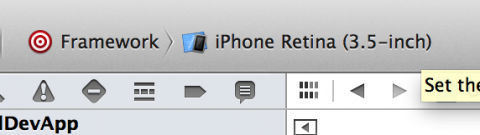
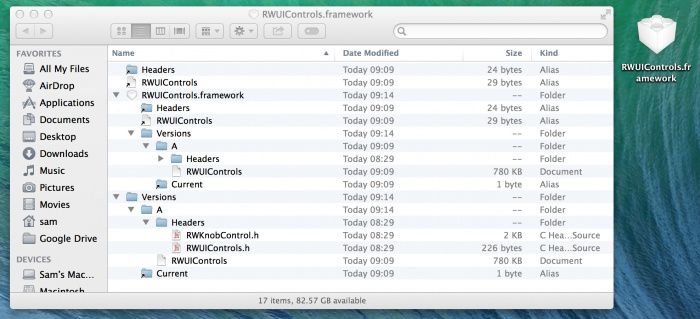
為驗證多平台編譯成功,開啟終端機導航到桌面的 framework:
$ cd ~/Desktop/RWUIControls.framework $ RWUIControls.framework xcrun lipo -info RWUIControls
第二行用 lipo 列出靜態庫中的所有片段。
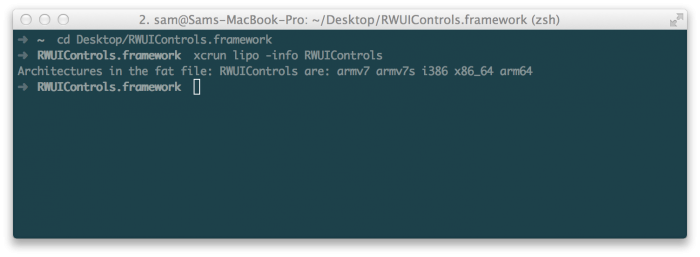
你會看到 i386、x86_64、arm7、arm7s 與 arm64 共五種片段,正如構建時所設定。
如何使用 Framework?
有了 framework 與庫,接下來建立一個簡單的 iOS 應用來使用 RWUIControls.framework。用 Xcode 建立 Single View Application,命名為 ImageViewer,僅用於 iPhone,保存到與前兩個工程相同的目錄。這個應用會展示一張圖片,並允許使用者用 RWKnobControl 旋轉它。從下載的壓縮檔中找到 ImageViewer 目錄,把 sampleImage.jpg 拖進 ImageViewer 組。
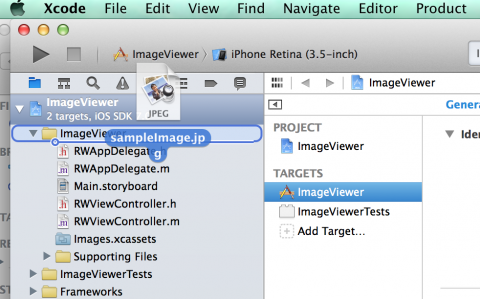
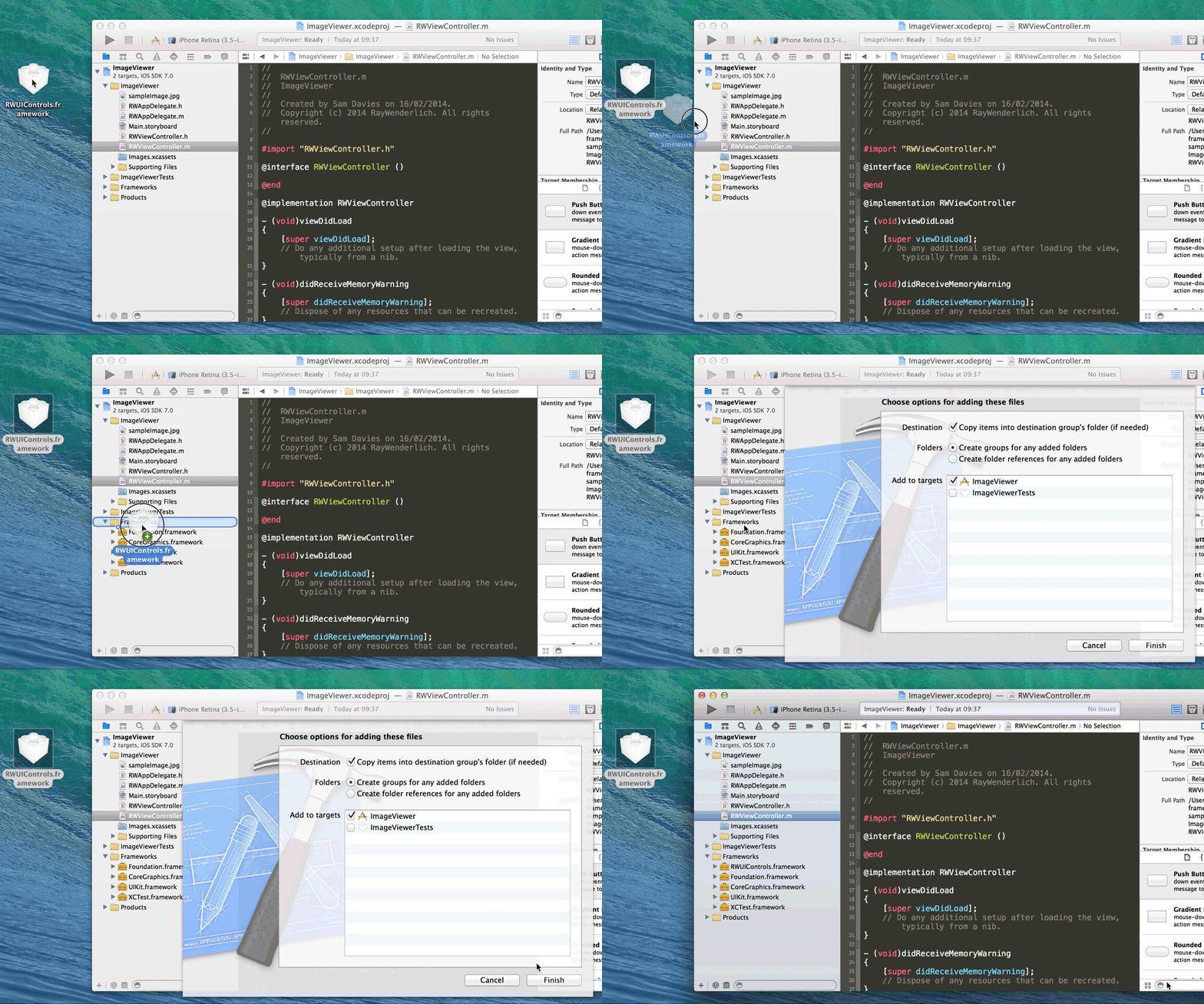
勾選 Copy items into destination group's folder 完成匯入。接著把 RWUIControls.framework 從桌面拖進 Frameworks 組,同樣勾選 Copy items。
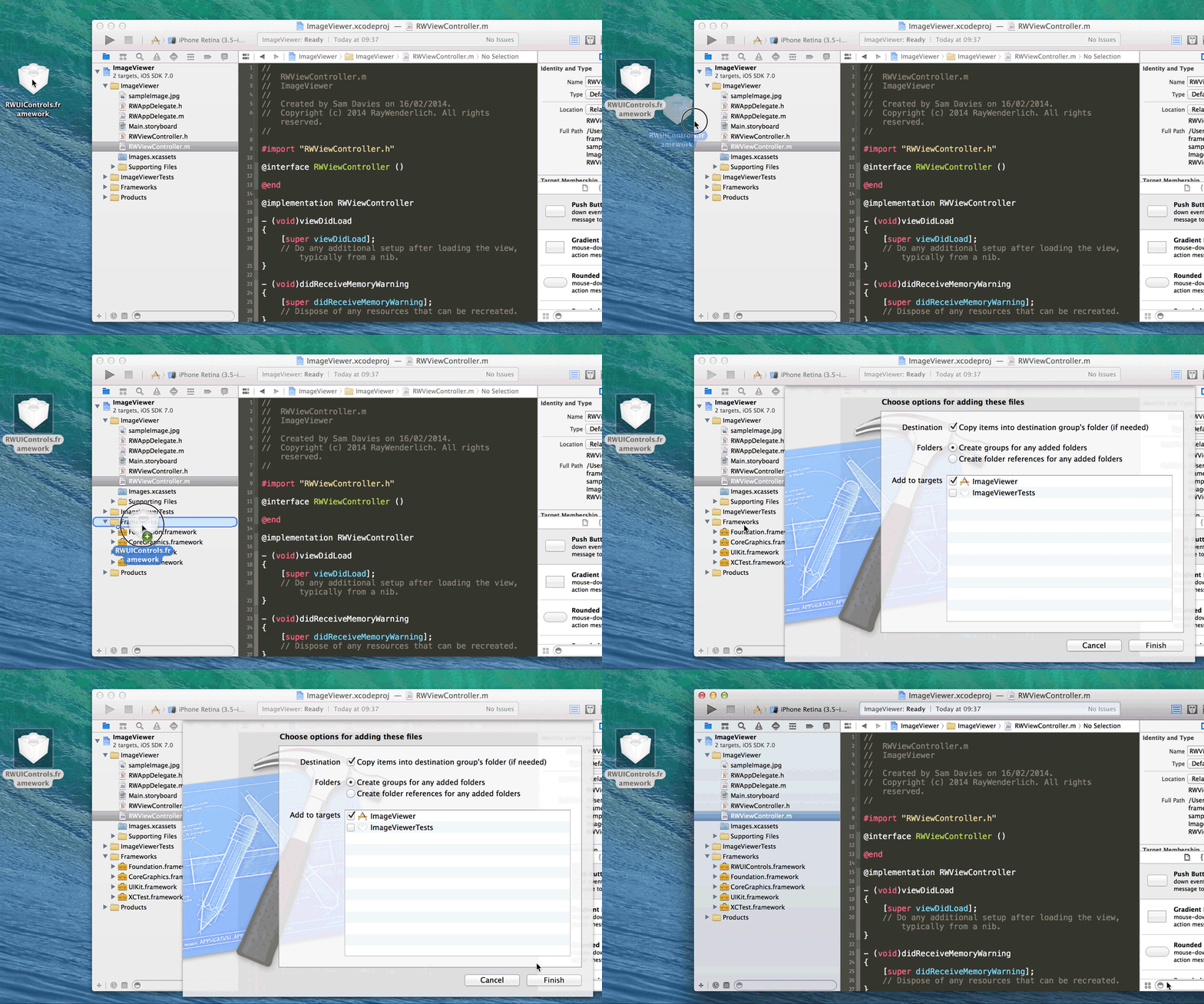
打開 RWViewController.m,替換為以下代碼:
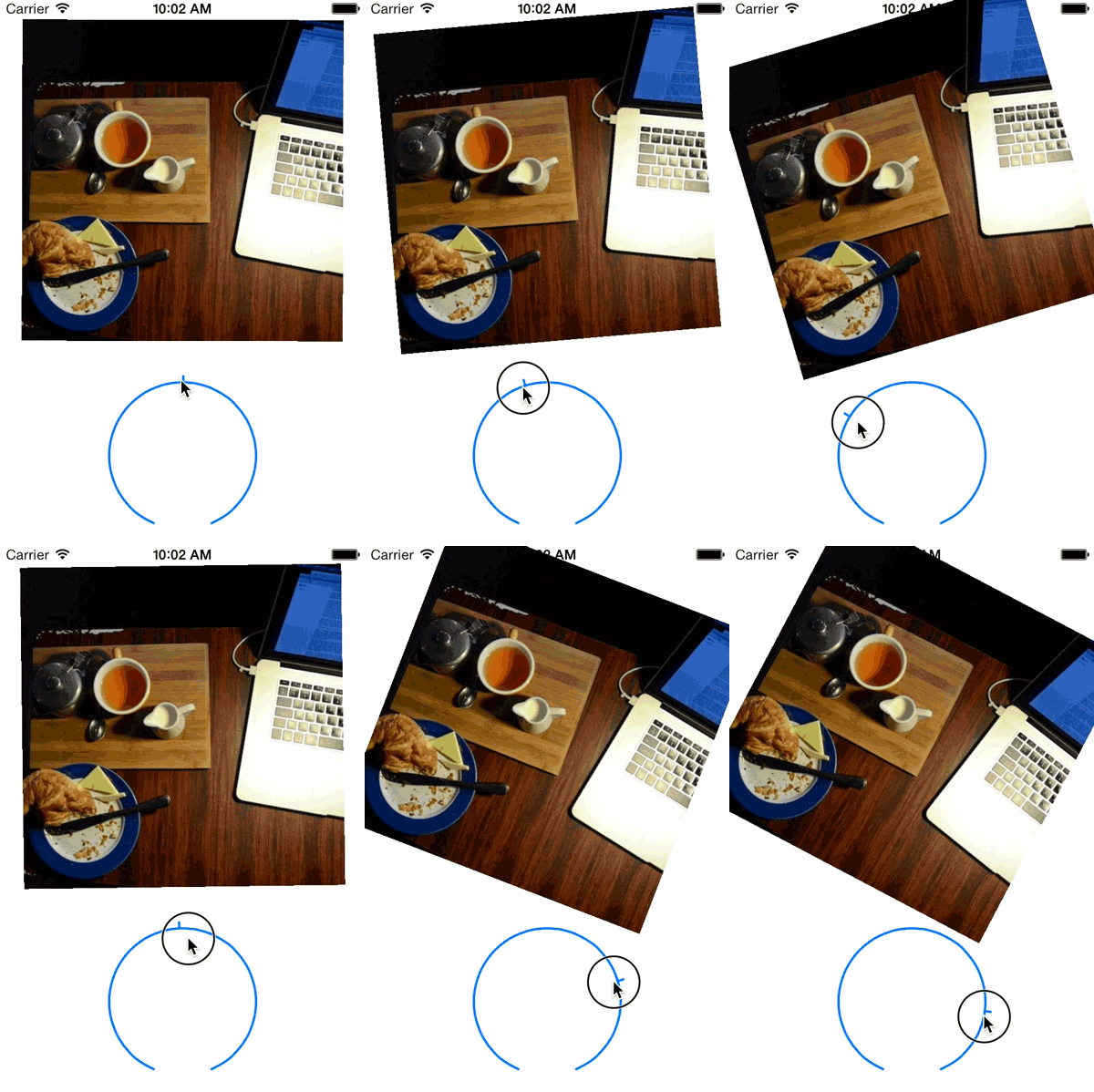
#import "RWViewController.h" #import < RWUIControls/RWUIControls.h> @interface RWViewController () @property (nonatomic, strong) UIImageView *imageView; @property (nonatomic, strong) RWKnobControl *rotationKnob; @end @implementation RWViewController - (void)viewDidLoad { [super viewDidLoad]; // Create UIImageView CGRect frame = self.view.bounds; frame.size.height *= 2/3.0; self.imageView = [[UIImageView alloc] initWithFrame:CGRectInset(frame, 0, 20)]; self.imageView.image = [UIImage imageNamed:@"sampleImage.jpg"]; self.imageView.contentMode = UIViewContentModeScaleAspectFit; [self.view addSubview:self.imageView]; // Create RWKnobControl frame.origin.y += frame.size.height; frame.size.height /= 2; frame.size.width = frame.size.height; self.rotationKnob = [[RWKnobControl alloc] initWithFrame:CGRectInset(frame, 10, 10)]; CGPoint center = self.rotationKnob.center; center.x = CGRectGetMidX(self.view.bounds); self.rotationKnob.center = center; [self.view addSubview:self.rotationKnob]; // Set up config on RWKnobControl self.rotationKnob.minimumValue = -M_PI_4; self.rotationKnob.maximumValue = M_PI_4; [self.rotationKnob addTarget:self action:@selector(rotationAngleChanged:) forControlEvents:UIControlEventValueChanged]; } - (void)rotationAngleChanged:(id)sender { self.imageView.transform = CGAffineTransformMakeRotation(self.rotationKnob.value); } - (NSUInteger)supportedInterfaceOrientations { return UIInterfaceOrientationMaskPortrait; } @end這是一個簡單的視圖控制器:匯入框架標頭檔、以私有屬性持有 UIImageView 與 RWKnobControl、建立並定位 UIImageView、為旋鈕設置屬性與值變更事件監聽,並在 rotationAngleChanged: 中更新 transform 讓圖片隨旋鈕旋轉。編譯運行,改變旋鈕值時圖片就會旋轉。
打包資源
你可能注意到 RWUIControls.framework 只包含了代碼與標頭檔,並未包含圖片等其他資源——這是 iOS 的限制,framework 只能包含標頭檔與靜態庫。接下來,你將學會用 bundle 整合資源、讓它隨 framework 一起發布,从而突破這一限制。你會建立一個新的絲帶控件,在 UIView 右上角展示一張絲帶圖片。
建立一個 Bundle
資源都會被加入 bundle,這是 RWUIControls 工程上的另一個目標。打開 UIControlDevApp 工程,選擇 RWUIControls 子工程,點擊 Add Target,導航到 OS X → Framework and Library → Bundle,命名為 RWUIControlsResources,並從 framework 選擇框中選 Core Foundation。
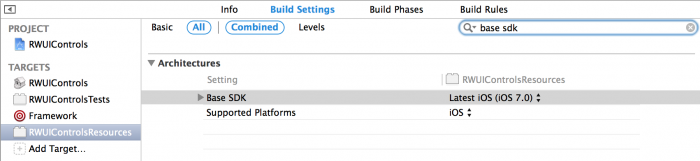
由於要建立的是 iOS 上使用的 bundle,與默認的 OS X 不同,需配置幾個設定:選擇 RWUIControlsResources 目標,在 Build Settings 搜尋 base sdk,刪除 Base SDK 這行以把 OS X 切換為 iOS。
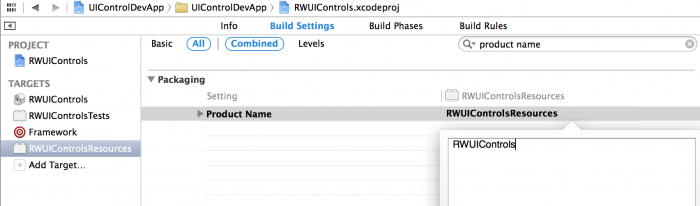
同時搜尋 product name,把 ${TARGET_NAME} 替換為 RWUIControls。
默認情況下兩種解析度的圖片會被合併成一個多解析度 TIFF,這並非我們想要的。搜尋 hidpi,把 COMBINE_HIDPI_IMAGES 設為 NO。
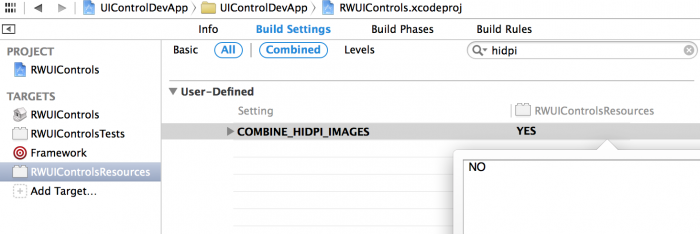
接著確保編譯 framework 時 bundle 也會被編譯:選中 Framework 目標,在 Build Phases 展開 Target Dependencies,點擊 + 選擇 RWUIControlsResources 作為依賴。然後在 MultiPlatform Build 面板腳本末尾加入:
# Copy the resources bundle to the user's desktop ditto "${BUILT_PRODUCTS_DIR}/${RW_FRAMEWORK_NAME}.bundle" \ "${HOME}/Desktop/${RW_FRAMEWORK_NAME}.bundle"這條指令把構建好的 bundle 複製到桌面。編譯 framework scheme 後,你會在桌面看到 bundle 出現。
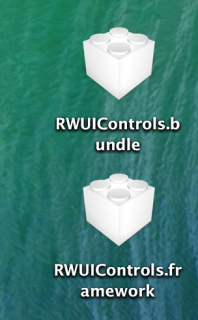
匯入 Bundle
要在示例項目中使用這個 bundle,需同時把它作為依賴加入、並作為物件複製進項目。在 UIControlDevApp 目標的 Copy Bundle Resources 面板中,把 RWUIControls.bundle 拖進去;再在 Target Dependencies 中點擊 + 添加 RWUIControlsResources。
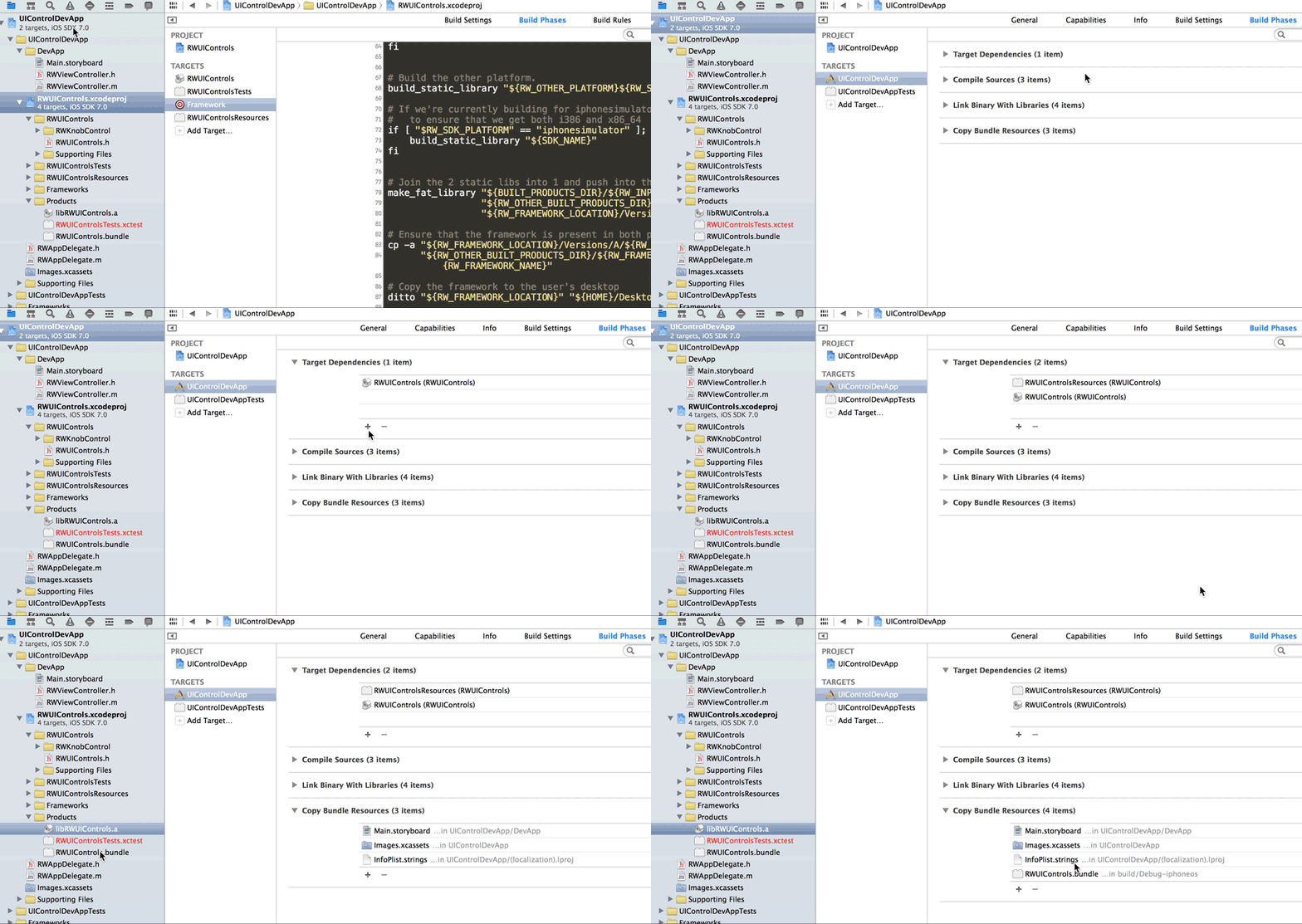
建立絲帶視圖
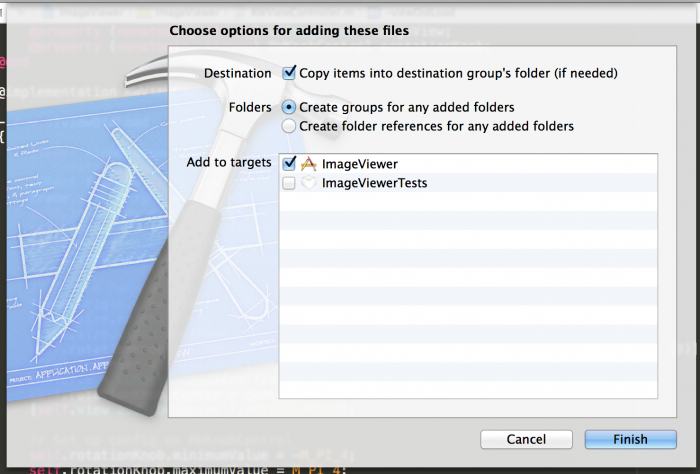
從下載的壓縮檔中把 RWRibbon 文件夾拖進 RWUIControls 組。
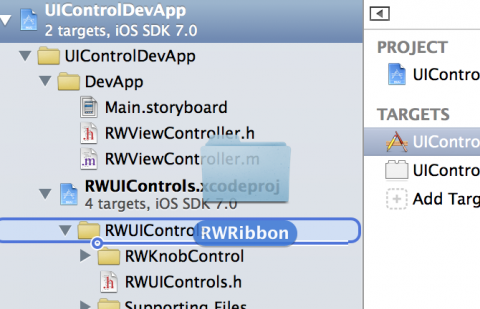
勾選 Copy the items into the destination group's folder,並確認它被加入 RWUIControls 靜態庫目標。
代碼中關鍵的一處,是你如何引用圖片。RWRibbonView.m 的 addRibbonView 方法中,相關代碼為:
UIImage *image = [UIImage imageNamed:@"RWUIControls.bundle/RWRibbon"];
由於 bundle 就像一個檔案目錄,引用其中的圖片非常簡單。把圖片加入 bundle,並在右側面板中確認它屬於 RWUIControlsResources 目標。
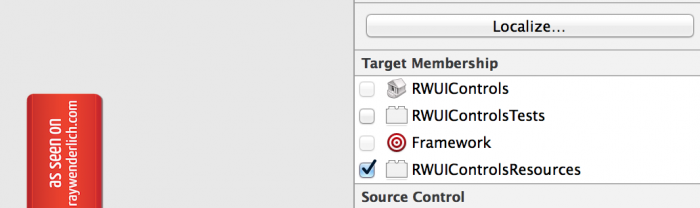
接著導出標頭檔 RWRibbon.h:在 Target Membership 面板中選擇該檔並設為 Public。
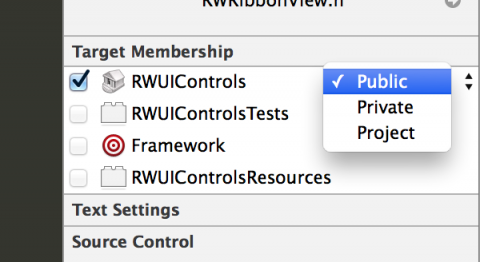
最後在 framework 主標頭檔 RWUIControls.h 中加入:
// RWRibbon #import < RWUIControls/RWRibbonView.h>
把絲帶加入示例工程
在 UIControlDevApp 的 RWViewController.m 中,於 @interface 後的大括號內加入實例變量聲明:
RWRibbonView *_ribbonView;
在 viewDidLoad: 末尾加入以下代碼來建立絲帶視圖:
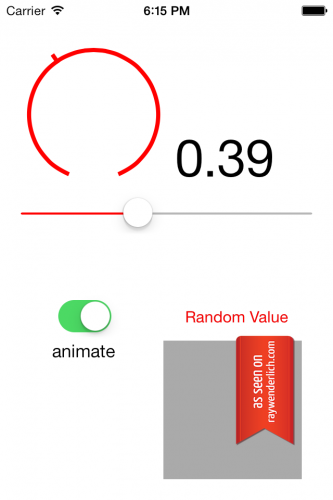
// Creates a sample ribbon view _ribbonView = [[RWRibbonView alloc] initWithFrame:self.ribbonViewContainer.bounds]; [self.ribbonViewContainer addSubview:_ribbonView]; // Need to check that it actually works :) UIView *sampleView = [[UIView alloc] initWithFrame:_ribbonView.bounds]; sampleView.backgroundColor = [UIColor lightGrayColor]; [_ribbonView addSubview:sampleView];
編譯並運行 UIControlDevApp scheme,你會看到新的絲帶控件出現在應用下方。
在 ImageViewer 中使用 Bundle
最後,示範如何在另一個應用(ImageViewer)中使用這個新 bundle。先確保 bundle 與 framework 都是最新版:選擇 Framework scheme 並按 Command + B 編譯。打開 ImageViewer 工程,刪除 Frameworks 組中舊的 RWUIControls.framework(Move to Trash),再把桌面上新的 framework 拖進 Frameworks 組。
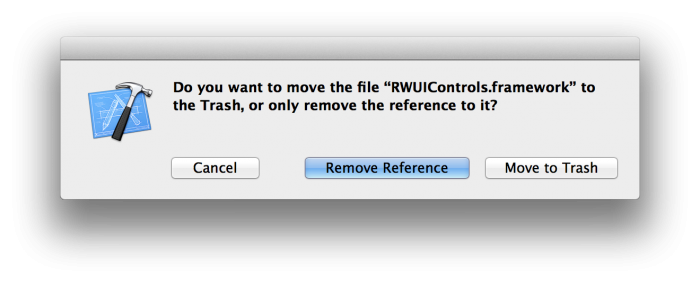
註:若 Xcode 拒絕添加 framework,可能是舊版本沒真正刪到垃圾桶,請從 Finder 的 ImageViewer 目錄刪除後重試。
把 bundle 從桌面拖進 ImageViewer 組,勾選 Copy items 並確認加入 ImageViewer 目標。
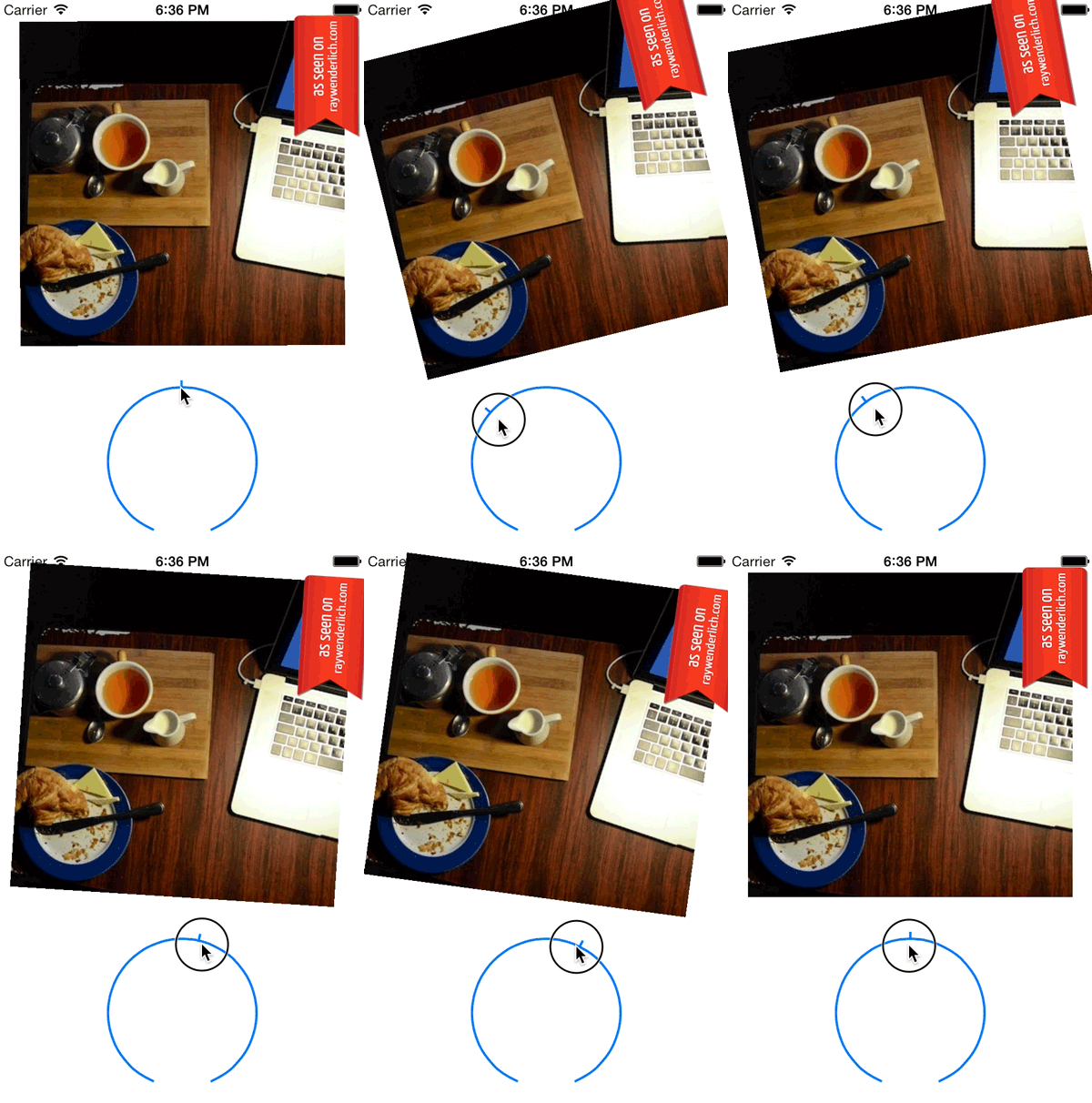
接著把絲帶加到可旋轉的圖片上。打開 RWViewController.m,把 imageView 的類型從 UIImageView 改為 RWRibbonView:
@property (nonatomic, strong) RWRibbonView *imageView;
並替換 viewDidLoad 中建立並配置 UIImageView 的部分:
[super viewDidLoad]; // Create UIImageView CGRect frame = self.view.bounds; frame.size.height *= 2/3.0; self.imageView = [[RWRibbonView alloc] initWithFrame:CGRectInset(frame, 0, 20)]; UIImageView *iv = [[UIImageView alloc] initWithFrame:self.imageView.bounds]; iv.image = [UIImage imageNamed:@"sampleImage.jpg"]; iv.contentMode = UIViewContentModeScaleAspectFit; [self.imageView addSubview:iv]; [self.view addSubview:self.imageView];
編譯運行,現在你在同一個項目中同時使用了 RWUIControls framework 下的 RWKnobControl 與 RWRibbonView。
接下來呢?
至此,你已掌握在 iOS App 中建立並使用 framework 的全部知識,包括開發 framework 的最佳方式,以及用 bundle 共享資源。有沒有某個功能,你希望在多個 App 之間複用呢?現在你學到的概念,足以幫你打造可重複使用的庫,讓編碼更輕鬆。Framework 提供了一種優雅的方式來封裝代碼,讓你在打造炫酷 App 時,能靈活取用所需的一切。完整源碼已放在 GitHub 上,每一步都有對應的 commit。
(本文由 CocoaChina 組織翻譯,譯文權利歸譯者所有,未經允許禁止轉載。)