
iOS 多語言本地化實踐:規範制定與 Localization Suite 工具
最近公司有個專案要發布多語言版本,但由於以前主要只有英文和中文,其他語言只翻譯了一部分,未能完全跟上翻譯的節奏。如果全部重新翻譯,工作量龐大又浪費了以前的成果;而若手動對比,或用 git diff 這類指令做增量翻譯,又無形中增加了開發人員與翻譯人員的協作成本。
具體過程就不多贅述了,這裡簡單介紹一下我們目前在 Localization 方面的規範。
Localizable.strings
iOS 專案中的 Localizable.strings 檔務必規範化,避免重複而無意義的翻譯,同時在專案模組變動時能及時移除不再使用的字段。
key 值統一採用駝峰規則加下劃線(歷史包袱所致),首單詞為所屬模組名,例如相冊部分叫 Album、通用按鈕命名為 Button 這類。
對於不同模組的翻譯內容,不僅要透過命名來區分,也要透過備註來區分,以便後期維護與跟進。
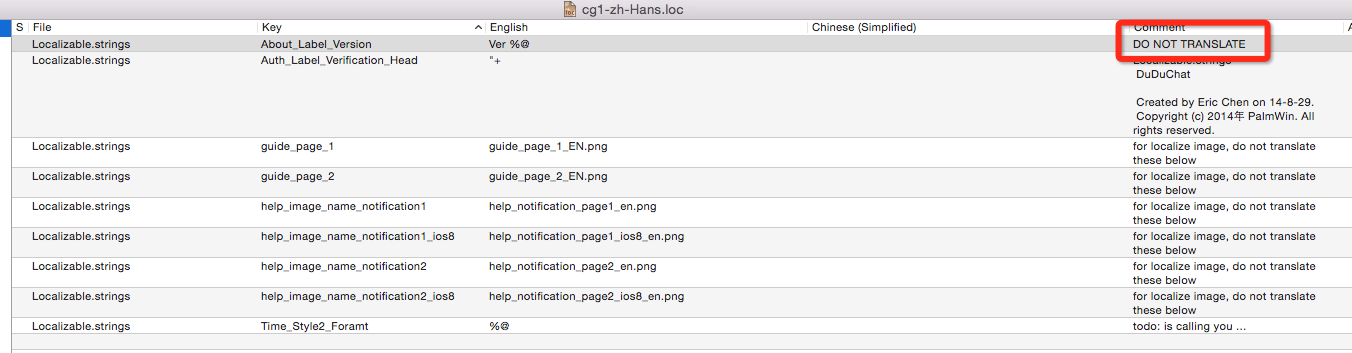
不需要翻譯的內容一律放在檔案末尾,並透過註釋標明。
良好的示例:
// 照片 "Album_GroupName_Camera" = "相機"; "Album_GroupName_Stream" = "我的照片流"; // 按鈕 "Button_Add" = "添加"; "Button_Album" = "相冊"; // DO NOT TRANSLATE "Help_Image_Name_Photos" = "help_photos_chs";
Localization Suite
Localization Suite 是一組 Localization 工具的集合,能幫助我們更好、更快地完成的翻譯與校對工作。下面簡單介紹一下它的基本用法。
Localization Manager
打開 Manager 之後,在菜單欄選擇 New → From Xcode,這樣就能直接從 Xcode 的專案檔中讀取需要翻譯的檔案。
導入之後大致是這樣:
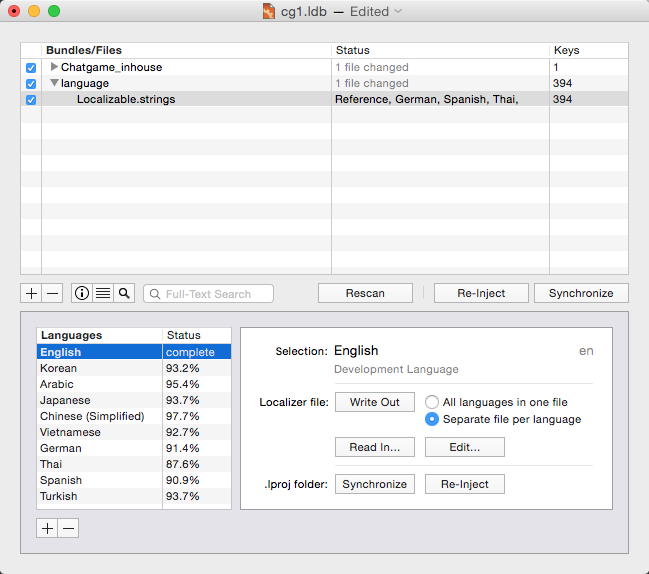
基本的操作按鈕在鼠標懸停時都有提示。下面演示這個工具的一項主要用途:查找漏翻譯的內容。
以 Korean 為例,選中 Korean,然後在右側點擊 Edit 按鈕。
這時會打開我們的第二個工具——Localizer:
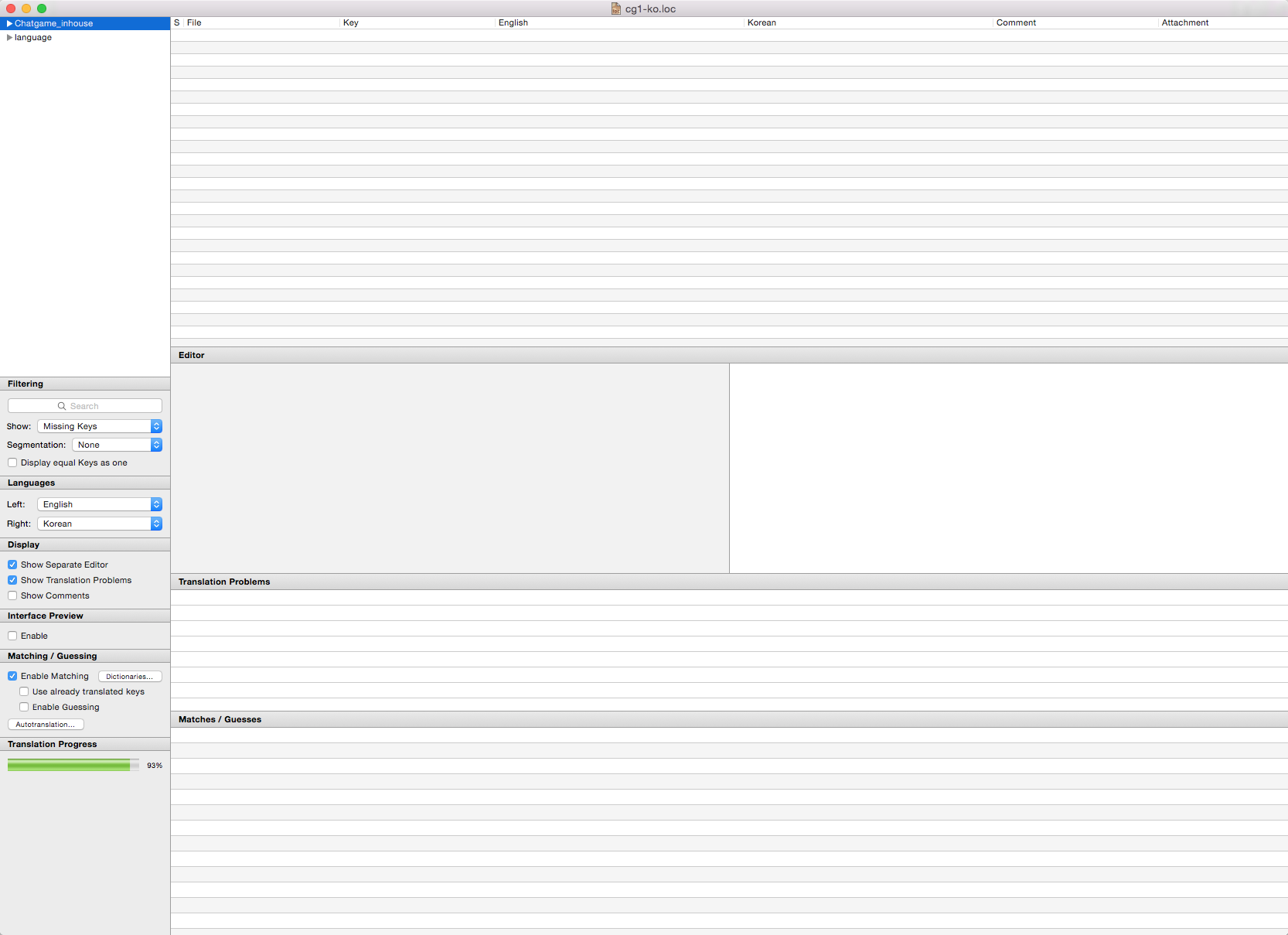
Localizer
Localizer 是用來翻譯的。我們可以在左側設定好篩選條件,然後在右側面板看到未翻譯的內容:
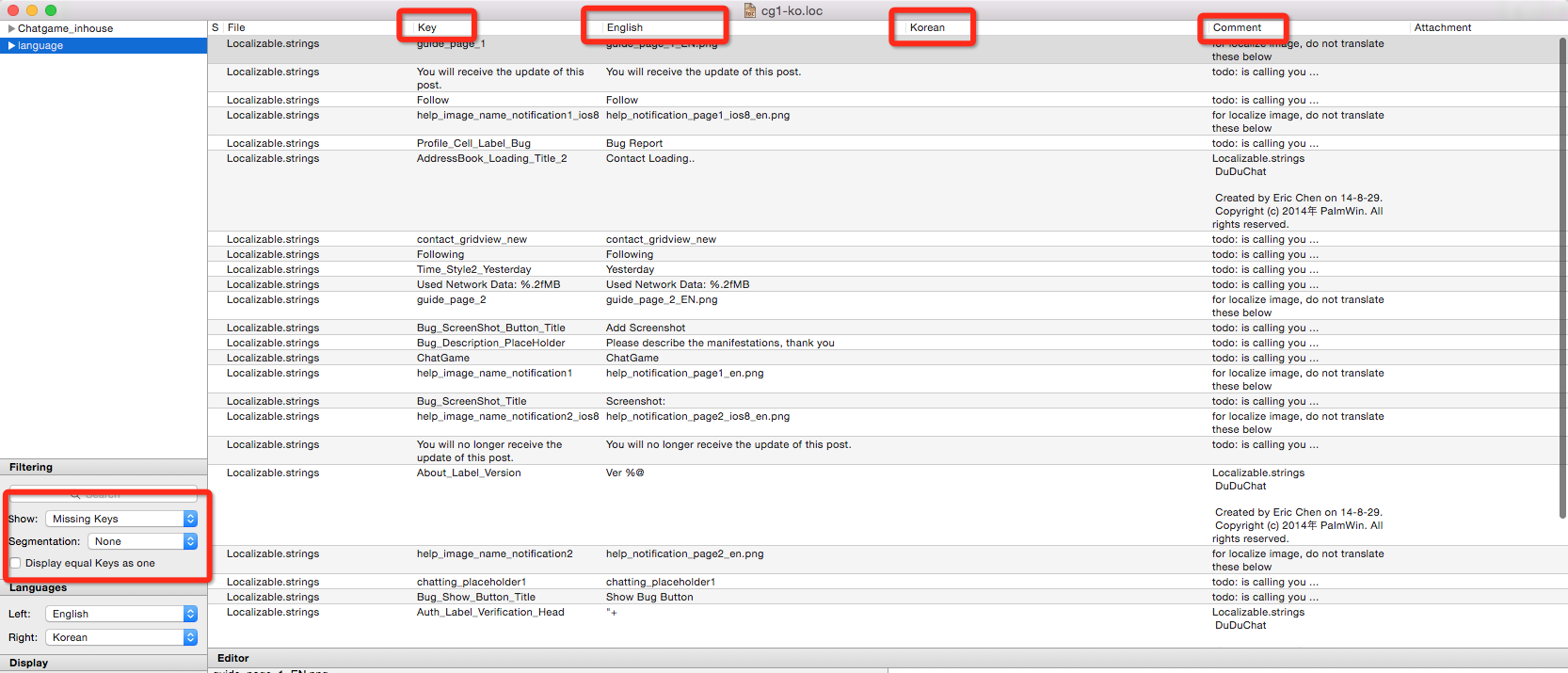
由於這個工具把 value 相同的內容視為未翻譯,而實際上可能存在一些確實還待翻譯的內容(比如目前圖片資源沒跟上,還是先顯示 ChatGame 這樣的),可以統一把它們放在末尾,並備註說明不需翻譯,這樣對照起來會更清晰:
先寫這麼多。
(本文作者:@請叫我汪二)