
iPhone 屏幕適配全歷史:從絕對定位到 Auto Layout 的演進
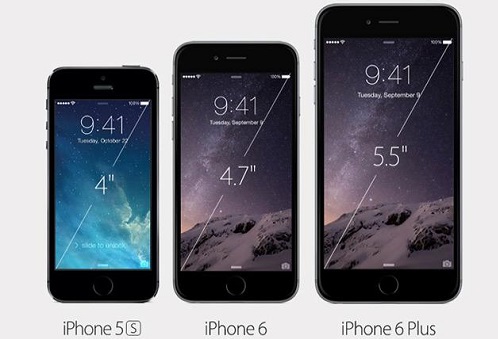
初代 iPhone
2007 年,初代 iPhone 發布,屏幕寬高分別為 320 x 480 像素(下文一律按「寬度、高度」的順序排列)。這個分辨率一直到 iPhone 3GS 都沒有改變。
那時開發 iOS App,只支援絕對定位。比如一個按鈕 (x, y, width, height) = (20, 30, 40, 50),就表示它的寬度是 40 像素、高度是 50 像素,擺在 (20, 20) 像素的位置。
iPhone 4
2010 年,iPhone 4 發布,率先採用 Retina 顯示屏——在屏幕物理尺寸不變的情況下,像素成倍增加,達到 640 x 960 像素。
這就帶來一個問題:如何讓原有的 App 運行在新手機上?iPhone 的一大優勢,就是有眾多優秀的 App;如果不相容舊 App,就等於放棄這個得來不易的優勢,顯然很不划算。
每當 iPhone 的屏幕有所變化——從 iPhone 3GS 到 iPhone 4、從 iPhone 4 到 iPhone 5、再從 iPhone 5 到 iPhone 6——蘋果都得想辦法解決上述的相容問題。
為了運行舊 App,蘋果引入了一個新概念:point(點)。這個概念在 iOS 開發中舉足輕重,只是實際使用者很少關注。iPhone 4 的屏幕尺寸仍保持 320 x 480,只不過單位不再是像素,而是點。
在 iPhone 3GS 中,1 個點等於 1 個像素,也就是說點與像素可以直接互換。
在 iPhone 4 中,1 個點等於 2 個像素。
本文把點和像素都當作一維的長度單位,而非二維的面積單位,這樣對我來說更自然,因此是「1 個點等於 2 個像素」。別的文章可能會說「1 個點等於 4 個像素」,那其實是指 1 個點佔據了 4 個像素的面積,也沒錯,注意上下文語境即可。
iPhone 4 和 iPhone 3GS 的屏幕實際尺寸是一樣的,都是 3.5 英寸。同樣一個點,實際觀感大小也相同,只是 iPhone 4 在單位英寸上容納了更多像素,看起來更細膩。
開發 iOS 時,以點為基本單位會更方便,對比列表如下:
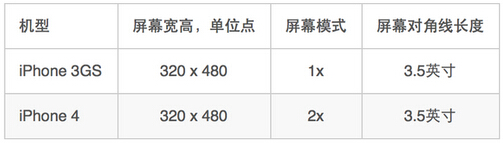
這裡的「屏幕模式」可以初步理解為:一個點等於多少個像素。2x 就是 1 個點等於 2 個像素。
總結一下單位
手機屏幕的物理長度,以英寸為單位。比如 iPhone 4 是 3.5 英寸、iPhone 5 是 4 英寸、iPhone 6 是 4.7 英寸,這裡的數字指的是屏幕對角線的物理長度。
屏幕像素,比如 iPhone 3GS 是 320 x 480 像素、iPhone 4 是 640 x 960 像素,可以把它想成屏幕上真正用來顯示顏色的發光小點。
點,是開發 App 時使用的單位,是一個虛擬的、並非實際存在的單位,因此也稱虛擬點。用它的目的,是為了屏蔽各設備屏幕的差異、相容舊程式。
每英寸有多少像素,稱為 ppi(pixel per inch)。iPhone 4 的屏幕是 640 x 960 像素、3.5 英寸,由於沒有實際寬高,我們就按對角線粗略估算它的 ppi:把像素當作長度單位,根據勾股定理,對角線約為 1154 像素;屏幕對角線實際長度為 3.5 英寸,1154 除以 3.5 約等於 330ppi,而官方給出的數字是 326ppi。當像素密度超過 300ppi 時,人眼就無法再分辨出單個像素,因此 iPhone 4 的屏幕被稱為 Retina 顯示屏——Retina 在英文裡就是「視網膜」的意思。
iPhone 4 之後,(x, y, width, height) = (20, 30, 40, 50) 就表示高度為 40 個點、寬度為 50 個點,擺在 (20, 20) 個點的位置。這種處理方式把原本以像素為單位的座標自動換算成以點為單位,使得 iPhone 3GS 的程式不用修改也能運行在 iPhone 4 上。
文字、顏色等是向量資料,放大不會失真。原有的 iPhone 3GS 程式運行在 iPhone 4 上時,文字顯示依然清晰。
而圖片並非向量資料,處理方式有所不同。假設有一張 example.png,大小為 30 x 40 像素(數位圖片的單位通常都是像素)。當它在 iPhone 3GS 和 iPhone 4 中使用時,都佔據屏幕上 30 x 40 個點;而由於 iPhone 4 中 1 個點等於 2 個像素,這張 30 x 40 像素的圖片實際佔據了 60 x 80 像素的屏幕,因此在 iPhone 4 上看起來就會模糊。
開發時,為了讓圖片清晰,就需要做圖片適配。這時要準備兩張內容相同的圖片,放在同一目錄下:
example.png // 30 x 40 像素
example@2x.png // 60 x 80 像素
當程式中使用 example.png 時,系統會根據屏幕模式自動選擇對應的圖片:1x 模式會選 example.png,2x 模式則優先選 example@2x.png,若 example@2x.png 不存在,就退回選 example.png。
圖片和屏幕一樣,也有 1x 模式與 2x 模式;到了 iPhone 6 Plus,還出現了 3x 模式,原理相同。
當 iPhone 4 選中 example@2x.png 時,就會生成一張大小為 30 x 40 個點、2x 模式的圖片,這時圖片看起來就很清晰了。而沒有做適配的舊程式,由於 example@2x.png 不存在,會選中 example.png,生成 30 x 40 個點、1x 模式的圖片,看起來比較模糊——但它們佔據的屏幕點數是一樣的。
iPhone 5
2012 年,蘋果發布 iPhone 5。我們把所有機型對比一下,依然以點為單位。
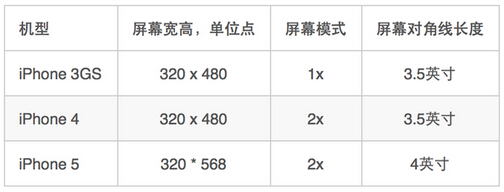
與 iPhone 4 相比,iPhone 5 的寬度保持不變,高度增加了 568 - 480 = 88 個點。
在 iOS 開發中,44 這個數字頗為特殊。iOS 介面指南寫道:人的手指有一定大小,當點擊區域低於 44 個點時就難以點中;而 44 的兩倍,正是 88。
當原有程式沒有適配 iPhone 5 時,仍能正常運行,但多出來的 88 個點會被自動均分成上下兩部分,使上下出現黑邊。
那麼,該怎樣告訴 iOS 系統「App 已經適配了 iPhone 5」呢?在這裡我們先岔開一下,談談啟動圖片。
點擊主屏幕圖標進入 App 時,會立即顯示一張圖片,這就是啟動圖片(Launch Image)。App 正式啟動時需要做一些初始化處理,這通常比較耗時;先出現啟動圖片,能讓使用者覺得系統立即有了響應,從而減少等待的焦慮感。
每個機型——比如同時支援 iPhone 和 iPad 的程式——都需要分別為 iPhone 與 iPad 指定啟動圖片。當舊的 iPhone 4 程式運行在 iPhone 5 上、又沒有 iPhone 5 的啟動圖片時,就會採用相容模式,上下留黑邊;一旦為 iPhone 5 指定了新的啟動圖片,系統便認為這個程式已經適配了 iPhone 5,上下就不再留黑邊了。下面是大家都很熟悉的微信啟動圖片。
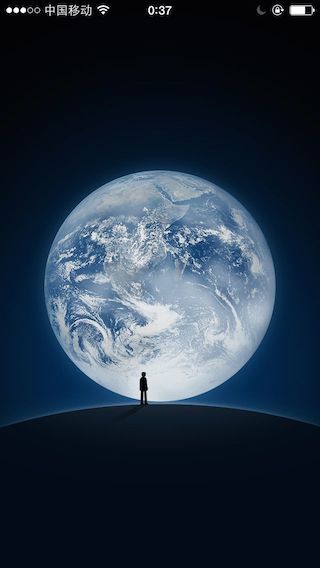
微信啟動圖中那個地球,叫「藍色彈珠」(The Blue Marble),是 1972 年 12 月 7 日由阿波羅 17 號太空船的船員所拍攝。這張照片當年非常震撼,是普通人第一次能透過照片直接看到地球的全貌。
為了適配 iPhone 5,微信的啟動圖相比 iPhone 4 版本明顯拉長了。
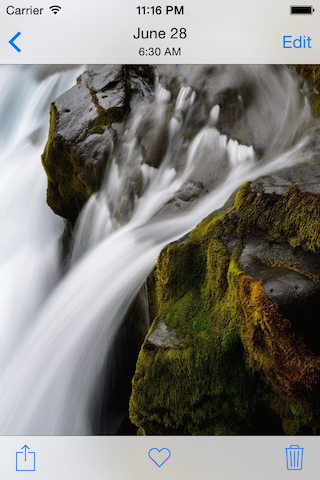
典型的 iPhone 應用程式(遊戲除外),大多是上方一個導航欄、下方一個工具欄或標籤欄,中間一大塊是內容顯示區。iPhone 5 拉長了,對程式適配來說也不算麻煩,因為內容區的內容基本是動態生成的,適配時只要保持上下不變、把中間的內容區拉長即可。要注意,導航欄和工具欄的高度都是 44 個點。下圖是同一程式在 iPhone 4 與 iPhone 5 上的對比。

Auto Layout
走到這一步,傳統絕對定位的弱點就暴露出來了。此時以點為單位,iPhone 已經出現了兩種不同尺寸的屏幕,算上 iPad 就有三種尺寸(有些 App 同時相容 iPhone 和 iPad,稱為 Universal)。
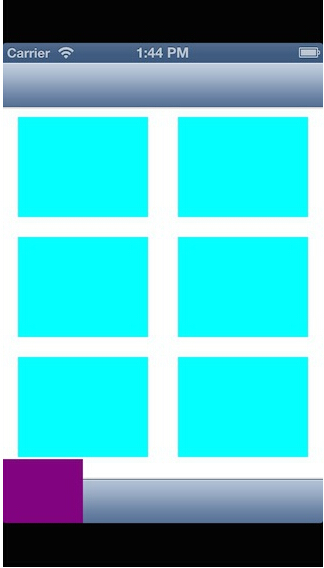
從 iOS 6 發布之後,iOS 開發可以採用一種叫 Auto Layout 的技術。Auto Layout 就像網頁一樣,指定 View、Button、Text 之間的相對位置,比如靠左多少、靠右多少、居中多少等等。舉個例子,看下面這個簡單布局。
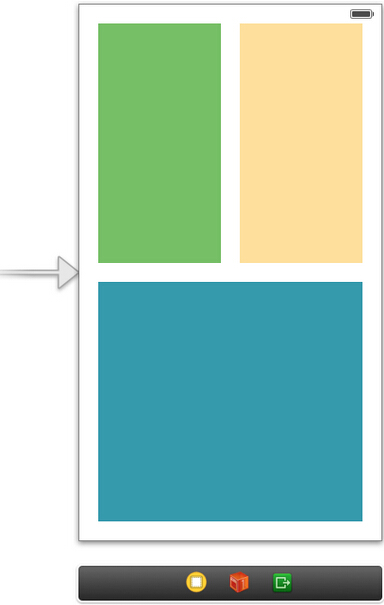
假設左上角區域為 view1、右上角為 view2、下方為 view3,Auto Layout 會這樣描述:
view1.left = 20 // View1 的左邊距離邊界 20 個點 view1.top = 20 // View1 的上邊距離邊界 20 個點 view2.right = 20 // View2 的右邊距離邊界 20 個點 view2.top = 20 // View2 的上邊距離邊界 20 個點 view2.left = view1.right + 20 // View2 的左邊距離 View1 右邊 20 個點 view2.width = view1.width // View1 的寬度等於 View2 的寬度 view2.height = view1.height // view1 高度等於 view2 高度 view3.left = view1.left // view3 的跟 view1 左對齊 view3.right = view2.right // view3 跟 view2 右對齊 view3.top = view1.bottom + 20 // view3 的上邊距離 view1 下邊 20 個點 view3.bottom = 20 // view3 下邊距離邊界 20 個點 view3.height = view1.height // view3 高度等於 view1 高度
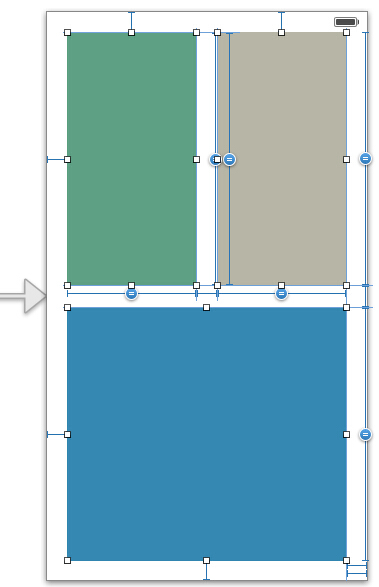
指定這些約束條件後,Auto Layout 就會自動算出對應的布局。上面我寫得比較繁瑣,實際上很多操作都能用鼠標拖拽來指定,不一定需要寫程式碼;就算用程式碼,也有簡寫的方法。下圖是在 xib 中用鼠標拖拽指定約束時的介面。
而絕對定位則會直接說:
view1.frame = (x1, y1, width1, height1) view2.frame = (x2, y2, width2, height2) view3.frame = (x3, y3, width3, height3)
絕對定位並非指定約束條件,而是由開發者親自精確指定 View、Button、Text 等的實際座標與大小。
對於單一屏幕,絕對定位與 Auto Layout 的區別可能不大,甚至有時絕對定位更方便。但當需要同時適配多個屏幕時,Auto Layout 根本不用改,而絕對定位就得根據屏幕大小一個個算出來。比如橫屏,在 Auto Layout 下會自動變成下圖的樣子:
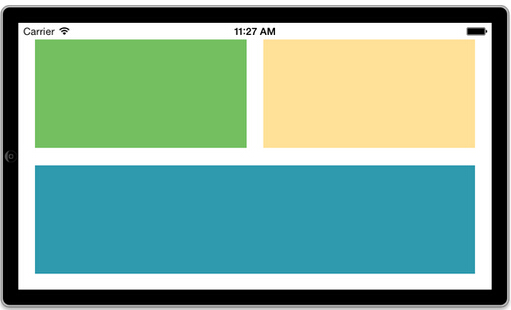
這裡不過是 3 個控件的布局;當控件數量越多、屏幕尺寸越多,Auto Layout 的優勢就越明顯。另外,Auto Layout 還有一個好處是容易支援多語言——不同語言下,相同意思的文字長度各異,用 Auto Layout 也能自動適配。
iOS 6 時,Auto Layout 的使用者還不多,當時屏幕尺寸也比較少;到了 iOS 7,開始有大量開發者採用;而如今 iOS 8 加上 iPhone 6、iPhone 6 Plus 需要適配,Auto Layout 已是必然趨勢,不用不行了。
iPhone 6 和 iPhone 6 Plus
2014 年 iPhone 6 與 iPhone 6 Plus 發布後,情況又有了新的變化。再次比較所有 iPhone 機型。
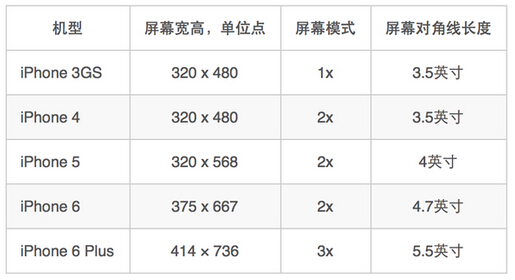
屏幕尺寸再度分裂。但我們來比較 iPhone 5 與 iPhone 6 的寬高比例。
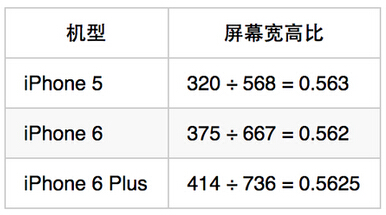
可以看出,iPhone 6 雖然屏幕尺寸變了,但寬高比例並沒變,和 iPhone 5 一樣都是 9 ÷ 16 = 0.5625。
當舊的 iPhone 5 程式運行在 iPhone 6 上、若未經適配,舊程式會自動等比放大鋪滿新屏,也能正常運行,這算是一種自動適配;但由於舊程式被拉伸了,整體看起來有點虛,也無法更好地利用大屏空間。
當需要開發者手動適配時,做法和 iPhone 4 過渡到 iPhone 5 時一樣:在新程式中指定一張新的啟動圖片。指定啟動圖後,屏幕分辨率就變成了應有的大小,此時再用 Auto Layout 布局,同一份程式碼便能支援多個機型;新手機屏幕更大、虛擬點更多,就能顯示更多內容。
值得注意的是 iPhone 6 Plus。它的寬高是 414 × 736 個點、3x 模式,理想上應該有 1242 × 2208 像素,但它的實際像素是 1080 × 1920,比理想值略少一些。iPhone 6 Plus 的處理方式是把程式整體稍微縮小一點;由於分辨率很高,這一點差別實際上肉眼難以察覺。
那為什麼要這樣做呢?上面表格裡 iPhone 6、iPhone 6 Plus 的邏輯點數字是怎麼來的呢?下面我來猜測一下原因,但無法證實。
先看 iPhone 6,比較簡單。它的屏幕寬高比例和 iPhone 5 一樣,用對角線來算,相當於放大了 4.7 ÷ 4 = 1.175 倍。用這個數字乘以 iPhone 5 的 320 x 568 個點,忽略誤差,差不多就是 iPhone 6 屏幕的 375 x 667 個點。這裡要注意,只有寬高比例相同,才能用對角線來計算。
按同樣方式計算 iPhone 6 Plus,理應得到 440 x 781 個點,實際上卻是 414 × 736 個點。我猜測這是因為 iPhone 6 Plus 屏幕明顯更大,相同尺寸的點放在更大的屏幕上,會讓人感覺尺寸變小,於是就把每個點的實際尺寸放大一些,從而得到更少的點數——人眼看東西會有錯覺,並非孤立地看,而是和周圍環境相互對比。
確定了點數之後,再確定了像素 1080 × 1920(很多高清電視就是這個尺寸),理應是 1080/414≈2.6x,但 2.6x 這個數字對開發太麻煩了,就按 3x 來處理。其實如果像素達到 1242 × 2208,3x 下也能精確做到 1:1,這樣會更好;只是以現今的技術,在權衡電池、處理器、屏幕尺寸等綜合因素後,很可能達不到這樣的細膩程度。
以上只是猜測,我相信那些手機參數都是經過反覆權衡才定下來的。iPhone 6 Plus 這個介於手機與平板之間的產物,經過了不少特殊處理。
從分析可以看到,為了適配越來越多的機型,程式的啟動圖片也不斷增多。為了解決這個問題,iOS 8 之後可以使用 xib 來搭建啟動介面,這樣就能用同一個啟動介面適配多個機型,減少啟動圖片佔用的空間。
建議
以後的應用程式請一律使用 Auto Layout,不要再用絕對定位。
用類似網頁的方式來設計介面。
無論是設計師還是工程師,都盡量以「點」這個單位來思考,而不要用像素。比如你要做一個 44 x 66 個點的按鈕,2x 模式就乘以 2、3x 模式就乘以 3。這樣的思考方式能大致估算真實的物理長度:44 個點就是手機上導航欄、工具欄的高度;若用像素思考,容易把圖片做得過大或過小。
非向量素材,可以做尺寸最大的,之後再縮小。比如你需要相容 3x 屏幕,就直接做最高那種圖片。
而使用 Flash 之類的向量工具做素材時,應該直接做「點」那個尺寸。比如 44 x 66 個點的按鈕,就建立一個 44 x 66 的場景,之後再導出成 2 倍圖、3 倍圖,因為向量放大不失真。不要建立 3x 的場景、導出成大圖片再縮小,那樣容易失真;更理想的是直接使用向量圖。
如果是導航欄、工具欄之類橫跨整個屏幕的背景圖,可以只切一小塊,讓程式拉伸,拉伸方式是保持兩邊的像素不動,只拉伸最中間的一列像素。需要拉伸的話,橫方向就不要出現漸變色。
按鈕的點擊區域不應少於 44 像素,就算按鈕圖片看起來比較小,也要讓按鈕周圍的透明區域同樣有反應。
可以按你當前最方便測試的機型來做一些主要預覽圖、效果圖。比如你手頭有 iPhone 5,就按 iPhone 5 的尺寸 320 x 568 個點來做,需要相容 iPhone 6 Plus 時再用 3x 模式,這樣方便把圖片放進手機看實際效果。有多台測試機就選較大的,之後再細調。若支援 iPhone 6 Plus 的橫屏模式,則需另外處理。
上面說的是應用的處理方式,遊戲會有些特殊。現在很多遊戲按 1136 x 768 的像素尺寸來設計場景,這樣能同時相容 iPad 和 iPhone,並只用一份圖:iPad 在 1x 模式下是 1024 x 768 像素,iPhone 5 在 2x 模式下是 1136 x 640 像素,這種尺寸可以將場景居中顯示,各自拉伸到最大。