
iOS 性能調優系列:用 Instruments 動態分析記憶體洩漏
《iOS 性能調優系列》第二篇,持續更新,歡迎關注。
第一篇介紹了 Analyze 對 App 做靜態分析,可以發現應用中的記憶體洩漏問題。對於有些透過靜態分析無法解決的洩漏情況,可以透過動態分析來發現,分析起來更有針對性。從本篇開始介紹 Xcode 提供的強大分析工具 Instruments,記憶體分析只是其中的一個功能,其他功能後續介紹。
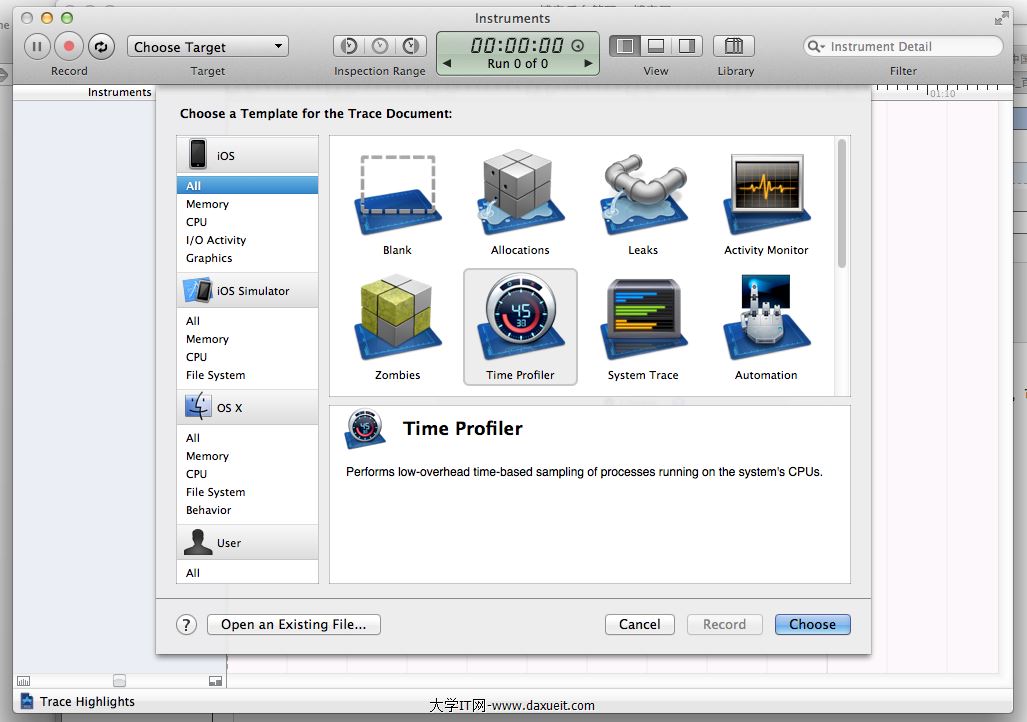
使用 Instruments 動態分析記憶體洩漏
Instruments 中的 Leaks 功能主要用於分析記憶體洩漏。以下仍以前一篇的洩漏例子做實驗:
//截取部分圖像 +(UIImage*)getSubImage:(unsigned long)ulUserHeader { UIImage * sourceImage = [UIImage imageNamed:@"header.png"]; CGFloat height = sourceImage.size.height; CGRect rect = CGRectMake(0 + ulUserHeader*height, 0, height, height); CGImageRef imageRef = CGImageCreateWithImageInRect([sourceImage CGImage], rect); UIImage* smallImage = [UIImage imageWithCGImage:imageRef]; //CGImageRelease(imageRef); return smallImage; }用註釋掉 CGImageRelease(imageRef) 這行,即使在 ARC 開啟的環境下,仍然會導致記憶體洩漏(Arc is only for NSObject)。
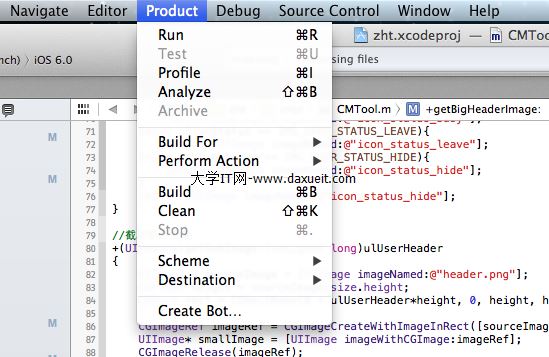
使用 Leaks 開始動態分析,點擊 Xcode 的 Product 菜單 Profile 啟動 Instruments:
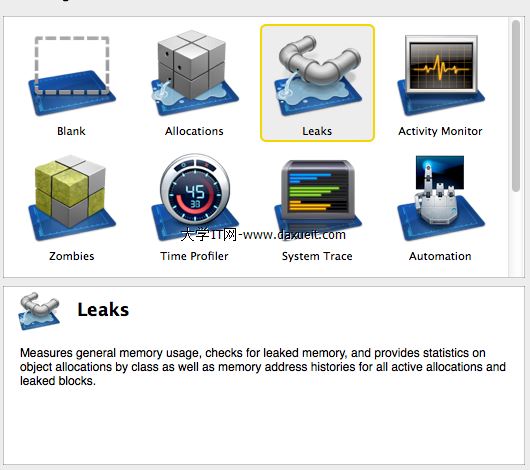
選擇 Leaks,會自動啟動 Leaks 工具和 iOS 模擬器:
Leaks 啟動後會開始錄制,隨著對模擬器運行的 App 的操作,可以在 Leaks 中查看記憶體占用的情況。注意:如果你的項目使用了 ARC,隨著你不斷開啟或關閉視圖,記憶體可能持續上升,但這不一定表示存在記憶體洩漏,因為 ARC 釋放的時機是不固定的。
Leaks 頂部分為兩欄:Allocations 和 Leaks,右側的曲線代表記憶體分配和記憶體洩漏曲線。
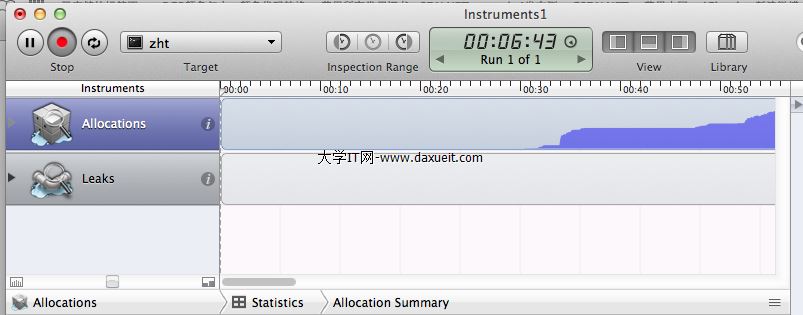
點擊第二欄 Leaks 進行記憶體洩漏分析,左下角會出現 Leaks 調試的選項:
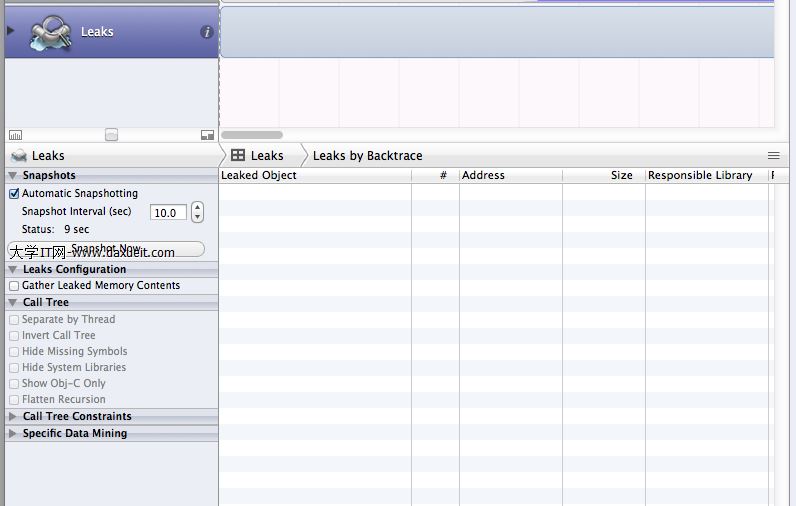
建議把 Snapshot Interval 間隔時間設置為 10 秒,勾選 Automatic Snapshotting,Leaks 會自動進行記憶體捕捉分析。在你懷疑有記憶體洩漏的操作前和操作後,可以點擊 Snapshot Now 進行手動捕捉。
以下是切換到 App 中調用 +(UIImage*)getSubImage:(unsigned long)ulUserHeader 函數的視圖,可以發現記憶體洩漏:
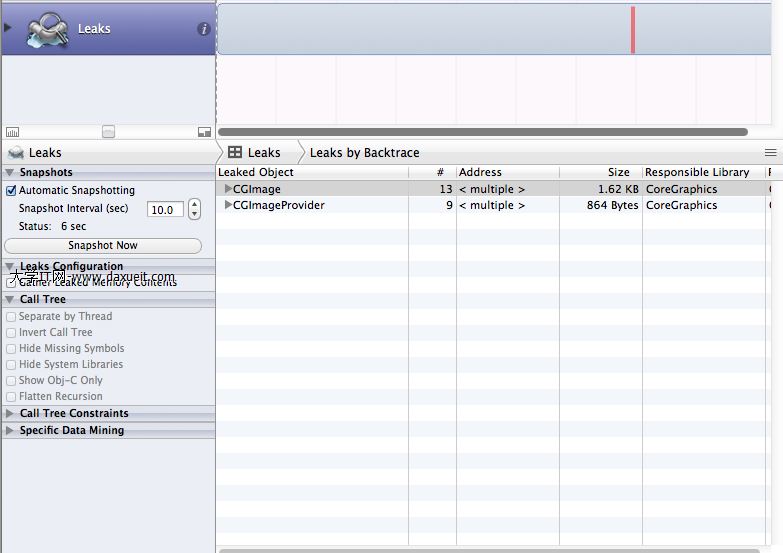
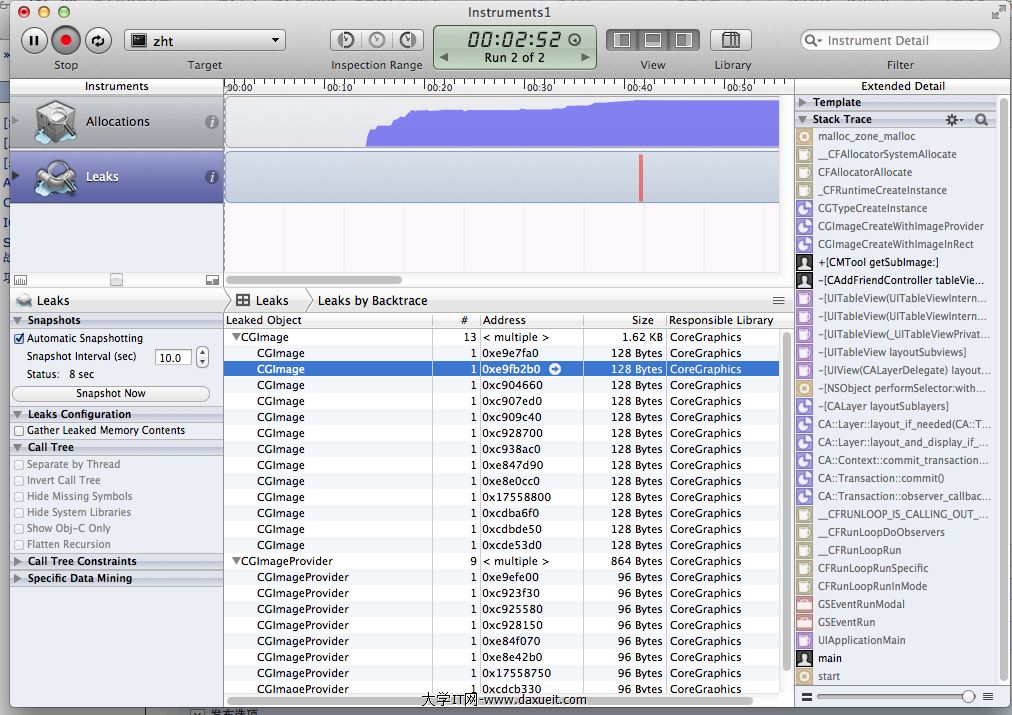
Leaked Object 的表格中顯示了記憶體洩漏的類型、數量及記憶體空間。點擊具體的某個洩漏對象,在右側 Detail 窗口中會出現導致洩漏可能的位置,其中黑色頭像代表了最可能的位置。Leaks 已成功找出了 [CMTool getSubImage:] 這個函數:
記憶體洩漏動態分析技巧
熟練使用 Leaks 後會對記憶體洩漏判斷更準確。在可能導致洩漏的操作裡,多使用 Snapshot Now 手動捕捉;開始時如果設備性能較好,可以把自動捕捉間隔設置為 5 秒鐘;使用 ARC 的項目,一般洩漏都是 malloc、自定義結構、資源引起的,多注意這些地方進行分析。
開啟 ARC 後記憶體洩漏的原因
開啟了 ARC 並不是就不會存在記憶體問題,蘋果有句名言:ARC is only for NSObject。在 iOS 中使用 malloc 分配的記憶體,ARC 是不會處理的,需要自己進行處理。例子中的 CGImageRef 也是一個 Image 的指針,ARC 同樣不會處理,因此若沒有手動呼叫 CGImageRelease 釋放,就會造成洩漏。
記錄,為更好的自己!
- 上一篇文章: XMPP 開發筆記:XMPPFramework 框架的導入與結構介紹
- 下一篇文章: iOS 開發的 22 個實用小技巧,看完效率翻倍