
iOS 7 完美越獄純淨版完整圖文教程(evasi0n7 1.0.5)
越獄工具已更新至 1.0.5。Evad3rs 表示,已使用 1.0.4 完成越獄的使用者不必重做,這次更新主要是針對 iOS 7.0.5 的支援(1.0.5 適用於 iOS 7.0.0–7.0.5 的完美越獄)。尚未越獄的人則可下載最新版工具。動手前請務必先備份,避免重要資料遺失。
四類使用者的對應做法
① 未越獄:先備份,再下載 evasi0n7 1.0.5 依本文操作。
② 舊版已越獄:不必重新越獄,只要在 Cydia 把 evasi0n 7.x Untether 更新到 0.3 即可;使用 1.0.4 越獄者同樣無需重做。
③ 已越獄但想升級後重越:先備份,用 iTunes 升到 7.0.5(當時僅支援 iPhone 5c/5s),再用 1.0.5 越獄。請勿在未重刷的情況下直接重複越獄,容易產生副作用。
④ 購買管道不明:若你的裝置來路不明(俗稱妖機、黑機),請勿嘗試越獄或刷機,極可能導致無法啟用等問題。
可選工具:evasi0n7 1.0.5,或功能相同的 iOS 7 純淨越獄助手。
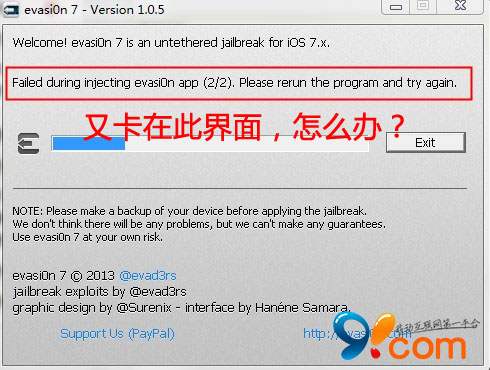
更新紀錄摘要:1.0.5 支援 iOS 7.0.5;修正越獄卡在「Failed during injecting evasion app (2/2)…」的語言設定問題;說明刷機後無法啟用的排除方式;修正 Cydia 出現 dpkg 錯誤、軟體源圖示錯位等狀況;1.0.4 改善部分機型的無限重啟與安全漏洞;1.0.3 支援越獄 iOS 7.1 Beta 3。
一、越獄前準備
1. 一台 Windows XP 以上的電腦,或 OS X 10.6 以上/Linux(x86、x86 64)的 Mac。
2. Windows 使用者請確認 iTunes 已安裝。
3. 一台 iOS 7.0–7.0.5 的 iPhone、iPad 或 iPod touch。
4. 一條傳輸線。
5. 關閉電腦端殺毒軟體。
6. 完成資料備份。
7. 取消螢幕鎖定密碼:設定→通用→密碼鎖定→關閉密碼;並把自動鎖定設為「永不」(設定→通用→自動鎖定→永不)。
二、越獄中注意事項
・執行期間不要開啟任何與 iOS 裝置、iTunes 或第三方助手相關的程式。
・若流程卡住,請重啟 evasi0n7 並重開裝置(必要時同時長按 Home 與電源鍵強制關機)。
・OS X 10.8 出現「無法打開」時,請在捷徑選單中選擇「打開」,於後續對話框再選一次「打開」。
・越獄完成後必須手動安裝 AppSync 與 afc2dd 補丁。
・以 OTA 方式線上升級到 iOS 7 的裝置越獄時較容易白蘋果,建議改用完整韌體重刷。
三、支援範圍


・支援裝置:所有執行 iOS 7.0 至 7.1 Beta 3 的 iPhone、iPod touch、iPad、iPad mini。
・支援韌體:iOS 7.0、7.0.1、7.0.2、7.0.3、7.0.4、7.1 Beta 3。
・已解決 iPad 2 Wi-Fi 版的無限重啟問題,並修正 Retina iPad mini 越獄時重複啟動的錯誤。
四、越獄實作
1. 下載後解壓並雙擊 evasi0n7.exe。
提示 1:若工具無法開啟或一開就閃退,請按右鍵「以系統管理員身分執行」;仍失敗建議換一台電腦。若有跳出殺毒軟體提示,請設為允許。
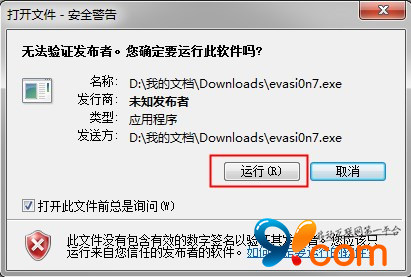
提示 2:Windows 7 使用者若看到安全性提示,請點「執行」。
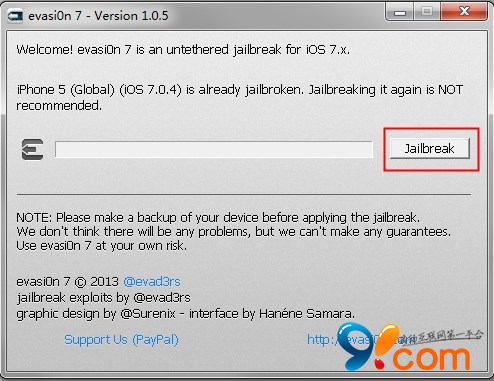
2. 把已開機的裝置連上電腦,evasi0n 會自動辨識,此時 Jailbreak 按鈕才會變成可點擊狀態。點下去開始執行(最初的「Retrieving remote package…」進度較慢,請耐心等待)。
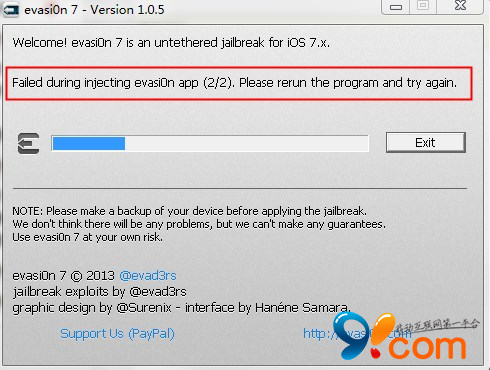
若卡在「Failed during injecting evasion app (2/2)…」,請把系統的區域與語言改為「英語(美國)」後重啟工具再越獄:XP 走「控制台→區域和語言選項」;Windows 7 走「控制台→時鐘、語言和區域→區域和語言」。
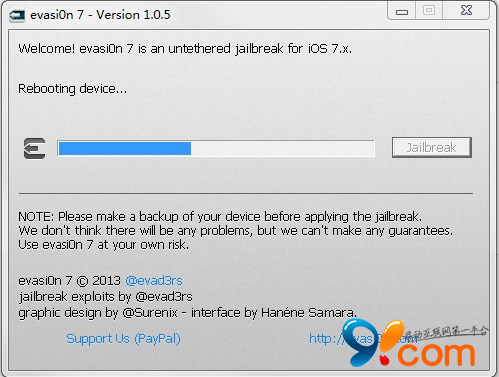
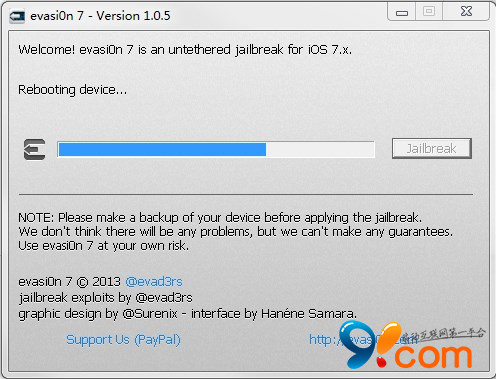
3. 出現「Rebooting device…」時裝置會重啟一次。
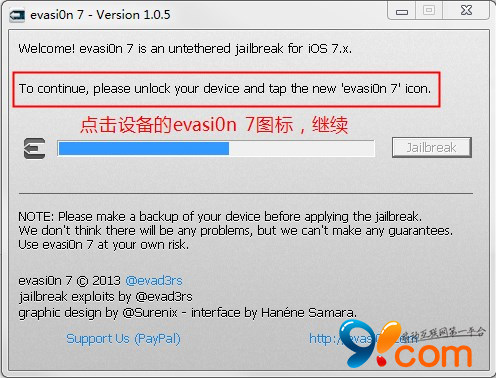
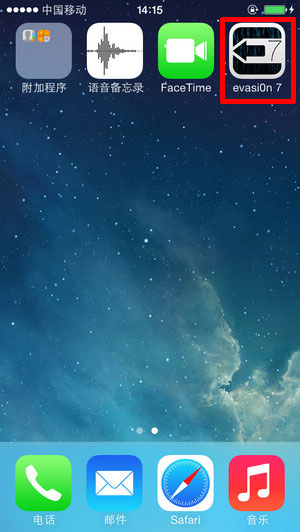
4. 看到「To continue, please unlock…」時,拿起裝置滑動解鎖,找到桌面上的 evasi0n 7 圖示並點擊。
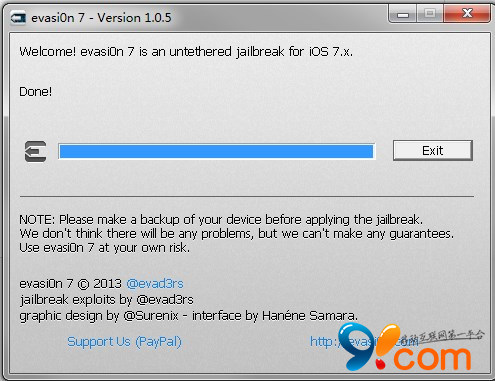
5. 點擊後裝置會再次自動重啟,工具會繼續執行直到顯示 Done!。此時千萬不要碰裝置或拔線,裝置還會自行完成後續越獄動作並最後重啟一次。這段過程不需任何操作,等待即可。
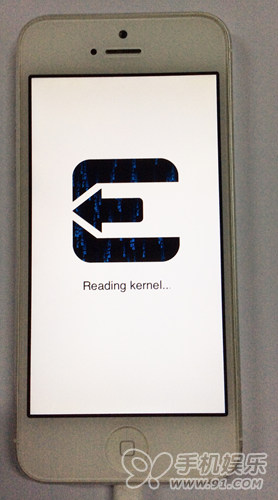
6. 裝置重啟後滑動解鎖,就能看到 Cydia 圖示。
7. 確保網路連線正常,點開 Cydia。
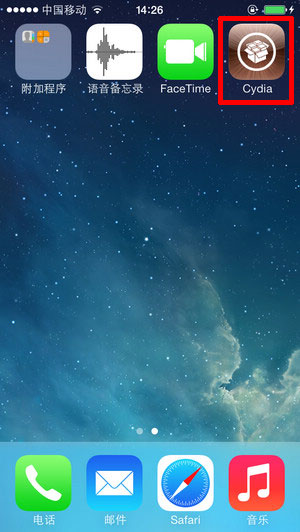
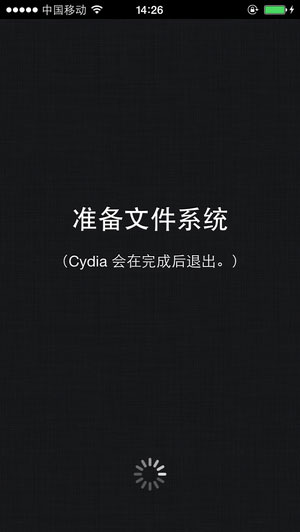
8. Cydia 會開始準備檔案系統,接著裝置會自動重新載入桌面。
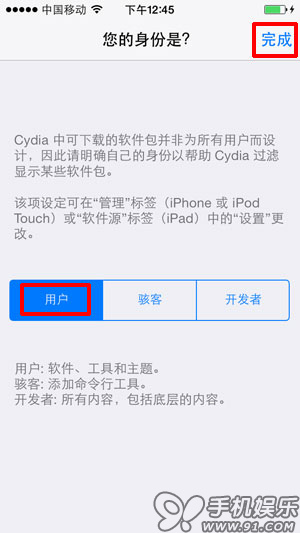
9. 重新載入後再開啟 Cydia,選擇「使用者」,點右上角「完成」,等待源與相關資料載入完畢。此時可放心點擊工具上的 Exit 結束電腦端程式。
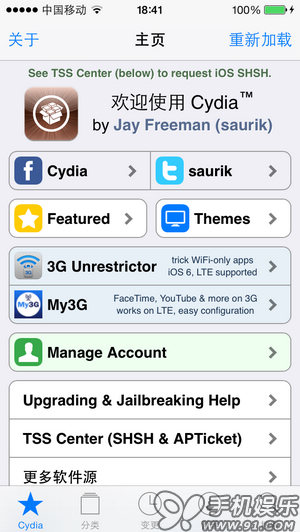
10. 新版 evasi0n 7 預裝 Cydia 1.1.9,載入速度明顯改善,介面也已適配 iOS 7 風格。
11. 為確保後續使用正常,必須手動安裝 AppSync 與 afc2add,並更新 Cydia Substrate。
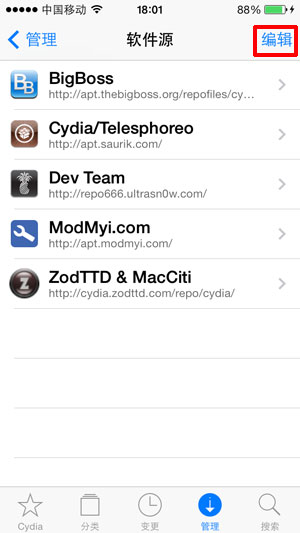
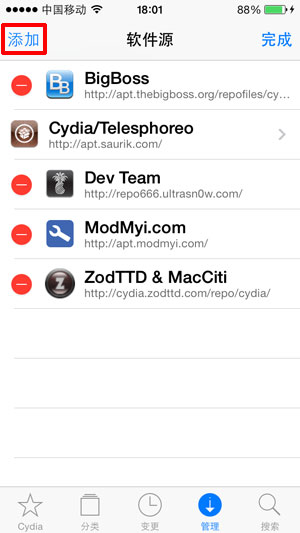
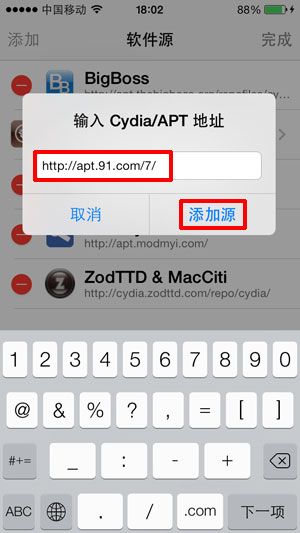
① 加入 91 補丁源 https://apt.91.com/7/:Cydia→管理→軟體源→編輯→新增→輸入位址→加入來源。(若無法加入,可試 https://apt.91.com/7)
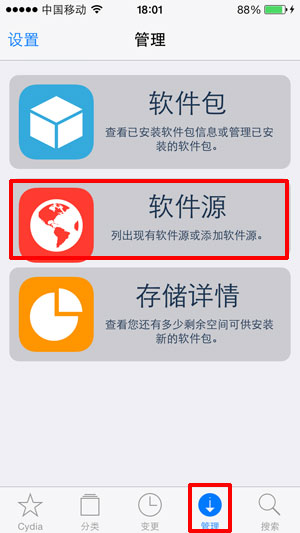
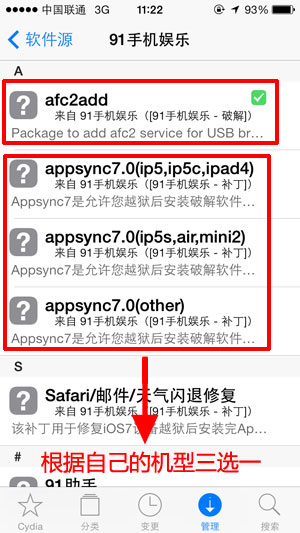
② 進入 91 補丁源,分別安裝 afc2add 與 Appsync7.0。裝完 afc2add 會提示重開機,請直接重開,再回 Cydia 裝 Appsync7.0。Appsync7.0 依機型分三種:ip5/ip5c/ipad4 對應 iPhone 5、5c、iPad 4;ip5s/air/mini2 對應 iPhone 5s、iPad Air、iPad mini 2;other 對應 iPhone 4s、iPad 3 等舊機型。
③ 兩個補丁都裝好後,請立即更新 Cydia Substrate。Mobile Substrate(現名 Cydia Substrate)是幾乎所有越獄外掛的執行基礎,必裝。
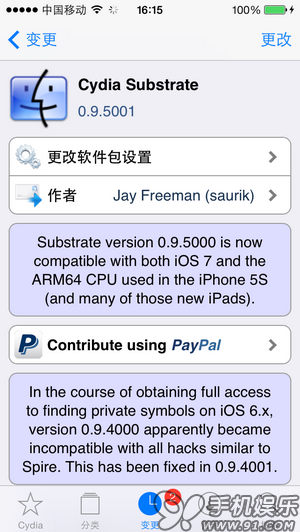
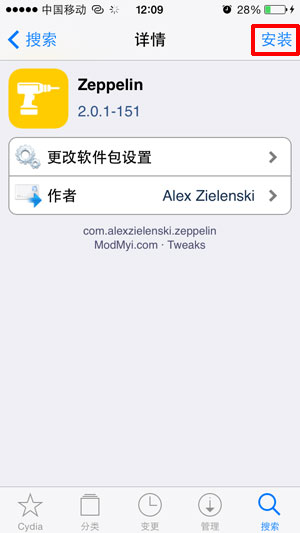
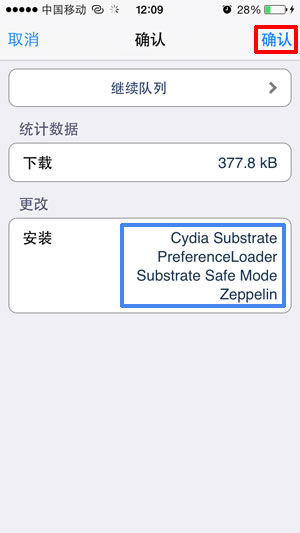
④ 更新方式:安裝任何一款能在 iOS 7 正常運行的外掛,Cydia Substrate 等依賴就會自動一併裝上。這裡以 Zeppelin 為例(可更換電信商圖示,裝好後可到「設定→Zeppelin」挑選,不喜歡也能移除,移除它不會連帶刪掉 Cydia Substrate)。搜尋 Zeppelin 並確認安裝,看到依賴清單後按確認,完成後點「重新載入桌面」(不同機型耗時不一,並非白蘋果)。
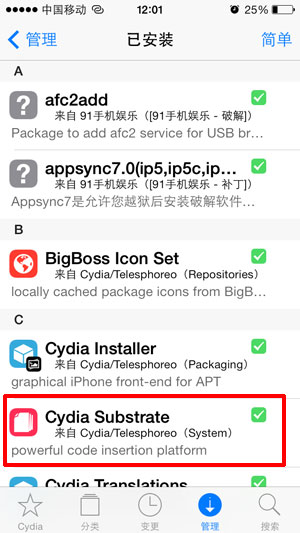
⑤ 重新載入後到 Cydia→管理→套件,即可確認 Cydia Substrate 已安裝。
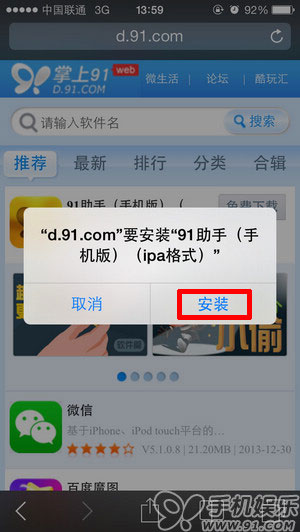
12. 至此越獄完成,可以使用 91 助手了。PC 版與手機版皆已相容越獄的 iOS 7 裝置,建議直接在裝置上開啟 d.91.com 下載手機版。

五、常見問題
・越獄後白蘋果:請重刷 iOS 7.0.4 韌體。
・過程卡住:全程約 5 分鐘且會重啟數次,卡住時重開裝置再重新越獄。
・找不到 Cydia Substrate:裝一款相容 iOS 7 的外掛就會自動帶入,可參考《Mobile Substrate 已更新!附幾款穩定插件》,或直接試裝 Zeppelin。
・確認是否安裝成功:Cydia→管理→套件中查看。
・Cydia 提示的更新可以安裝,更新後整體風格會與 iOS 7 一致。


六、白蘋果的原因與解法
常見成因包括:先前以 OTA 方式升上 iOS 7.x(請下載 7.0.4 韌體重刷);使用第一版中文越獄工具;越獄後安裝 afc2add;已越獄後單獨移除越獄時強行安裝的某助手;重複越獄(強烈建議先重刷再越獄)。此外,越獄中途卡住並不屬於白蘋果,關掉工具重開裝置再越獄即可。
解法只有一條:重刷韌體。
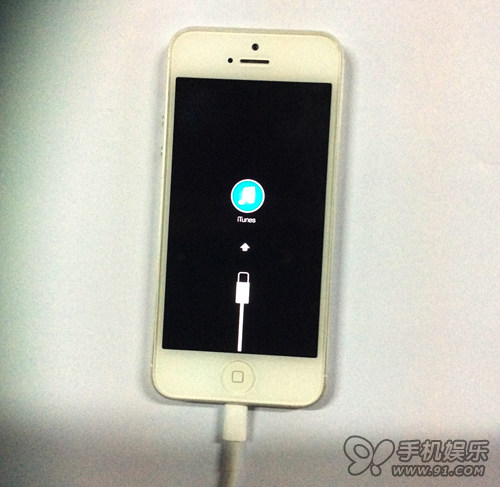
1. 進入 DFU 模式:按住電源鍵 3 秒;接著同時按住電源與 Home 約 10 秒(螢幕會黑掉);放開電源鍵、繼續按住 Home 約 30 秒。
2. 下載對應的最新版韌體(不清楚該選哪個時請先確認機型)。
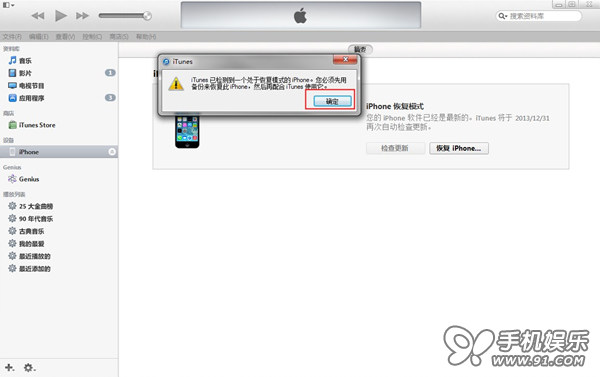
3. 確認 iTunes 為最新版,開啟後會跳出偵測到待恢復裝置的提示,點確定並等待更新完成。
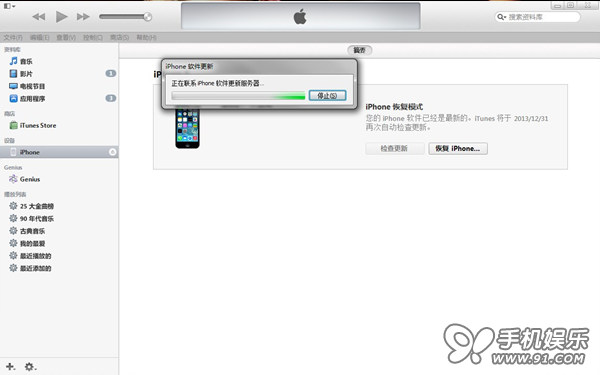
4. Windows 使用者按住 Shift 並點擊「恢復」。
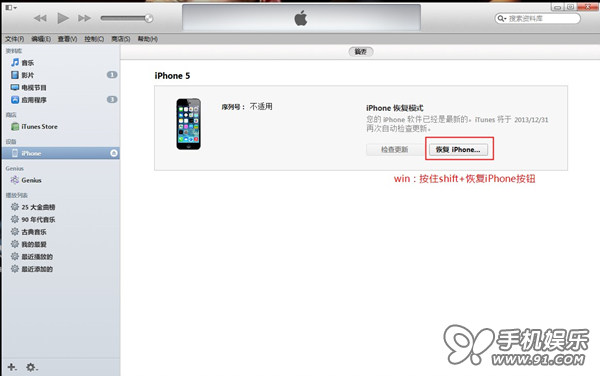
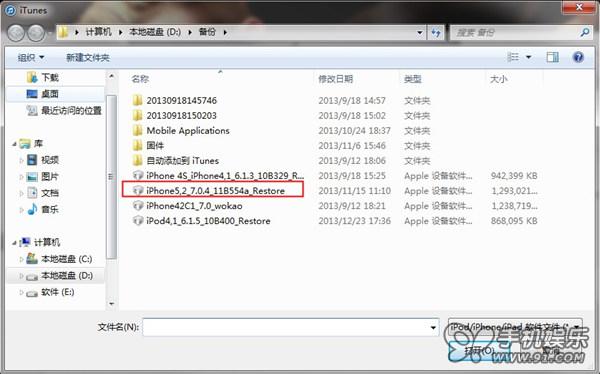
5. 選擇先前下載的韌體。
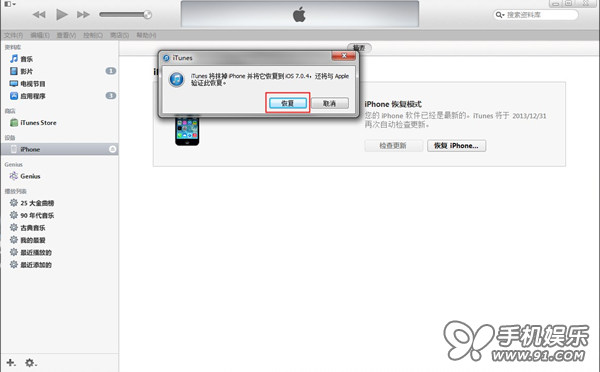
6. 出現「iTunes 將把 iPhone 更新到 iOS 7.0.4 並與 Apple 驗證此更新」時,點「恢復」。
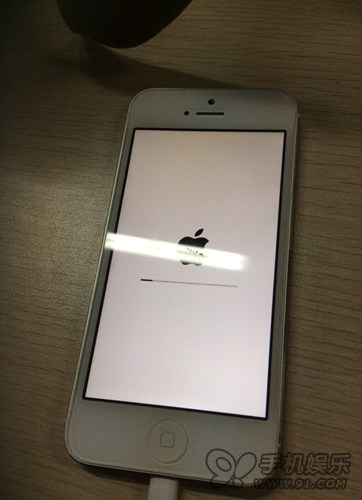
7. 等待完成,期間勿動傳輸線並確保連線穩定;裝置會自動重啟並進入啟用畫面。
七、不越獄也能裝軟體

1. 用傳輸線把裝置連上電腦(不同機型的線材略有差異)。

2. 開啟 PC 版 91 助手,點上方「軟體遊戲」,再點左側「不越獄免費裝」。
3. 點「一鍵安裝」即可全自動下載安裝,右下角會顯示進度。
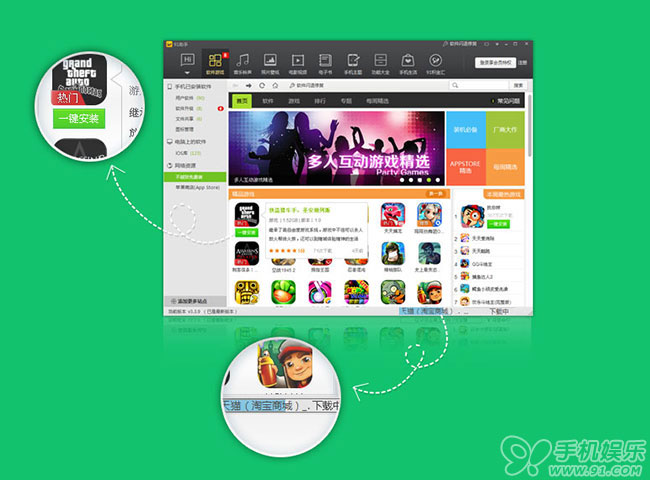
4. 若安裝後的遊戲在裝置上閃退,可用 91 助手的「軟體閃退修復」功能一鍵處理。

最後提醒:以上流程與工具版本對應的是 iOS 7 時期環境,相關軟體源與簽章狀態多年來已有變動,實際操作前請先確認工具與韌體版本是否仍然可用。
- 上一篇文章: iOS 7 美化:用 Zeppelin 換上馬年造型的電信商圖示
- 下一篇文章: iOS 7.0.6完美越獄後裝百度輸入法的完整流程