
Hybrid 行動應用實戰:用網頁技術做出原生般的體驗
根據近期一份報告,HTML 是行動應用開發者使用最多的語言,而他們選擇網頁技術最主要的考量是程式碼的跨平台可攜性與較低的開發成本。我們常聽說 hybrid app 跑起來很慢、設計也很糟——但它真的有可能同時擁有原生的手感與網頁的生產力嗎?
本文會分享大量關於打造優質 hybrid 行動應用的線索、程式碼片段與實務經驗。我會先概述 hybrid 開發的優缺點,接著分享過去兩年在 Hojoki 與 CatchApp 兩個專案上的累積——它們都上架於主流平台,並且完全由 HTML、CSS 與 JavaScript 打造。最後會介紹幾個把程式碼打包成原生 App 的優質工具。
什麼是混合模式行動應用
行動 App 大致可分為三類:native、hybrid 與 web app。純原生能完整調用設備與系統能力,效能負擔最小;純網頁則讓程式碼跨平台,開發時間與成本大幅降低。hybrid 試圖把兩邊的優點合在一起:一套程式碼,在多個平台上部署出近似原生的 App。
打造 hybrid app 有兩條路:
WebView app:HTML、CSS 與 JavaScript 構成的程式碼跑在一個內嵌於原生 App 中的瀏覽器(WebView)裡,部分原生 API 會被暴露出來給 JavaScript 呼叫,代表方案如 Adobe PhoneGap、Trigger.io。
被編譯的 hybrid app:用單一語言(如 C# 或 JavaScript)撰寫,再為每個支援平台編譯成原生程式碼。結果是每個平台都得到一個原生 App,但開發過程的自由度較低。代表如 Xamarin、Appcelerator Titanium、Embarcadero FireMonkey。
兩種做法都有人用,存在必有其道理,不過本文只聚焦 WebView app,因為它最能讓開發者沿用既有的網頁技術投資。來看它相對原生與純網頁的優缺點。
優點
可直接使用團隊既有的網頁技術
多平台共用一套程式碼
開發時間與成本下降
搭配響應式設計,能很省力地適配多種尺寸(含平板)
可存取部分設備與系統特性
較強的離線能力
曝光管道雙向:既能上原生商店,也能被搜尋引擎索引到行動版網頁
缺點
重度依賴複雜原生功能或大量轉場動畫的 App(例如 3D 遊戲)會遇到效能瓶頸
為了模擬原生 UI 與手感,需要額外投入時間
無法完整支援所有設備與系統版本
若體驗不夠「原生」,有被 Apple 退回的風險(例如實質只是個網站)
這些缺點相當明確,不能視而不見。它們提醒我們:並不是所有 App 都適合混合模式,你必須審慎評估目標客群、他們的平台偏好與對 App 的期待。對很多產品來說——特別是內容導向的 App——好處其實大於壞處。
Hojoki 與 CatchApp 都是內容導向產品,所以我們判斷它們適合 hybrid 路線。前面提到的前三大優點確實幫我們在短短四週內做出了 Hojoki 行動版。但也正因如此,第一版缺少了很多關鍵東西;接下來的時間全撲在提升效能、為每個平台量身打造 UI、以及接入各設備的進階特性上。那段經驗讓我深刻理解「形似」與「神似」原生 App 的差別,以下盡量完整分享。
那麼,要怎麼讓 App 不只是長得像、還要「感覺」像原生?對網頁開發者來說,能調用設備能力、能打包上架,聽起來都很美好;但要讓使用者相信這是原生 App,它必須在視覺與行為上都對得上期待。這至今仍是 hybrid 開發最大的挑戰之一。
讓使用者「賓至如歸」
雖然我們只寫一套程式碼,但不代表各平台的觀感都該長得一樣。使用者根本不關心你背後用了什麼跨平台技術,他們只希望 App 符合自己對該平台的預期。第一步,是為每個平台做設計 Ahead STUDY:
「iOS Human Interface Guidelines」,Apple 開發者文件
「Design」,Android 開發者
「Design」,Windows 開發中心
這些指南無法完美涵蓋所有情境,但它們提供了一套全面而標準化的介面與體驗規範,而各平台的用戶正是被這樣的體驗餵大的。
自己刻 vs. 使用 UI 框架
如果你一個人要把所有元件、樣式與動畫都刻出來,難度確實很高。現在有各種 UI 框架可以幫忙:商業方案如 Kendo UI,開源方案如 Ionic,通用型如 jQuery Mobile 與 Onsen UI,平台針對性強的如 Sencha Touch 與 ChocolateChip-UI。有些能精準做到 pixel perfect 的版面,有些則相對粗糙,這些框架都能很方便地快速搭出一個 web app。
但就我的經驗,框架最大的問題出在效能:多數 UI 框架為了「海納百川」,往往背上了不必要的包袱。建議先在真機上跑跑 demo,再決定要不要採用。
做 Hojoki 時,我們選擇用 CSS3 搭配極少量 JavaScript 自己實作所有元件,好處是效能完全在自己掌控之中,負擔也小。當然,遇到複雜環節時,我們也會借用一些輕量的既有庫。
自訂 UI 元件
要決定用平台原生 UI 還是自訂,取決於你的目標客群。如果選擇自己來,你必須對 UX 設計有相當深的理解——因為那些指南是各平台專家為了迎合自家用戶而寫出來的。
無論你決定遵循平台規範還是自己做,有些互動模式是用戶每天在用、也真心喜愛的,最好別自創:如何把 App 介紹給使用者?走動畫或教學引導。如何導航?標籤欄或側邊欄。如何快速重新載入資料?下拉更新。(類似原生的滾動實作會在後文談到。)
行動端 UI 設計資源
「Mobile UI Design Patterns: 10+ Inspiring Websites」,Jacob Gube,Six Revisions
「克隆 iOS 7 UI with HTML, CSS and JavaScript」,Côme Courteault
「用 HTML5 打造行動 UI」(簡報),Luke Melia and Yael Sahar,Slideshare
打造「看起來很原生」的標題欄
標題欄在 UI 裡是關鍵角色,包含標題、導覽元素,尤其是前進與後退按鈕。我發現許多流行框架在這塊的 HTML/CSS 方案反而不如原生 App 精緻,而要用極少的 DOM 與 CSS 為每個平台重現它,其實並不難。
htmlFeedDetails
完整程式碼可參考 JSFiddle 上的「Native-Looking Headers for iOS, Android and Windows Phone」。以下是我的成果:
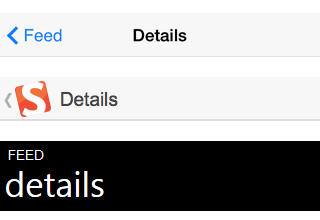
以 HTML5 與 CSS 做出的原生感標題欄
在不同平台上共用同一份 DOM 有明顯好處:程式碼乾淨、好維護。我發現這套思路在 iOS 與 Android 的許多 UI 元件上都適用(標題欄、標籤欄、自訂導覽選單、設定頁、浮層等等)。但想完整支援 Windows Phone 就困難得多,因為它帶來了許多非常不同的設計語言。
支援高解析度螢幕
高解析度手機與平板已佔據行動市場大宗,iOS 設備佔比超過 80%,Android 超過 70%。要讓圖片在這些螢幕上清晰銳利,通常得準備兩倍以上的尺寸。因此「如何為各種解析度提供合適尺寸的圖片」成了響應式設計的熱門話題。目前主流解法各有取捨,牽涉到頻寬、程式碼可維護性與瀏覽器相容性:
伺服器端判斷並輸出對應尺寸
客戶端以 JavaScript 偵測後替換
HTML5 的 picture 元素
HTML5 的 srcset 屬性
CSS image-set 屬性
CSS media queries
可縮放向量圖形(SVG)
至今沒有完美解方,最終取決於圖片類型與它在 App 中的呈現方式。若是靜態圖(如 logo、教學插圖),我盡量用 SVG——縮放不失真,而且只要 Android 3+ 就有不錯的瀏覽器支援。
當你無法使用 SVG 時,HTML5 的 picture 元素與 srcset 屬性會是未來前端的主流選擇。目前最大的障礙是瀏覽器支援仍有限,需要搭配 polyfill。
同時,CSS 背景圖片搭配 media queries 是相當可靠的方案:
/* 一般解析度 */
.logo {
  width: 120px;
  background: url(logo.png) no-repeat 0 0;
}

/* HD / Retina */
@media only screen and (-webkit-min-device-pixel-ratio: 1.25),
       only screen and ( min--moz-device-pixel-ratio: 1.25),
       only screen and ( -o-min-device-pixel-ratio: 1.25/1),
       only screen and ( min-device-pixel-ratio: 1.25),
       only screen and ( min-resolution: 200dpi),
       only screen and ( min-resolution: 1.25dppx) {
  .logo {
    background: url(logo@2x.png) no-repeat 0 0;
    background-size: 120px; /* 與一般圖片寬度相同 */
  }
}
但如果你的 App 已經有大量內容(例如新聞文章),要逐一改寫圖片標籤或改用 CSS 替換會讓人崩潰。這種情況下,伺服器端方案會是最實際的選擇。
近年来越來越多 Android 設備走向 XXHDPI(超高分辨率)。無論你選哪種方案,都別忘了要準備三倍尺寸的圖片,才能支援 Android 最新機型。
使用系統字型
採用系統字型是一種簡單卻很有效的「賓至如歸」手法。
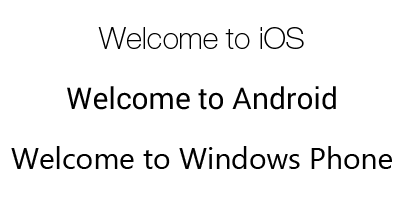
iOS、Android 與 Windows 的原生字型
主流平台我推薦這樣設定:
/* iOS */
font-family: 'Helvetica Neue', Helvetica, Arial, sans-serif;

/* Android */
font-family: 'RobotoRegular', 'Droid Sans', sans-serif;

/* Windows Phone */
font-family: 'Segoe UI', Segoe, Tahoma, Geneva, sans-serif;
此外,iOS 7 提供了一些很方便的字型簡寫,會自動套用正確的字型、字級與行高:內文用 font: -apple-system-body,標題用 font: -apple-system-headline。這不只簡化了宣告,也提升了 Dynamic Type(Apple 系統範圍的字級設定)的可及性。更多細節可參考 Thomas Fuchs 關於 iOS 7 字型簡寫的文章。
一個圖示勝過千言萬語
圖示學在所有主流行動平台的體驗設計中都佔有重要地位。比起字型,使用者對圖示的既有認知更強,所以你更該沿用他們熟悉的圖示。回到前面提到的高解析度問題:請確保圖示尺寸可縮放——把它們做成 icon font,透過 CSS 的 @font-face 引入,瀏覽器支援良好,你甚至能用 CSS 改動圖示的樣式(顏色、陰影、透明度)。
Ionicons 是我們的基礎配置,因為它幾乎涵蓋了我們需要的所有圖示,除了通用圖示外還包含 iOS 與 Android 的專屬圖示;其餘則取自 iOS、Android set 1/set 2 以及 Windows Phone 的專屬 icon font。
把不同來源的 icon font 混用會很混亂,也會讓檔案快速膨脹,這就是我們用 Fontello 的原因——它能合併多套字型、精簡程式碼,並針對每個平台輸出。結果就是  在 iOS、Android 與 Windows Phone 上都呈現為同一個搜尋圖示。其他類似方案還有 IcoMoon 與 Fontastic。
在 Windows Phone 上,你也可以直接用 font-family: 'Segoe UI Symbol'。
效能優化
效能常被认为是 hybrid app 的主要缺陷,尤其當你的 App 有大量動畫、長列表,又得在舊設備上跑時,問題會被放大。不過,如果你能接受只支援較新的系統版本(Android 4+、iOS 7+、Windows Phone 8+),成果通常令人滿意。最終關鍵在於你在優化 DOM 與 CSS 選擇器、撰寫高效 JavaScript、縮短渲染時間、最小化 reflow 與 repaint 上投入了多少功夫。
行動網頁效能的文章很多,以下是我最喜歡的幾篇:
「Performance and UX Considerations for Successful PhoneGap Apps」,Andrew Trice
「Mobile: Web Performance」(簡報),Estelle Weyl
「Writing Fast, Memory-Efficient JavaScript」,Addy Osmani,Smashing Magazine
「Minimizing Browser Reflow」,Lindsey Simon,Google Developers
「How to Make Your Website Faster on Mobile Devices」,Johan Johansson,Smashing Magazine
另外,隨著新設備不斷推出,行動硬體與渲染引擎的進步速度非常快。開發者已經能讓 iPhone 5 系列、Android 手機與 Nexus 4/5 上的 hybrid App,在效能上接近純原生水準。
提升「感知速度」
把 App 寫得夠快是一回事,讓它「感覺」很快又是另一回事。無論你的 App 是否需要時間完成某項任務(複雜計算、與伺服器溝通等),即時回饋對流暢感與響應感至關重要。常見做法是:在用戶還不需要某功能時延後載入,並對下一步可能的操作做預加載。Instagram 有個著名案例——當用戶忙著寫說明、加標籤時,圖片已經在背景上傳了。感知速度不等於真實速度,值得善加利用。以下幾個是很簡單的例子。
消除觸控設備上的點擊延遲
觸控設備上,一般的 JavaScript click 事件從觸發到回應會有約 300 毫秒的延遲——瀏覽器在等你判斷是單擊還是雙擊。如果你不需要「雙擊放大」,就可以安全地把這 300 毫秒拿回來。我最喜歡的方案是 FastClick:
if ('ontouchstart' in window) {
  window.addEventListener('load', function() {
    FastClick.attach(document.body);
  }, false);
}
IE10 以上更簡單,幾行 CSS 就解決:
html {
  -ms-touch-action: manipulation; /* IE 10 */
  touch-action: manipulation;     /* IE 11+ */
}
設計點擊狀態樣式
當用戶點擊可互動元素(按鈕、連結)時,App 應該立刻給出回應。桌面端好用的 :hover 偽類在行動端要換成 :active 或 JavaScript 方案。我在 JSFiddle 上比較過三種點擊狀態的實作,可依實際情況挑選。
另外記得清除預設的點擊高亮樣式。我還建議停用可互動元素上的文字選取,因為用戶不小心長按時跳出選取選單非常惱人。
iOS 與 Android:
button {
  outline: 0;
  -webkit-tap-highlight-color: rgba(0,0,0,0);
  -webkit-tap-highlight-color: transparent;
  -webkit-touch-callout: none;
  -webkit-user-select: none;
  -moz-user-select: none;
  -ms-user-select: none;
  user-select: none;
}
Windows Phone 8+:

提示加載狀態
你的 App 總是需要一點時間完成動作,即使只有一秒,也該考慮加上載提示。否則用戶可能以為 App 卡住了,開始亂點,甚至遷怒於你的產品。依我的經驗,行動瀏覽器不適合跑 GIF 動畫——一旦 CPU 忙於載入,GIF 就會卡住,那個提示等於失效。我更偏好 Spin.js,因為可自訂又簡單。此外也有純 JavaScript 與純 CSS 的方案。
PhoneGap、Trigger.io 這類跨平台工具也提供原生的載入狀態元件,對全螢幕載入動畫來說很合適。
把滾動做對
滾動是許多 App 中決定體驗的關鍵環節,它讓人又愛又恨,因為實作方式會直接影響效能,也高度依賴系統支援。
幾乎所有 App 都需要「可滾動內容 + 固定頭部/底部」。常見做法有三種:
在 body 上啟用滾動,header 用 position: fixed
在 body 上停用滾動,內容區用 overflow: scroll
在 body 上停用滾動,內容區用 JavaScript 自刻滾動
第一種有一些優點(例如 iOS 的原生「點狀態列回頂部」行為,以及乾淨的結構),但我強烈推薦第二種:overflow: scroll。它的渲染問題相對更少,現代平台支援更好(Android 4+、iOS 5+、Windows Phone 8+),舊版瀏覽器也有現成 polyfill。你也可以把 overflow: scroll 換成自訂滾動庫(第三種方案),例如 iScroll。這些 JavaScript 方案讓效果更靈活(慣性位置、事件處理、自訂效果與滾動條等),但通常會犧牲效能——當內容裡有大量 DOM 節點,或用了 box-shadow、text-shadow、opacity、rgba 等效果時尤其危險。
動量效果
觸控友善的慣性滾動讓用戶快速滑動長內容時感覺自然。幾行 CSS 就能在 iOS 5+ 與部分 Android Chrome 版本上啟用,在 iOS 上還能讓內容不溢出頂部與底部邊界。
overflow-y: scroll;
-webkit-overflow-scrolling: touch;
下拉更新
網路上實作方式很多,例如 Damien Antipa 的版本。它在 iOS 與 Windows Phone 上的效果與原生相當接近;Android 近來則推出了自己的標準做法。我們在 CatchApp 裡是用 JavaScript 搭配 CSS keyframes 實作的(還在調整,尚未整理上 GitHub)。

iOS 中的下拉更新(圖片來源:Damien Antipa)
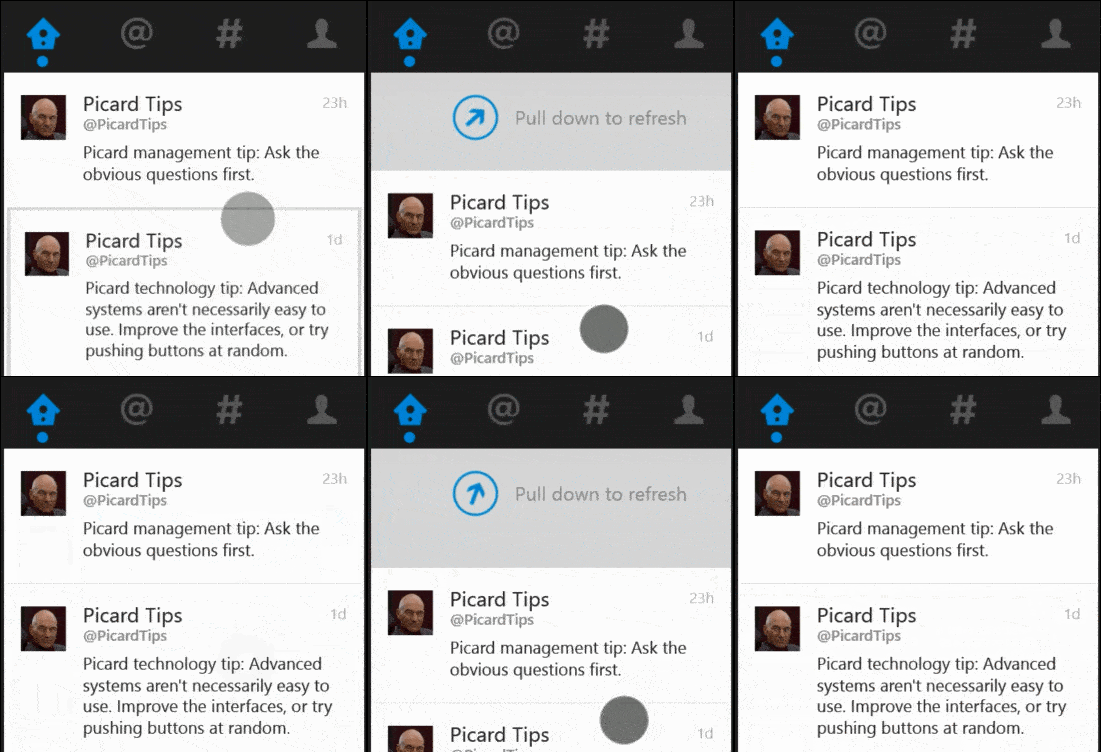
Android 中的下拉更新(圖片來源:Android Widget Center)
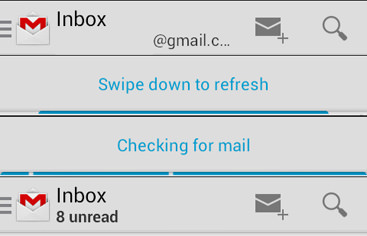
Windows Phone 中的下拉更新(圖片來源:David Washington)
滾動回頂部
很麻煩的是,在 body 上停用滾動會同時破壞 iOS 中原生的「點狀態列回到頂部」功能。我寫了一小段腳本,可以掛在任何元素上,用 JavaScript 實作回頂部,即使內容正在慣性滾動中也能處理。你可以把它放到行動版網頁的 head,或透過原生外掛(例如 PhoneGap)綁到狀態列上。
還有許多滾動特性也能靠原生 overflow: scroll 完成,例如滾動到特定元素、無限滾動等。如果需求更複雜,就該考慮 JavaScript 方案了。
讓點擊更容易命中
手指觸碰時很容易偏移幾個像素,特別是點小按鈕(例如 iOS 頂欄的按鈕)時。開發者可以在不破壞視覺設計的前提下,為小目標擴展出不可見的觸控區域,讓體驗好很多。
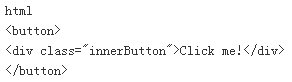
你需要把事件綁在 button 元素上,樣式則用 div.innerButton 定義。完整 CSS 範例可參考 JSFiddle。
善用觸控手勢
智慧型手機的精髓就在觸控與手勢。我們習慣滑動、按壓、縮放、拖曳、長按——那為什麼不用同樣的方式讓用戶操作你的 hybrid App?QuoJS 與 Hammer.js 是支援手勢類型相當完整的知名庫。想要更多選擇,可參考 Kevin Liew 的「11 個多點觸碰與觸碰事件 JavaScript 庫」比較。
別忘了原生功能
用網頁技術開發,並不代表不能用原生能力。事實上,所有主要跨平台工具都內建了對關鍵功能的介接:設備資料、檔案系統、網路狀態、地理位置、加速計、提示(含推送)等等。
通常你甚至可以自己寫外掛來擴充開發工具。在 Hojoki,我們補上了許多缺失的能力,包括讀取用戶對推送提示的設定偏好、取得用戶時區、偵測是否安裝第三方 App 並將其啟動。
舉兩個用原生外掛實作的例子。首先,讓 iOS 6+ 中的 input 能透過 JavaScript 觸發 focus():
if ([[[UIDevice currentDevice] systemVersion] floatValue] >= 6) {
    [YourWebView setKeyboardDisplayRequiresUserAction:NO];
}
再者,在 iOS 上把指定字串複製到剪貼簿:
[[UIPasteboard generalPasteboard] setString:@"Your copied string"];
永遠要留一個出口
網頁開發者常忽略 hybrid App 中的錯誤情境(連線超時、輸入錯誤、資料異常等)。hybrid App 本質上與網站不同:它沒有全域重新整理按鈕,而且在一些行動系統裡可以在背景待上數週。一旦使用者卡住,唯一的選擇是強制關閉再重啟——很多人甚至不知道怎麼做,特別是在 Android 2.x(藏在設定深處)與 iOS 6 以下(要雙擊 home 鍵、長按圖示再關閉)。
所以別因為「反正有重新整理」就忽略出錯的可能,應該把問題在當下解決。對其他所有意外情況(尤其涉及 client-server 通訊),都要準備好錯誤處理並給使用者一條出路。最簡單的做法就是顯示一個全螢幕錯誤頁——「糟糕,出了點問題,請檢查網路後再試一次」——下面放一顆大大的「重新載入」按鈕。
如何打包
開發 hybrid 行動應用所需的工具與流程,和開發一般(行動)網站幾乎一樣。我真正喜歡 hybrid 的地方在於:你能相對輕鬆地用 HTML、CSS 與 JavaScript 部署一個行動 web app。記得為原生特性準備降級方案,或在完全不支援時找出優雅的替代做法。多數行動開發者會希望把用戶留在原生 App 裡,甚至會向使用行動網頁的用戶導流推廣 App。
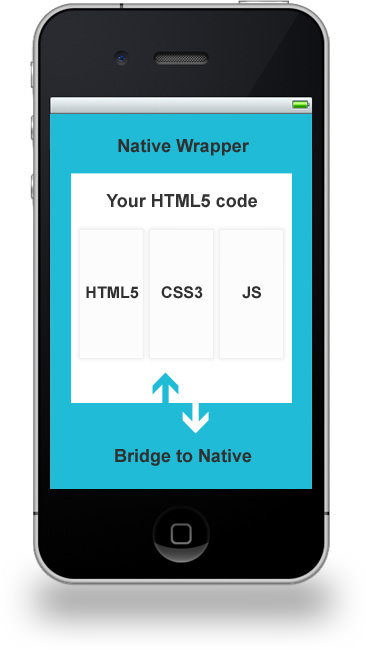
以 HTML、CSS 與 JavaScript 封裝的原生 WebView 打包器
那原生部分呢?行動 web app(純 HTML、CSS、JavaScript)會被載入一個 WebView 中。作為內嵌瀏覽器引擎,WebView 大致會依照設備預設瀏覽器的方式渲染畫面(細節可能有差異,實際情況依設備而異)。而原生「應用開發平台」負責把設備與系統特性暴露出來,JavaScript 則透過 API 去呼叫這些特性——相機、通訊錄、地理位置、檔案系統、原生事件(如 Android 的硬體按鍵)等。
有幾套跨平台工具提供了這樣的原生平台,把整個打包流程簡化了不少。以下逐一說明。
PhoneGap 與 Apache Cordova
PhoneGap 絕對是最受歡迎的跨平台開發工具之一,它的名字甚至常被當成 hybrid 開發的同義詞。
關於它與 Apache Cordova 的關係確實有些誤解,這是可以理解的。Cordova 是頂層 Apache 專案,早期就叫 PhoneGap,它提供了一組設備 API,讓跑在 WebView 中的 HTML、CSS 與 JavaScript 得以呼叫原生功能。現在的 Adobe PhoneGap 是 Cordova 的一個分支——關係有點像 Chrome 使用 WebKit 作為引擎那樣。
兩者都開源免費,支援所有主流平台,並有活躍的社群在開發外掛與擴充。
PhoneGap 對整個 hybrid 生態貢獻巨大,也帶動了一批提供附加價值的新工具,讓流程更簡單:透過雲端建置,免去在本地安裝各平台 SDK 與工具的麻煩。各家工具的側重點、平台支援與價格都不同:
PhoneGap Build
Telerik AppBuilder(前身是 Icenium)
AppGyver Steroids
Appery.io(前身是 Tiggzi)
Monaca
Intel XDK
Sencha Touch
Sencha Touch 最早是一個針對行動 web 的 UI 框架,已經存在幾年了。過去開發者用它做 App 時,還需要搭配 PhoneGap 這類服務才能打包成 hybrid。現在 Sencha 已內建這個能力,可免費使用。支援平台包含 iOS 與 Android(透過 Sencha 自有的原生打包工具),以及 BlackBerry、Windows 8 等(透過 PhoneGap Build)。
Trigger.io
在 Hojoki,我們兩年半前開始用 Trigger.io,因為當時想找一個比 PhoneGap 更輕量的替代品。雖然它只支援 iOS 與 Android,但提供了一套很不錯的原生 API、自訂外掛與第三方整合(包括 Parse 推送、Flurry 分析以及部分 Facebook SDK)。透過它的命令列工具,可以把打包流程整合進 Grunt 建置過程——如果你喜歡自動化,這點很棒。
它一個重要特性是 Reload,能把 HTML、CSS 與 JavaScript 的更新推送到執行中的 App。與 PhoneGap Build 的 Hydration 不同,Reload 是為開發與正式環境共同設計的。這讓合法繞過 Apple 審核流程去修 bug、快速做 A/B 測試成為可能。
對很多開發者來說,14 天試用期結束後,Trigger.io 偏高的價格是最大的缺點。
MoSync 看起來也是一個與 PhoneGap 無關的方案,但我不確定它目前的開發活躍度。
務必在真機上測試
顯然,用網頁技術做 App 會誘使我們把大部分測試都放在瀏覽器裡。開發非原生特性時還說得過去,但發佈前一定要避免。提交之前,請在盡量多的品牌、平台、機型與系統版本上實測。Android 的機型與版本實在太多,瀏覽器渲染、特性支援與廠商客製差異都很大;iOS 的渲染差異小得多,但 Apple 推出不同尺寸、解析度與像素密度的設備也越來越多。
2012 年,Facebook 放棄大部分 HTML5 轉向原生,主要原因之一是「缺少除錯工具與開發者 API」。半年後,LinkedIn 得出類似結論,稱 HTML5 本身準備好了,但基礎工具與生態還沒跟上。從我的角度看,情況正在變好:Android 4.4+ 支援 WebView 遠端除錯;各平台的開發工具也越來越齊全:
「Web Inspector」,Safari(iOS)
「Remote Debugging on Android with Chrome」
「Debug Store Apps in Visual Studio」(Windows Phone 8.1),Windows Dev Center
Weinre(跨平台),Patrick Mueller
Edge Inspect(iOS 與 Android),Adobe
開始適應「硬發佈」
為瀏覽器做 App 時,修補程式可即時推送給用戶,這讓測試的重要性被稀釋。但當你透過 App Store 發佈,一切都要重新審視——把它想成回到 1990 年代的軟體開發:你現在活在硬發佈的世界裡。
為什麼這很棘手?首先,提交審核動輒一兩週。其次,即使修補程式很快上架,也無法保證用戶會馬上更新。我的建議:
測試的優先級要高。
要有類似「強制更新」的機制來淘汰舊版客戶端。
使用類似 Trigger.io Reload 的機制熱修線上程式碼。
真的急,就申請緊急審核通道。
發佈到商店
前面提到的工具會為每個平台產出一個版本,接著把這些版本提交到各自的商店。從這一步開始,流程和發佈一個「普通」原生 App 幾乎相同。官方指南可參考:
「App Distribution Guide」,Apple
「Launch Checklist」與發布入門文件,Android Developers
「Windows Phone 發佈」,Windows 開發中心
結論
我們的 hybrid App 在 App Store 與 Google Play 上架已經兩年了,回頭看本文開頭提到的優缺點,有幾點實際體會。
對我們這種資源有限、沒有原生 iOS 與 Android 開發經驗的團隊而言,要在幾週內做出一個多平台 App 根本不可能。選擇 hybrid,我們得以複用大量 web app 程式碼,並依用戶回饋快速迭代。我們已成功發佈了支援桌面 Windows 8 與 Microsoft Surface 的版本,Mac OS X 版也幾乎共用同一套程式碼。移植到新平台的工作量,主要取決於該瀏覽器與設備的能力,以及你需要的原生功能有多深。我們需要推送、App 內購、讀取用戶聯絡資訊等功能——依你的需求不同,對原生打包工具的依賴程度也會不同。
最後,hybrid App 真的能給出原生般的體驗嗎?以下是 App Store 上的部分用戶評論,正反意見都有,其中不少負評來自早期版本——那時各平台 UI 一致,效能也相對較慢。
的確,我們正逐漸遠離「為特定平台開發」的思維,轉向擁抱不斷湧現的新技術。去年 Google I/O 大會上被問到網路的未來時,Larry Page 說:
在很長一段時間裡,我不認為身為開發者的你還需要糾結於「為這個平台還是那個平台開發」。你應該在更高的層次上工作,寫出來的軟體能在每個平台上運行,而且輕而易舉。
在這方面,(行動)網頁已經相當成功。用這個平台開發,同時還能透過所有商店分發 App,是往前跨出的一大步。未來會發生什麼,值得期待。無論如何,選擇全世界三分之一人口(其中超過三分之二來自歐洲與美國)所依賴的技術,大概不會是個壞主意。
原文:https://www.smashingmagazine.com/2014/10/21/providing-a-native-experience-with-web-technologies/
翻譯:叮當當咚當當小胖妞呀、殺手愛elva、Ivan_z3、肖弦