
iOS 截屏功能實作:把當前畫面存進相簿
編輯:iOS 開發綜合
截屏(螢幕快照)是分享類 App 的常見需求。iOS 的實作方式比想像中簡短:開一個跟 view 同尺寸的圖形上下文,把圖層渲染進去,再把上下文包裝成 UIImage 即可。
專案結構
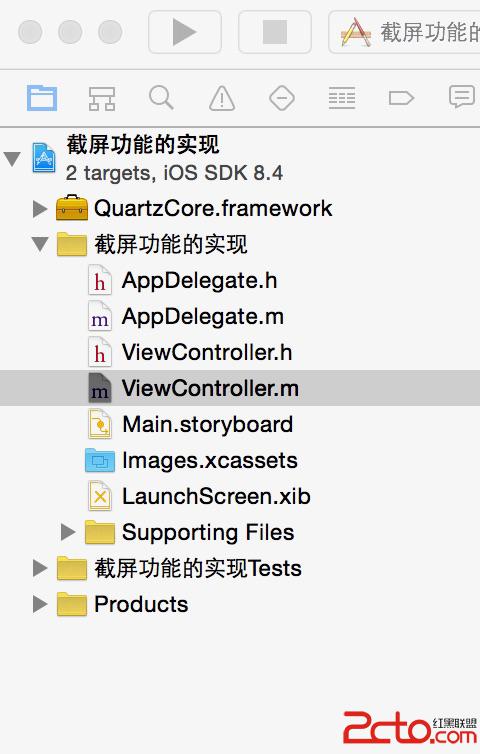
程式碼
#import "ViewController.h"
#import <QuartzCore/QuartzCore.h>

@interface ViewController ()
@end

@implementation ViewController

- (void)viewDidLoad {
    [super viewDidLoad];
}

#pragma mark - 觸發點
// 點擊畫面任意處即觸發截屏
- (void)touchesBegan:(NSSet *)touches withEvent:(UIEvent *)event {
    [self screenShot];
}

#pragma mark - 功能實作
- (void)screenShot {
    // 1. 開啟與 view 同尺寸的圖形上下文
    UIGraphicsBeginImageContext(self.view.bounds.size);

    // 2. 把整個圖層樹渲染進目前的上下文
    [self.view.layer renderInContext:UIGraphicsGetCurrentContext()];

    // 3. 從上下文取出圖片
    UIImage *image = UIGraphicsGetImageFromCurrentImageContext();

    // 4. 關閉上下文(不可省略,否則會累積記憶體)
    UIGraphicsEndImageContext();

    NSLog(@"image:%@", image);

    // 5. 把截圖貼回畫面上,方便確認效果
    UIImageView *imaView = [[UIImageView alloc] initWithImage:image];
    imaView.frame = CGRectMake(0, 700, 500, 500);
    [self.view addSubview:imaView];

    // 6. 存入系統相簿
    UIImageWriteToSavedPhotosAlbum(image, self, nil, nil);
}

@end
幾個實務提醒
UIGraphicsBeginImageContext與UIGraphicsEndImageContext必須成對出現。少了 end,上下文不會釋放,反覆截屏會讓記憶體持續攀升。- 需要高解析度輸出(例如 Retina 裝置要保留原始像素密度)時,改用
UIGraphicsBeginImageContextWithOptions(size, NO, 0),第三個參數傳 0 會自動採用螢幕 scale。 - 若只想擷取某個子視圖,把
self.view換成該子視圖即可;想擷取整顆視窗則傳keyWindow。 UIImageWriteToSavedPhotosAlbum會寫入使用者相簿,正式專案記得在 Info.plist 補上NSPhotoLibraryAddUsageDescription說明文字,並實作didFinishPngSaving:之類的回呼來處理成功或失敗。- 範例把 imageView 的 y 座標寫成 700,超出多數機型畫面範圍,實際使用時應改為相對座標。